MT文件管理器(MT Manager)是安卓平台上备受极客用户推崇的一款双窗口文件管理工具。它彻底颠覆了传统手机文件管理器的单一目录浏览模式,通过创新的左右双面板设计,让文件拖拽、对比和跨目录操作变得前所未有的直观与高效。其核心竞争力远不止于基础的文件管理,更深度集成了强大的APK编辑功能,如Dex反编译、XML修改、APK签名、去广告及汉化等,使其成为一款集日常文件管理与专业安卓逆向工程于一身的“瑞士军刀”。无论是普通用户整理手机资料,还是开发者、发烧友进行应用深度定制,MT管理器都能提供桌面级的操作体验与专业能力。
如何使用MT文件管理器?
使用MT管理器的核心在于理解其双窗口交互逻辑。首次打开应用,您会看到左右两个并排的文件浏览窗口,每个窗口都独立运作,可以分别导航到手机存储中的不同目录。
基本操作流程如下:
目录导航:点击任意窗口顶部的路径,您可以手动输入或粘贴路径进行快速跳转。点击文件夹即可进入,点击底部的“向上”按钮或返回键可返回上一级目录。
窗口切换与联动:您可以通过点击屏幕中央的左右箭头或使用手势来切换活动窗口(当前被选中的窗口会有高亮边框)。两个窗口之间可以执行拖拽操作,例如,将左侧窗口中的一个文件长按并拖动到右侧窗口的目录中,即可完成复制或移动。
快速访问:应用界面通常设有书签栏,您可以长按任意目录将其添加为书签,方便日后一键直达常用文件夹(如Download、Android/data或您的工作目录)。
查看与打开文件:单击文件或文件夹即可进入或预览。对于文本文件、图片、APK安装包等,MT内置了强大的查看器和编辑器,可直接点击打开并进行相应操作。
如何实现多选?
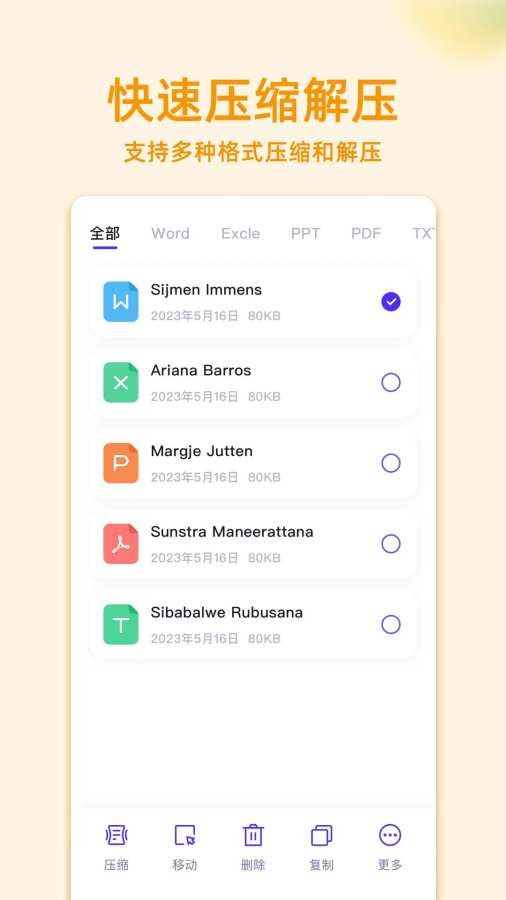
在MT管理器中,进行多选操作非常灵活,提供了多种方式以适应不同场景,让您高效地批量处理文件:
长按多选模式:这是最基础的方法。在任意文件或文件夹上长按约1秒钟,即可进入多选模式。此时,您会发现每点击一个项目,它就会被勾选上。选择完毕后,您可以统一对这批文件进行复制、移动、删除或压缩等操作。
使用“选择”按钮:这是一种更精准的选择方式。在窗口底部的工具栏中,找到并点击“选择”按钮(通常是一个带对勾的图标)。点击后,会弹出一个菜单,其中包含 “全选”、“反选”(选中当前未选中的,取消已选中的)、“按类型选择”(例如,一键选中所有.jpg图片或所有.apk安装包)等高级选项,非常适合在大量文件中筛选特定类型。
范围选择:如果您需要选中连续排列的一批文件,可以先点击选中第一个文件,然后按住屏幕上的Shift键(如果您的输入法或界面有提供,或通过长按某个文件后出现的菜单),再点击最后一个文件,即可一次性选中这之间的所有项目,效率极高。
如何进行复制与粘贴?
得益于MT管理器的双窗口设计,复制粘贴的操作异常灵活,主要有以下两种方式:
方法一:跨窗口拖拽(最便捷)
这是最直观、最符合直觉的操作。确保您想复制到的目标文件夹在一侧窗口中打开,而源文件在另一侧窗口中。然后,在源窗口中长按选中一个或多个文件(使用上述多选方法),接着,将选中的文件直接拖拽到另一侧窗口的空白区域或目标文件夹图标上。松开手指后,MT会弹出一个对话框,询问您是“复制”还是“移动”,选择“复制”即可。
方法二:使用系统剪贴板(传统方式)
这与其他文件管理器的操作逻辑一致。首先,在窗口中长按选中一个或多个文件,然后点击底部工具栏的“复制”图标(通常是两个重叠的文档图案)。此时,文件路径已被保存到MT的内部剪贴板。接着,导航到您想要粘贴到的目标文件夹,点击底部工具栏的“粘贴”图标(通常是一个带剪贴板的文档图案),系统便会开始执行复制任务。在粘贴前,您还可以在弹出的窗口中修改目标文件名。
如何授予和管理Root权限?
Root权限是MT管理器发挥其全部潜能的关键,尤其是在修改系统文件或深度定制APK时。授予权限的过程如下:
前提条件:您的安卓设备必须已经获取了Root权限(即已经刷入了如Magisk或SuperSU等Root管理工具)。
首次请求:当您首次在MT管理器中执行需要高权限的操作(例如,修改/system目录下的文件,或使用“APK签名”等功能)时,MT管理器会自动向系统的Root授权管理工具(如Magisk Manager)发送请求。
授予权限:此时,屏幕上会弹出一个来自Magisk或SuperSU的授权对话框。您需要在对话框中点击“授予”或“允许”。请注意,为了确保后续操作顺畅,建议您在勾选“记住选择”或“永久记住”选项后再点击允许,这样以后MT管理器再次请求Root权限时就不会重复弹窗了。
验证与重新授权:授予权限后,MT管理器的界面底部或标题栏通常会显示“Root”或“超级用户”等字样,表明已成功获取Root权限。如果您之后想更改授权决定,可以进入手机的Magisk Manager应用,在“超级用户”列表中找到MT管理器,点击即可修改其权限状态(允许或拒绝)。如果权限出现异常,您也可以在此列表中先“撤销”再重新打开MT管理器以触发新的授权请求。
 UU远程官方版 v4.26.0
 3A云游戏免费版 v2.7.7
 库街区官方版 v2.10.0
 灵动鸟安卓版 V1.2.5
 平行空间app v4.0.8518
 闪指连点器手机版 v3.2.0
 自动连点器手机版 v1.5.0