UU远程官方版
- 浏览次数:6712
- 软件版本:v4.26.0
- 软件大小:24.9MB
- 所属类型:系统工具
- 应用语言:简体中文
- 更新时间:2026-08-26 14:22:06
- 标签: 系统工具
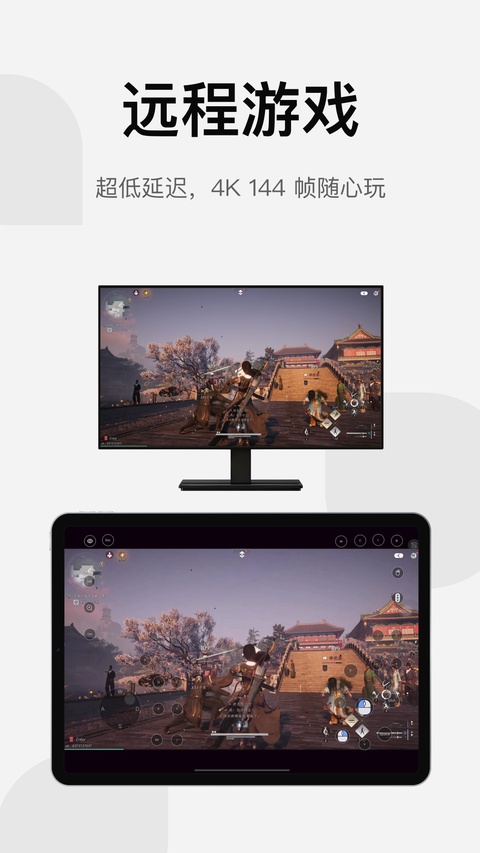
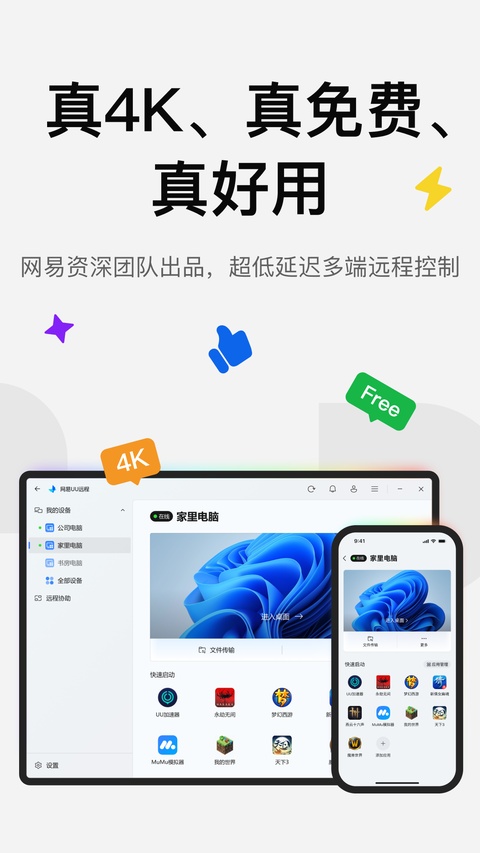
UU远程官方版是由网易UU加速器团队推出的一款专业、安全、高清的远程控制软件,专为游戏玩家和办公人群设计。它支持跨平台(Windows/macOS/iOS/Android)远程连接,主打“低延迟、高画质”的远程桌面体验,无论是身处异地远程玩家中电脑上的3A大作,还是紧急调取公司办公文件,都能获得近乎本机操作般的流畅体验。其简洁的界面、傻瓜式的连接流程以及银行级加密传输,让远控变得前所未有的简单与安心。
怎么退出全屏
在使用UU远程进行全屏远程控制时,正确退出全屏模式的方法有几种,根据不同场景选择最便捷的方式即可:
方法一:快捷键退出(最快速) —— 这是最推荐的方式,适用于全屏模式下看不到窗口边框的情况:
按下键盘上的 Ctrl + Alt + F 组合键,UU远程会立即从全屏模式切换回窗口化模式,此时可以正常看到窗口顶部的标题栏和菜单按钮。
如果上述组合键无效(极少情况下与其他软件的全局快捷键冲突),可以尝试备选快捷键 Ctrl + Alt + Enter,同样可以实现全屏与窗口模式的切换。
在游戏场景中,建议先按下 Ctrl + Alt 释放鼠标,再按下F键,避免快捷键触发游戏内的功能误操作。
方法二:通过顶部菜单栏退出 —— 如果鼠标指针仍然可用(未完全锁定在全屏画面中):
将鼠标移动到远程屏幕的 最顶端,稍等片刻,会自动浮现出UU远程的悬浮控制栏(半透明工具栏)。
在悬浮栏中找到 “全屏”或“缩放”图标(通常是一个方框带箭头的图形),点击该图标即可退出全屏模式,回到可调整大小的窗口状态。
如果顶部悬浮栏未自动弹出,可以尝试按一下键盘上的 Esc 键,有时会激活控制栏的显示。
方法三:通过本地快捷键强制呼出任务栏 —— 如果全屏完全卡死或无法操作:
按下键盘上的 Win + D(显示桌面)或 Win + Tab(切换任务视图),可以临时跳出远程全屏画面,回到本地桌面,然后从任务栏中右键点击UU远程图标,选择“退出全屏”或“最小化”。
方法四:直接断开连接再重连 —— 如果上述方法均无法奏效:
按下 Ctrl + Alt + Del 打开系统安全选项界面,此时会强制中断远程全屏的锁定状态。
选择“任务管理器”,在进程列表中找到UU远程相关进程,但无需结束进程——只要进入这个界面,远程全屏就已经退出了。
然后点击UU远程主窗口右上角的“断开连接”,稍后重新连接时,在连接设置中选择以“窗口模式”启动,即可避免再次进入全屏。
怎么退出控制
“退出控制”指的是停止对远程设备的输入操作,但仍然保持画面观察,或者彻底断开与该设备的连接。以下是不同退出控制方式的操作指南:
方法一:断开当前连接(彻底退出控制) —— 适用于已完成远程任务,不需要继续控制远程设备的情况:
将鼠标移动到远程画面 顶部中央,等待1-2秒,UU远程的悬浮控制栏会弹出。
点击悬浮栏右侧的 “断开连接”按钮(通常是一个电源图标或叉号图标),系统会弹出确认对话框,点击“确定”后即彻底断开与远程设备的连接,回到UU远程主界面。
或者直接关闭UU远程客户端主窗口,所有控制连接会自动终止。
方法二:暂停控制(保持连接但停止操作) —— 适用于暂时不需要操作,但稍后还要继续控制远程设备的情况:
在悬浮控制栏上找到 “锁定”或“暂停控制”按钮(通常是一个锁头图标),点击后远程画面会被冻结,本机的键盘和鼠标输入不再传递到远程设备。
需要恢复控制时,再次点击该按钮即可解锁,画面会自动刷新到最新状态,继续操作。
方法三:通过系统托盘退出:
在本地电脑桌面右下角的系统托盘中,找到UU远程的图标(一个蓝色或绿色的小图标)。
右键点击该图标,在弹出的菜单中选择 “断开所有连接” 或 “退出”。前者仅断开远程控制,后者会完全退出程序。
方法四:快捷键快速退出控制 —— 当远程画面锁定且无法移动鼠标到顶部菜单时:
按下快捷键 Ctrl + Alt + Shift + Q,UU远程会立即断开当前连接并回到主界面。这是一个“紧急断开”组合键,适合在远程设备出现异常情况时快速切断连接。
退出控制的安全提示:在公共或共享电脑上使用UU远程后,务必选择“断开连接”并确认,不要仅关闭窗口。建议在“设置-安全中心”中开启 “退出时自动锁定远程电脑” 选项,这样断开连接后远程电脑会进入锁屏状态,防止他人物理接触时看到你的桌面内容。
怎么切换屏幕
当被控端电脑连接了多台显示器时,UU远程提供了便捷的屏幕切换功能,让你可以在多屏之间灵活查看和操作。以下是操作指南:
方法一:通过悬浮栏切换(最直观):
将鼠标移动到远程画面顶部,呼出UU远程悬浮控制栏。
在悬浮栏中找到 “屏幕切换”按钮(图标通常为两个重叠的方形显示器,或标注有“1/2”的数字标识)。
点击该按钮,系统会列出当前被控端所有已连接的显示器列表(如“显示器1”、“显示器2”),点击你想要切换到的屏幕,远程画面会立即跳转至该显示器的桌面内容。
如果你希望 同时查看所有屏幕,可以选择列表中的“拼接模式”或“全部显示”,远程窗口会以缩小的方式同时展示所有显示器的画面,但画面会相应变小。
方法二:通过快捷键切换:
按下 Ctrl + Alt + 左方向键 或 Ctrl + Alt + 右方向键,可以在多台显示器之间按顺序循环切换。
按下 Ctrl + Alt + 数字键(如 Ctrl + Alt + 1 切换到显示器1,Ctrl + Alt + 2 切换到显示器2),可以直接跳转到指定编号的显示器。
方法三:在连接前预设屏幕选择:
在主界面发起远程连接时,点击“高级设置”或“显示选项”下拉菜单。
在“屏幕选择”区域,可以选择“主显示器”、“全部显示器”或指定编号的显示器。这样连接建立后,默认就会显示你预设的屏幕,避免连接后再手动切换。
切换屏幕的注意事项:
屏幕切换仅改变 你本地看到的画面,并不会改变被控端显示器的实际输出状态。远程电脑的物理屏幕上仍然正常显示内容。
如果被控端显示器处于“扩展模式”(即多个屏幕共同组成一个大桌面),你可以在拼接模式下将鼠标从远程窗口的边缘滑出,进入另一个屏幕区域,实现类似于本地多屏的操作体验。
如果被控端显示器处于“复制模式”(所有屏幕显示相同内容),切换屏幕不会有明显变化,画面是相同的。
怎么切换自己的鼠标
在UU远程中,“切换自己的鼠标”通常有两种含义:一是切换本机鼠标指针的显示样式,二是切换远程控制时鼠标的操作模式(即“锁定鼠标”与“释放鼠标”)。以下分别说明:
场景一:切换本机鼠标指针样式 —— 如果你希望自定义UU远程界面上鼠标指针的外观:
打开UU远程客户端,进入 “设置” 或 “偏好设置” 菜单。
在“显示”或“外观”选项卡中找到 “鼠标指针样式” 的下拉选项。
可以从以下几种样式中选择:系统默认(跟随本机Windows主题)、高亮大指针(放大版黄色指针,适合在投影或大屏演示时使用)、经典白色、经典黑色 等。选择后点击“应用”,本机UU远程界面的鼠标样式即刻更换。
场景二:切换鼠标在远程屏幕上的“锁定”与“释放”状态 —— 这是远程控制中最常用的操作,决定了鼠标是在远程画面内操作还是返回本机桌面:
锁定状态(控制模式):当鼠标指针被锁定在远程画面内时,所有鼠标点击和滚轮操作都会被传递到远程电脑,如同坐在远程电脑前操作一样。此时鼠标指针通常无法移出UU远程窗口的边界。
释放状态(操作模式切换):当你需要操作本机程序(如切换聊天窗口、打开本地文件等)时,需要将鼠标“释放”出来。
释放鼠标的方法:
快捷键释放:按下 Ctrl + Alt 组合键(默认热键),鼠标会立即从远程画面中释放,返回本机桌面,UU远程窗口边缘会出现一个彩色边框提示已解锁。
顶部菜单释放:将鼠标移动到远程画面上方,点击悬浮栏上的 “锁定鼠标”图标(通常是一个鼠标箭头带锁的图形),点击后锁头打开,鼠标即被释放。再次点击则重新锁定到远程画面。
自动释放设置:在“设置-快捷键”中,可以自定义释放鼠标的热键组合(默认是 Ctrl + Alt)。建议更改为你习惯的组合(如 Ctrl + Shift),避免与其他软件的快捷键冲突。
场景三:切换鼠标的“相对模式”与“绝对模式” (高级功能):
绝对模式:鼠标在远程画面上的位置与你本机鼠标的位置呈“点对点”映射关系,即本地鼠标移到远程窗口左上角,远程鼠标也在左上角。适合办公场景,操作直观。
相对模式:鼠标的移动是“增量式”的,类似游戏中的视角控制——你移动鼠标时,远程屏幕上的指针会持续向同一方向移动,直到你停下来。这种模式适合需要快速大幅移动指针的FPS游戏或绘图场景。
切换方式:在悬浮控制栏的“鼠标模式”下拉菜单中,选择“绝对模式”或“相对模式”。默认推荐绝对模式,一般用户无需更改。
鼠标切换的故障排除:
如果发现鼠标无法从远程画面中释放(按 Ctrl + Alt 无效),请检查是否在全屏游戏模式下,某些游戏会屏蔽系统热键。此时可以使用 Win + D 显示桌面,或者用 Alt + Tab 切换到其他窗口,即可强行释放鼠标。
如果远程画面中的鼠标指针与本地鼠标不同步(出现两个指针),在远程桌面中按下 Ctrl + Alt + Del 然后取消,通常会强制刷新鼠标状态,恢复同步。
 灵动鸟安卓版 V1.2.5
 平行空间app v4.0.8518
 Gboard谷歌键盘12.7.10.507749191测试版 v12.7.10.507749191
 andpods已付费版2.9 v1.0
 鸟人助手安卓版app v1.3.8
 3ds模拟器手机版 v1.0