
闪指连点器手机版是一款专为安卓手机设计的智能屏幕点击与滑动自动化工具,主打“简洁、高效、零门槛”的操作体验。它能够模拟人类手指在屏幕上的点击、滑动、长按等操作,帮助你在游戏挂机、应用测试、日常任务自动化等场景中解放双手。与同类工具相比,闪指连点器的核心优势在于其超高的执行速度和极低的资源占用——即使在低端手机上也能以毫秒级的精度执行点击指令,且几乎不消耗后台电量。无需Root权限,无需复杂的脚本编写,只需“录制→设定→启动”三步,即可让手机像机器人一样精准无误地自动执行重复操作,是你提高效率、节省时间的得力助手。
使用教程
《闪指连点器》的使用流程极为直观,从下载安装到成功运行,全程不超过3分钟。以下是保姆级的分步教程:
第一步:下载与安装:
在手机自带的应用商店(vivo应用商店、华为应用市场、小米应用商店、应用宝等)搜索“闪指连点器”,认准官方正版(图标通常为一只黄色的手指点击屏幕的图案),点击下载并安装。如果应用商店搜索不到,可前往闪指连点器官网扫描二维码下载APK安装包。安装时如果提示“未知来源”,需在手机「设置」-「安全」中开启“允许安装未知来源应用”的权限。
第二步:开启无障碍服务权限(这是最关键的一步) :
闪指连点器需要借助系统的“无障碍服务”才能模拟点击操作。首次打开APP时,屏幕上会出现清晰的引导提示:
点击「开启无障碍」或「去授权」按钮,手机会自动跳转到系统的「无障碍」设置页面。
在无障碍服务列表中找到“闪指连点器”,将开关拨至「开启」状态。
系统会弹出警告窗口——“该服务可以监控您的操作”,点击「允许」或「确定」即可。
返回APP,此时主界面顶部会出现“✅无障碍已开启”的绿色状态提示。
重要提示:部分手机(华为、小米、OPPO等)还需要额外授予“悬浮窗权限”,否则控制面板无法在其他应用上层显示。在APP内点击「开启悬浮窗」,按提示在系统权限管理中设为“允许”即可。
第三步:录制动作(添加点击序列) :
在APP主界面点击「添加动作」或「新建脚本」按钮,进入录制模式。
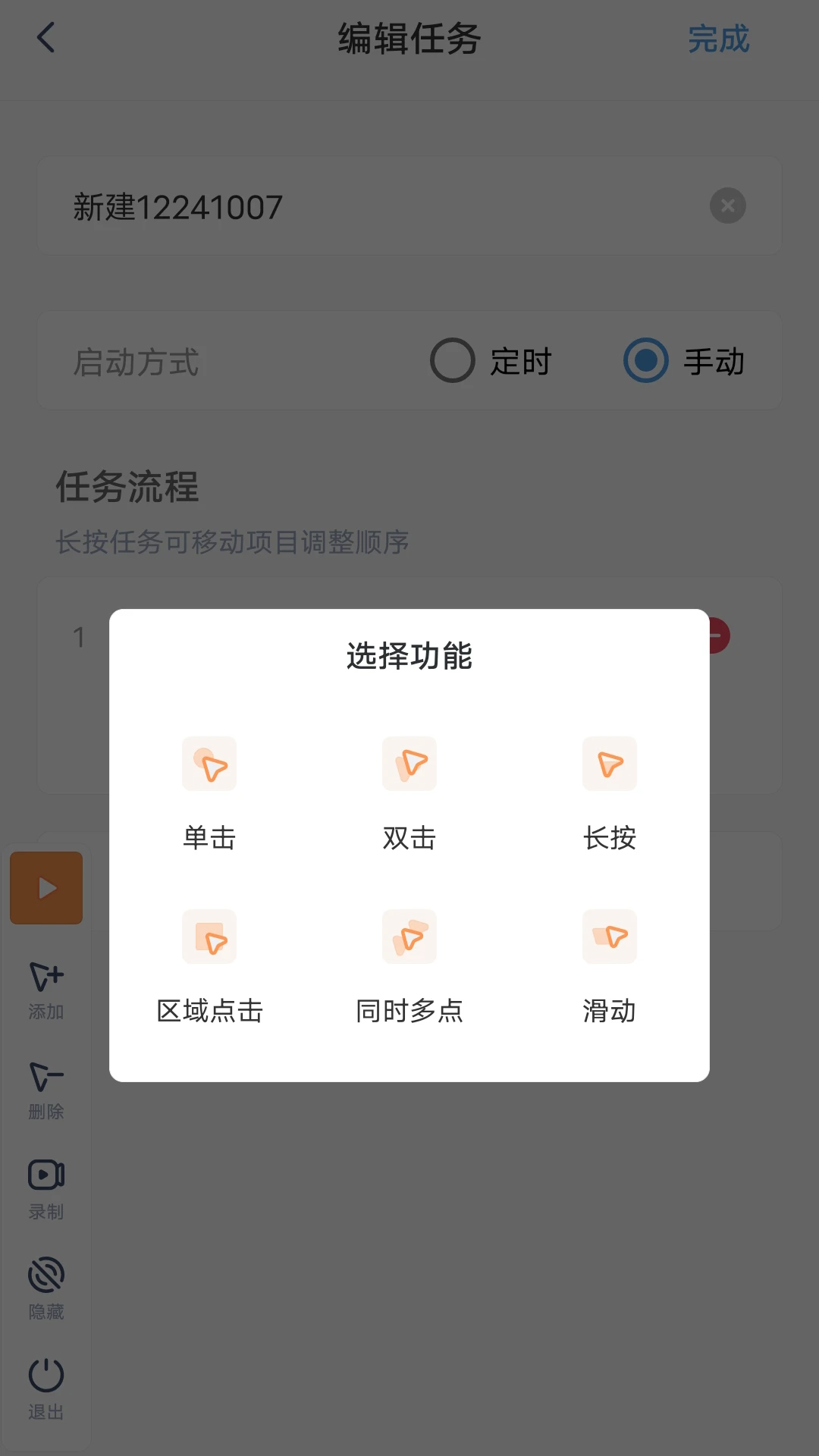
此时屏幕上会出现一个半透明的悬浮控制面板,上面有「点击」、「滑动」、「长按」、「等待」等选项按钮。
录制点击:在屏幕上任意位置点一下,该位置的坐标就会被记录下来,并出现在动作列表的序列中(“动作1:点击(x,y)”)。你可以连续点击多个位置,它们会按顺序依次执行。
录制滑动:点击「滑动」按钮,然后从屏幕上的A点按住并拖动至B点,松开手指,滑动的起始坐标和终点坐标都会被精确记录。
录制长按:点击「长按」按钮,在屏幕上按住某个位置不放,持续一定时间后松开,长按时长会被记录。
设置等待:在任意动作之间可以插入「等待」指令,设定等待时长(例如“点击后等待2秒再执行下一个动作”)。这在游戏加载或页面切换时非常关键。
录制完成后,点击「保存」,给这套动作序列命名(如“王者荣耀自动点券”),方便日后快速调用和管理。
第四步:设置执行参数:
保存动作序列后,你需要设置以下参数:
执行次数:可选择“单次执行”(只执行一轮)、“循环执行”(无限循环直到手动停止),或在输入框中填写一个具体数字(如“100”表示执行100轮后自动停止)。
执行速度:拖动滑块调节整体执行速度——滑块越靠右,动作之间的间隔越短,执行越快。但请注意:执行速度过快可能导致目标应用来不及响应(如游戏掉帧、按钮没来得及弹出),建议从“适中”档位开始测试。
启动延时:可设置点击「启动」按钮后延迟几秒再开始执行,方便你切换到目标应用。
第五步:启动与停止:
点击右下角的「启动」按钮,连点器即开始按设定动作序列循环执行。执行过程中,悬浮面板上会显示实时进度(如“第12轮/共100轮”)。如需停止,点击「停止」按钮或双击悬浮球即可。也可下拉手机通知栏,点击连点器的“停止运行”通知来终止。
怎么调最快速度
闪指连点器在速度调节方面提供了非常精细的控制选项,帮助你在“极速”和“稳定”之间找到最佳平衡点。调最快速度有两种路径:全局速度调整和单个动作微调。
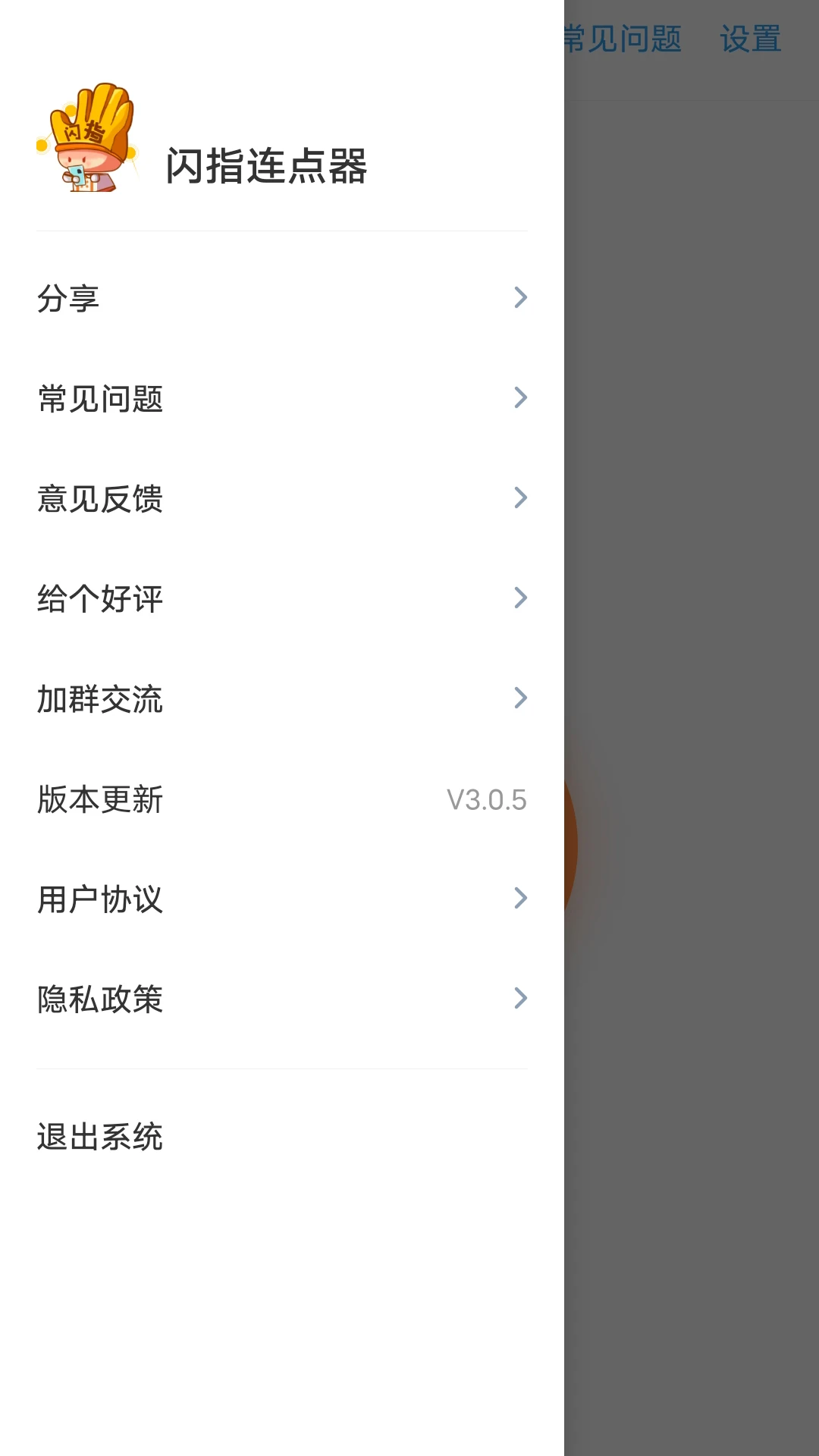
路径一:全局速度滑块(快速调整整体速度) :
在APP主界面或动作编辑页面中,找到「执行速度」滑块(通常位于启动按钮上方)。
滑块从左到右表示从“最慢”到“最快”。将滑块直接拖拽至最右侧,即达到全局最高速度。
在最快速档位下,动作之间的基础间隔被压缩到最短(约30-50毫秒),连点器会以近乎“瞬发”的速度连续执行所有动作。
注意:全局最快速度可能不适用于所有场景。如果发现目标应用出现卡顿、漏点击或响应迟缓,说明速度过快,需要适当回调,直到找到该应用能稳定承受的速度阈值。
路径二:单个动作的独立间隔调节(精细调校) :
如果你希望大部分动作保持快速,但某几个关键动作之间需要更长的等待时间,可以在动作序列中独立调整:
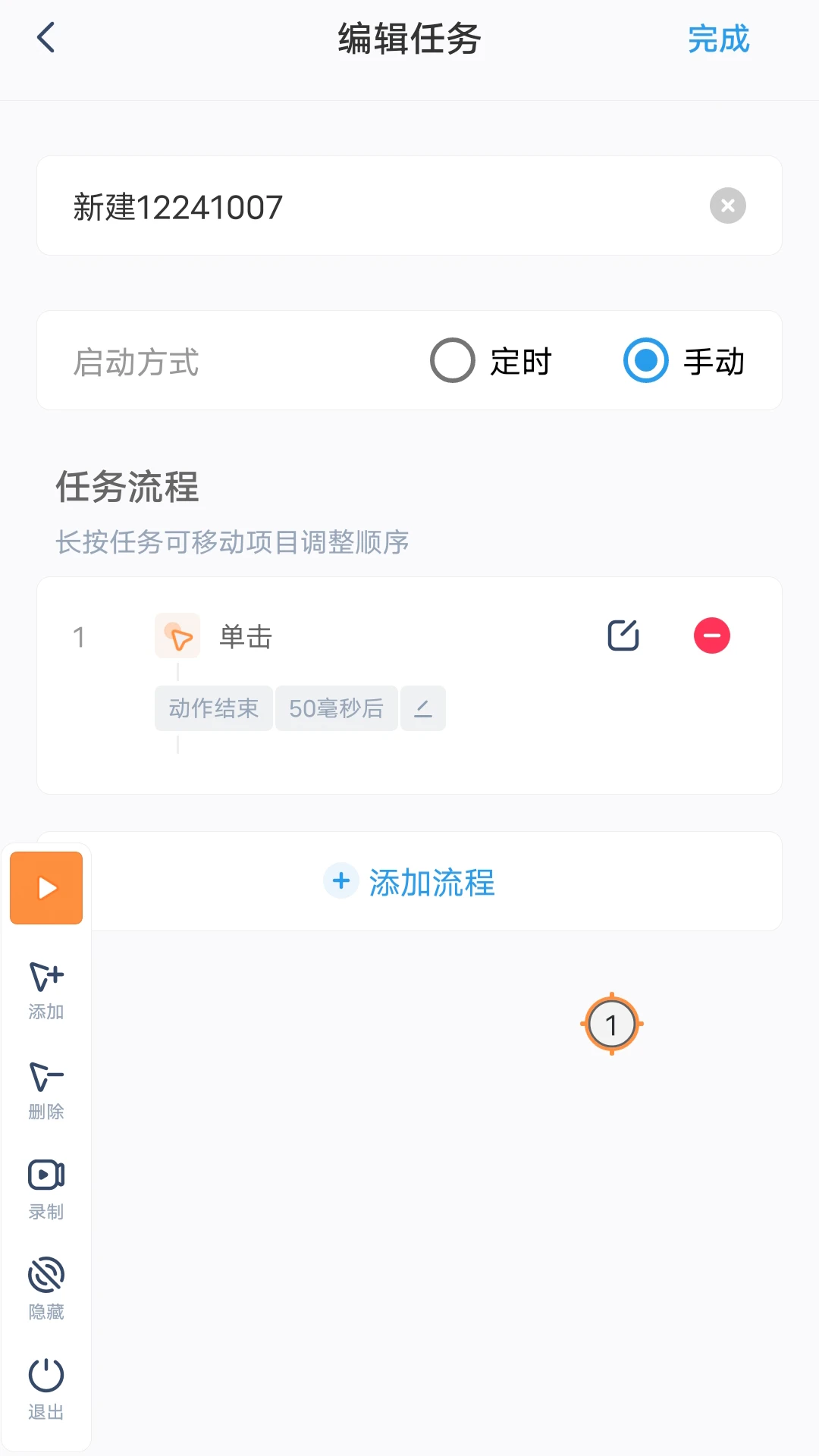
在动作列表中,点击任意动作右侧的「编辑」或「⚙」图标。
在弹出的编辑窗口中,找到「动作间隔」或「执行延迟」选项——这是指“该动作执行完毕后,到下一个动作开始之前的等待时间”。
将间隔数值设为最小值(通常为“0毫秒”或“10毫秒”),表示动作之间无任何人为延迟,以系统最快速度连续执行。
如果你希望在某个动作之后插入一段较长的等待(如等待游戏加载),可在该位置添加一个「等待」指令,并设置具体的等待秒数(如1.5秒、2秒)。这样既可以保证关键点的加载时间,又不拖慢其他动作的节奏。
关于“最快速度”的实际性能说明:
闪指连点器的理论执行精度可达10毫秒级别,这意味着每秒钟最多可执行约100次点击指令。但实际能达到的速度受限于手机的CPU性能、系统版本和当前后台负载。
安卓系统限制:出于安全和省电考虑,安卓系统对无障碍服务的点击频率有一定上限限制。如果速度调至极快但执行效果不理想(出现跳点、漏点),说明已触及系统上限,此时需要适当降低速度而非继续调高。
建议在“极速”和“稳定”之间做折中——先以全局滑块70%的位置开始测试,逐步提升直到出现漏点击,然后回调至前一个稳定档位,这个档位就是你手机在该应用上的“最快稳定速度”。
怎么开启无障碍权限
无障碍权限是闪指连点器正常工作的前提条件,没有它,连点器无法模拟任何屏幕操作。不同手机品牌的开启路径略有差异,以下是通用方法和各大品牌的专项指引:
通用开启方法(适用于大部分安卓手机) :
打开《闪指连点器》APP,在主界面顶部会看到一个明显的红色或灰色提示条——“无障碍服务未开启,点击去开启”。
点击该提示条,手机会自动跳转到系统「无障碍」设置页面(不同品牌可能叫“辅助功能”或“辅助服务”)。
在无障碍服务列表中找到“闪指连点器”,点击进入。
将顶部的开关拨至「开启」或「允许」状态。
系统会弹出安全警告弹窗——“闪指连点器将可以监控您的操作并控制屏幕”,点击「确定」或「允许」即可。
返回APP,顶部提示条变为“✅无障碍服务已开启”的绿色状态,表示权限授予成功。
各大品牌手机的专项路径:
华为/荣耀:「设置」→「辅助功能」→「无障碍」→「已安装的服务」→「闪指连点器」→开启开关。
小米/红米:「设置」→「更多设置」→「无障碍」→「已下载的服务」→「闪指连点器」→开启开关。小米手机还需要在「设置」→「应用设置」→「应用管理」→「闪指连点器」中,将“显示悬浮窗”权限设为“允许”。
OPPO/一加:「设置」→「系统设置」→「无障碍」→「闪指连点器」→开启开关。OPPO手机ColorOS系统需要在「设置」→「应用」→「应用管理」→「闪指连点器」→「权限」中,开启“悬浮窗”和“后台弹出界面”权限。
vivo/iQOO:「设置」→「快捷与辅助」→「无障碍」→「闪指连点器」→开启开关。
三星:「设置」→「辅助功能」→「已安装的服务」→「闪指连点器」→开启开关。
权限被系统自动关闭的解决方案:
某些手机会在重启、系统更新或省电模式下自动关闭无障碍权限。如果发现连点器突然无法工作,首先检查无障碍权限是否仍处于开启状态。如果被关闭,重新按上述步骤开启即可。为了避免频繁被系统回收,建议将闪指连点器加入「电池优化白名单」(在「设置」→「电池」→「省电管理」中操作),并关闭“自动清理后台”功能。
怎么设置滑动屏幕
滑动操作是闪指连点器的进阶功能,适用于需要拖拽、翻页、转向的游戏或应用场景。相比单纯的点击,滑动的设置需要多几个步骤,但逻辑同样清晰:
方法一:在录制模式下实时录制滑动(最直观) :
在APP主界面点击「添加动作」,进入录制模式。
点击悬浮面板上的「滑动」按钮(部分版本为「添加滑动」)。
在屏幕上按住起点位置(手指按下),然后拖动至终点位置(手指抬起)。你会看到屏幕上显示一条实线轨迹,起点和终点各有一个小圆点标记。
松开手指后,系统会自动记录这组滑动的起始坐标(X1,Y1)和终点坐标(X2,Y2),并添加到动作列表中,显示为“滑动:(x1,y1)→(x2,y2)”。
调整滑动的持续时间:在动作列表中,点击该滑动动作右侧的「编辑」按钮,在弹出的窗口中有一个「滑动时长」或「持续时间」的数值输入框(单位毫秒)。默认值通常为500毫秒(半秒),数值越小滑动越快,数值越大滑动越慢。例如在游戏中“转向”需要快速滑动,设为100-200毫秒;在“翻页”场景下需要平稳拖动,设为500-800毫秒效果更自然。
保存动作序列后即可使用。
方法二:手动输入坐标设置滑动(精确控制) :
如果你已经知道精确的起点和终点坐标(像素值),可以手动输入来创建滑动动作,无需录制:
在动作列表页面,点击「+添加动作」→选择「滑动」。
在弹出的输入框中分别填入起点X、起点Y、终点X、终点Y的数值(单位:像素)。如何获取坐标?在手机的「开发者选项」中开启“指针位置”功能(设置→系统→开发者选项→指针位置),在屏幕上触摸时顶部状态栏会实时显示当前触摸点的坐标值。
填入数值后,点击「确定」,该滑动动作即被精确添加至序列中。这种方法适合那些需要反复微调、对精度要求极高的场景(如某些特定游戏的连招方向控制)。
滑动的常见应用场景与设置建议:
游戏中的视角转向(如射击游戏、MOBA游戏的地图拖拽):滑动距离短(100-200像素),持续时间短(100-200毫秒),模仿快速拨动。
刷短视频/翻页:滑动距离长(半个屏幕以上),持续时间适中(300-500毫秒),模仿手指匀速滑动的自然节奏。
游戏中的“划屏蓄力”或“投掷瞄准”:需要长距离+长持续时间的滑动(持续1-2秒),模仿按住拖拽后松开的操作。
“多点滑动”或“连续滑动”:闪指连点器支持在一个动作序列中插入多个滑动动作,实现“滑动→等待→再滑动”的复合操作,例如在游戏中连续翻页寻找目标。
滑动操作的注意事项:
滑动路径在闪指连点器中默认为直线(即从起点到终点的最短路径),不支持曲线绘制。如果目标应用需要曲线滑动(如某些绘画APP),此工具可能无法完全满足需求。
滑动速度过快可能导致目标应用无法识别(应用会认为是一次“点击”而非“滑动”),此时需适当增加滑动持续时间。
对于大型游戏,建议在真实游戏环境中多次测试调整滑动参数,因为不同游戏的触摸响应灵敏度差异很大。
相关下载
 灵动鸟安卓版 V1.2.5
 平行空间app v4.0.8518
 Gboard谷歌键盘12.7.10.507749191测试版 v12.7.10.507749191
 andpods已付费版2.9 v1.0
 鸟人助手安卓版app v1.3.8
 3ds模拟器手机版 v1.0
- 闪指连点器
-
 闪指连点器
闪指连点器
闪指连点器软件大全是一款整合了该自动化点击工具全部迭代版本的一站式资源合集,完整收录了从初代经典版到最新优化的各代核心客户端,涵盖Android版、iOS版、Windows桌面版及网页脚本版等全平台分支。大全不仅包含标准免费版、专业增强版、极速毫秒版、去广告纯净版等多种功能变体,还整合了历代点击模式扩展包与脚本模板库,满足不同用户在手游挂机、电商抢购、自动签到、重复点击等多元场景下的自动化需求。
-
闪指连点器手机版
v3.2.0 | 30.4MB
-
 闪指连点器自动最新版
V1.2 | 105.2MB
闪指连点器自动最新版
V1.2 | 105.2MB
-
 闪指连点器免费版
v3.2.2 | 33.1MB
闪指连点器免费版
v3.2.2 | 33.1MB
 闪指连点器免费版