
小米运动健康
- 浏览次数:6086
- 软件版本:v6.15.0
- 软件大小:142.0MB
- 所属类型:生活服务
- 应用语言:简体中文
- 更新时间:2026-08-26 13:53:06
- 标签: 生活服务
小米运动健康(原名“小米健康”/“Zepp Life”部分功能整合)是小米官方专为其智能穿戴设备(手环、手表)和米家健康生态打造的综合性应用。它不仅是连接设备与手机的“桥梁”,更是一个集健康数据追踪(心率、睡眠、血氧)、专业运动指导(百余种运动模式)、便捷生活辅助(NFC门禁/支付)于一体的个人健康管家。通过直观的数据看板和深度的AI分析,它将冰冷的数字转化为易懂的健康洞察,帮你逐步养成更科学、更主动的生活方式。
怎么添加门禁卡?
利用小米手环/手表的NFC功能模拟门禁卡,是很多人最爱的“刷手过门”便捷场景。添加过程主要分两种情况,请根据您的门禁卡类型操作:
情况一:添加未加密的普通IC/ID门禁卡(成功率最高)
打开App,在底部导航栏点击“设备”选项卡,确保您的设备已连接。
在设备详情页中,找到并点击“卡包”或“NFC”选项(不同版本可能显示为“门禁卡”)。
点击屏幕下方的“添加门禁卡”按钮,选择“模拟实体门禁卡”。
将您的实体门禁卡紧贴在手环/手表的表盘正中心(NFC感应区),App将开始读取卡片信息。
读卡成功后,系统会提示“正在写入数据”,请保持卡片紧贴不动,直至提示“添加成功”。此时,您的门禁卡已模拟到手环中,可直接刷手环开门。
情况二:添加加密门禁卡(需借助手机NFC)
许多小区门禁卡带有加密扇区,直接模拟会失败。此时可使用“手机读卡写入”模式:
同样在“卡包”中点击添加,选择“从手机导入”或“通过手机NFC添加”。
将您的实体门禁卡贴在手机背面的NFC感应区(通常在后置摄像头附近)。
App会利用手机NFC读取卡片UID和部分加密信息。读取过程中,请按提示反复“放置-移开”门禁卡数次,以完成数据嗅探。
读取完成后,App会生成一张“空白卡”信息,并提示您将该信息写入手环。点击写入,并保持手环贴近手机NFC区即可。
注意:如果遇到系统提示“该卡为加密卡,无法模拟”,则说明该卡采用了全加密或滚动码技术(如电梯卡),此类卡片出于安全考虑通常无法被模拟。建议联系物业开通手机NFC权限或使用实体卡。
添加后的使用:添加成功后,您可以在手环的“卡包”应用中上下滑动手动切换卡片。默认情况下,将手环靠近读卡器时会自动唤起上次使用的卡片,如需切换需手动选择。
怎么连接手环?
连接手环是使用所有功能的前提。请按照以下流程操作,确保一次性配对成功:
准备工作:确保手环电量充足(大于20%),且手机蓝牙已开启。同时,在手机系统设置中,关闭其他蓝牙设备(如耳机、音箱)的连接,避免干扰。
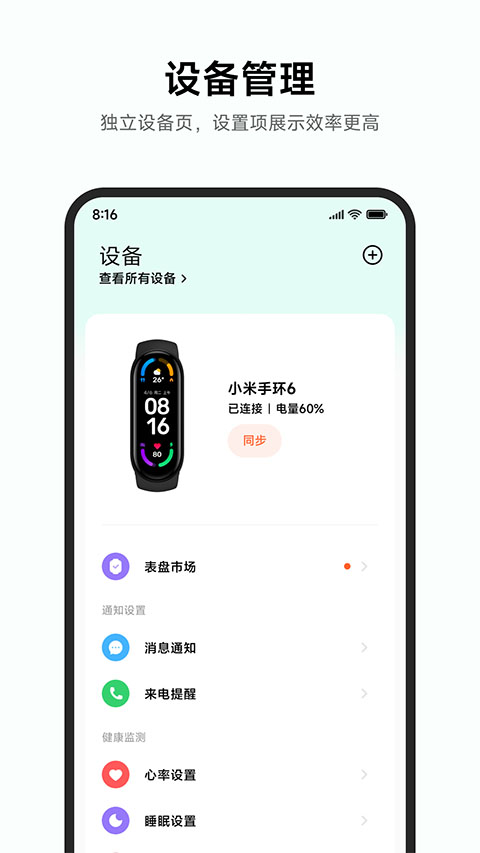
打开App并登录:启动小米运动健康App,并使用您的小米账号(或微信/QQ)登录。如果之前连接过其他设备,请先确保旧设备已解绑或远离。
进入配对新设备:在App首页底部点击“设备”标签,然后点击界面上的“+添加设备”按钮(或“添加新设备”)。
搜索并选择:App会自动开启蓝牙扫描。在扫描列表中,找到并点击您的手环型号(例如“小米手环8 Pro”)。如果列表中没有出现,请确认手环是否处于“可配对模式”——通常需要您在手环上点亮屏幕,并确保其未连接任何其他手机。若仍搜不到,可尝试将手环重启。
完成配对确认:点击设备后,手环屏幕上会显示一个配对验证码。请核对手机App上显示的验证码是否与手环一致,点击“确认”或“√”完成配对。同时,手机系统可能会弹出“蓝牙配对请求”弹窗,也需要点击“配对”。
等待同步完成:配对成功后,App会自动开始同步时间、天气等基础信息,并提示“连接成功”。此时,“设备”页面会显示您手环的剩余电量、表盘预览等详细信息,表示连接已稳定建立。
常见问题:如果连接失败,请尝试以下步骤:
重启手机蓝牙(开关一次飞行模式)。
在手机蓝牙设置中,如果已出现过该手环名称,请点击“忽略此设备”,再重新在App内搜索。
确保App已获得“位置权限”(Android系统要求扫描蓝牙必须开启位置权限)。
怎么设置步数目标?
科学的目标设定是坚持运动的关键。小米运动健康提供灵活的步数目标调整方案,您可以根据自身情况每日或每周微调:
快捷调整法(最常用):
打开App首页,您会在最上方看到显眼的“今日活动”卡片,上面实时显示了当前步数、距离和消耗卡路里。
直接点击该卡片右上角的“...”更多菜单(或点击卡片本身进入详情页)。
在详情页中,找到并点击“目标设定”或一个铅笔图标(编辑按钮)。
此时,您会看到一个滚轮或输入框,可以上下滑动来调整您的每日步数目标(通常范围从1000步到30000步不等)。调整后点击“保存”即可。
通过个人主页设置:
点击App底部导航栏最右侧的“我的”选项卡。
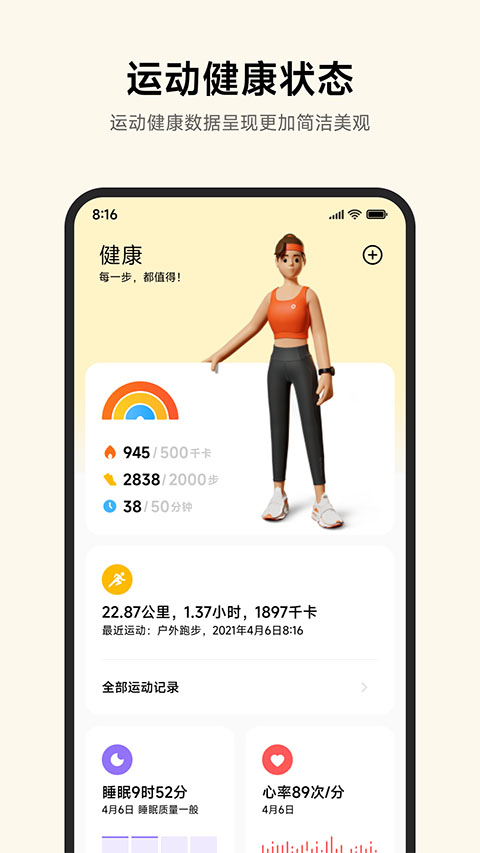
进入个人中心后,找到“个人资料”或“健康数据”入口。
在其中可以看到“运动目标”选项,点击进入后同样可以设置步数、卡路里消耗以及活动时长的具体数值。
设定建议:对于普通成年人,世界卫生组织推荐的每日基础活动量为6000-8000步。如果您以减脂为目标,可以逐步提升至10000步以上。App会根据您的历史数据(前一周平均步数)给出一个“建议目标”,您可以直接采纳,比自己盲目设定更为合理。设定完成后,您的手环表盘上也会同步更新显示新的目标进度条。
怎么切换账号?
当您需要更换手机登录,或家庭内多人共用一台手机管理不同手环时,需要执行账号切换。切换账号前,请务必注意:健康数据(步数、心率、睡眠等)是与账号绑定的,切换后旧账号的数据不会迁移到新账号。
常规切换流程(适用于更换手机登录):
在App底部导航栏点击“我的”。
点击页面顶部的个人头像和昵称区域,进入“个人资料”页面。
在个人资料页面底部,找到并点击“退出登录”按钮(部分版本显示为“注销”或“切换账号”)。
系统会弹窗询问您“是否退出当前账号?”,点击“确认退出”。
退出后,App会返回到登录/注册页面。此时,您可以使用新的小米账号、微信或QQ账号重新登录即可。
注意:解绑手环与账号的关系(非常重要!)
如果您的旧账号不再使用,且手环打算绑定到新账号上,千万不要只点击“退出登录”而不解绑手环。正确做法是:
在旧账号登录状态下,进入“设备”页面。
点击已连接手环下方的“更多设置”(或“解除绑定”按钮)。
选择“解除绑定”并确认。这一步会清除手环与旧账号的绑定关系,恢复手环的出厂配对状态(手环数据会被清空)。
解除绑定后,再退出登录。之后,新账号才能顺利搜索并连接该手环。
如果已经直接退出了旧账号,您需要先用旧账号重新登录,完成上述解绑操作后,再切换给新账号使用,否则新账号将无法连接该手环(提示“该设备已被其他账号绑定”)。
小贴士:如果您只是偶尔帮家人查看数据,无需切换账号,可以使用App内的“家庭成员”功能(若支持),通过邀请家人的小米账号来共享其脱敏健康数据(如步数、睡眠趋势),这样既不用切换账号,又能互相监督。
 中国移动云盘app v12.5.2
 河南掌上登记官方版 vR2.2.50.0.0116
 淘气侠免费版 v2.0.5
 今日郴州 V4.1.1
 锦州通 V2.2.6
 翼支付app手机版 v10.96.90
 华住会官网版 v9.40.1