fcl启动器最新版
- 浏览次数:7853
- 软件版本:v1.1.7
- 软件大小:140.2MB
- 所属类型:系统工具
- 应用语言:简体中文
- 更新时间:2026-10-09 09:49:06
- 标签: 启动器
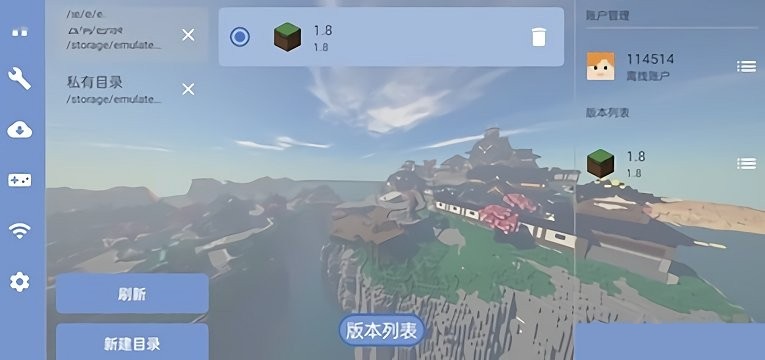
FCL启动器最新版是一款专为《我的世界》玩家打造的第三方游戏启动器,支持Java版与基岩版游戏管理,提供模组安装、整合包导入、皮肤自定义、版本管理等核心功能。启动器兼容性强,支持多种游戏版本与模组加载器,界面简洁、操作便捷。用户可通过FCL启动器轻松管理游戏版本、安装模组、导入整合包,是《我的世界》玩家必备的实用工具。
怎么装模组
装模组说明:FCL启动器支持为《我的世界》Java版安装模组,模组可扩展游戏内容,添加新物品、新生物、新玩法。装模组需先安装模组加载器(Forge或Fabric),再将模组文件放入对应文件夹。
安装模组加载器:打开FCL启动器,选择需要安装模组的游戏版本。点击版本右侧的“设置”或“管理”选项,选择“安装Forge”或“安装Fabric”。选择模组加载器版本,点击安装。等待安装完成。
下载模组文件:从模组网站(如CurseForge、MC百科)下载模组文件,模组文件通常为.jar格式。下载时注意模组支持的遊戲版本与模组加载器版本,确保兼容。
放入模组文件夹:在FCL启动器中找到游戏版本对应的模组文件夹。通常路径为“/.minecraft/mods”或版本独立文件夹下的“mods”文件夹。将下载的.jar模组文件复制到mods文件夹中。
启动游戏:放入模组后,通过FCL启动器启动游戏。选择已安装模组加载器的版本,点击“启动”。游戏加载时自动加载mods文件夹中的模组。
验证模组加载:进入游戏后,在主菜单或游戏中查看模组是否加载。部分模组需在游戏中配置,查看模组列表确认模组已加载。
装模组常见问题:若模组未加载,检查模组文件是否放入正确文件夹、模组版本是否兼容、模组加载器是否安装。若游戏崩溃,检查模组冲突或缺少前置模组。
装模组建议:安装模组前确认模组支持的遊戲版本与加载器版本。安装少量模组测试兼容性,逐步增加。关注模组更新,及时更新模组版本。
怎么导入模组
导入模组说明:FCL启动器支持导入模组,将手机中已下载的模组文件导入到游戏模组文件夹。导入模组方便管理模组,避免手动复制文件。
进入模组管理:打开FCL启动器,选择游戏版本,点击“模组管理”或“Mod管理”选项,进入模组管理页面。
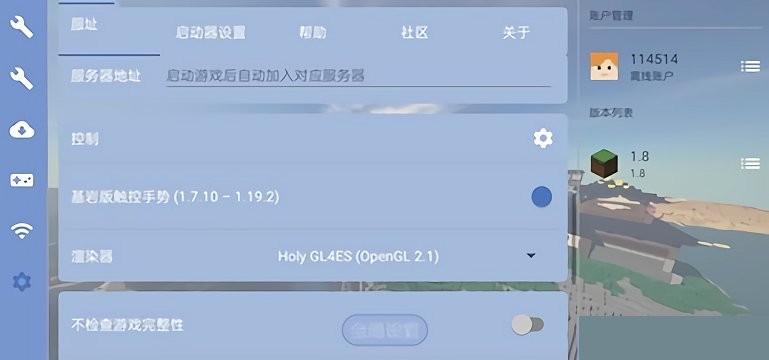
点击导入模组:在模组管理页面找到“导入模组”或“添加模组”按钮,点击进入导入流程。
选择模组文件:浏览手机存储,找到已下载的模组文件(.jar格式),选择后点击“导入”。模组文件被复制到游戏mods文件夹中。
批量导入模组:部分版本支持批量导入,选择多个模组文件一次性导入。批量导入提升效率,适合导入多个模组。
导入后启用模组:导入后模组出现在模组列表中,确认模组已启用。部分版本需手动勾选启用模组。
导入模组常见问题:若无法导入,检查模组文件是否完整、格式是否支持。若导入后模组未加载,检查模组版本与加载器兼容性。若导入失败,尝试手动复制模组文件到mods文件夹。
导入模组建议:导入前确认模组支持的遊戲版本与加载器版本。导入少量模组测试兼容性,逐步增加。关注模组更新,及时更新模组版本。
怎么自定义皮肤
自定义皮肤说明:FCL启动器支持自定义皮肤,玩家可更换游戏角色皮肤,展示个性化外观。自定义皮肤需准备皮肤文件,导入启动器后应用。
准备皮肤文件:准备皮肤文件,皮肤文件通常为.png格式,尺寸为64x64或128x128像素。可从皮肤网站下载或自行制作皮肤。
进入皮肤设置:打开FCL启动器,进入“设置”或“皮肤管理”选项,点击进入皮肤设置页面。
导入皮肤文件:在皮肤设置页面找到“导入皮肤”或“选择皮肤”按钮,点击进入。浏览手机存储,选择皮肤文件,确认导入。
应用皮肤:导入后皮肤出现在皮肤列表中,选择皮肤点击“应用”。应用后启动游戏,角色显示新皮肤。
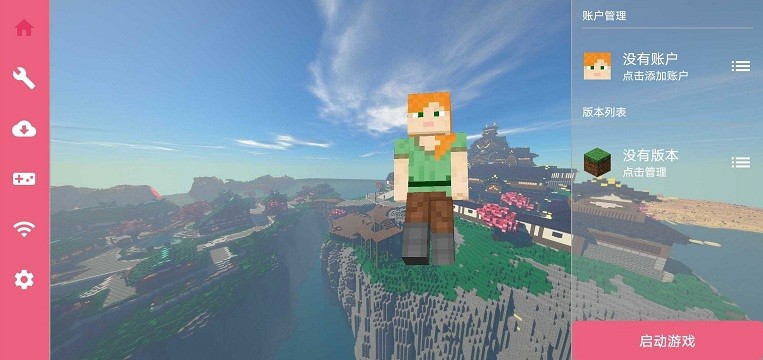
切换皮肤:支持多套皮肤保存与切换。在皮肤列表中选择不同皮肤,点击应用切换。根据心情或场合切换皮肤。
皮肤常见问题:若无法导入皮肤,检查皮肤文件格式与尺寸是否正确。若皮肤未生效,检查是否应用成功、游戏版本是否支持。若皮肤显示异常,检查皮肤文件是否完整。
自定义皮肤建议:从皮肤网站下载高质量皮肤,或自行制作个性化皮肤。导入前确认皮肤文件格式与尺寸符合要求。应用后启动游戏查看效果,确保皮肤正常显示。
怎么删除模组
删除模组说明:FCL启动器支持删除模组,将不需要的模组从游戏mods文件夹中移除。删除模组可释放存储空间,避免模组冲突。
进入模组管理:打开FCL启动器,选择游戏版本,点击“模组管理”或“Mod管理”选项,进入模组管理页面。
选择删除模组:在模组列表中找到需要删除的模组,长按模组或点击模组右侧的“删除”按钮,进入删除流程。
确认删除:系统弹出确认提示,确认后模组删除。删除后模组从mods文件夹中移除,游戏加载时不再加载该模组。
批量删除模组:部分版本支持批量删除,选择多个模组一次性删除。批量删除提升效率,适合清理多个模组。
删除前置模组:删除模组时注意前置模组。部分模组依赖前置模组,删除前置模组可能导致其他模组无法运行。删除前确认模组依赖关系。
删除模组常见问题:若无法删除,检查模组是否正在使用、是否被锁定。若删除后游戏异常,检查是否删除了前置模组。若删除后模组仍显示,重启启动器或刷新列表。
删除模组建议:删除前确认模组不再需要,避免误删。删除前置模组前确认其他模组依赖关系。定期清理不需要的模组,保持模组列表整洁。删除模组是FCL启动器的实用功能,合理使用可优化游戏体验。
 FCL启动器手机版 v1.0
 Launcher2026 V9.6.6
 浣熊ios15启动器
 浣熊IOS15启动器升级版 V2.0.8
 miui13桌面启动器(Mi Control Center) V3.6.33
 pojavlauncher启动器 foxglove-20240621-332de88-v3_openjdk
 Niagara桌面启动器付费版 V1.14.12