FCL启动器手机版
- 浏览次数:6941
- 软件版本:v1.0
- 软件大小:235.0MB
- 所属类型:生活服务
- 应用语言:简体中文
- 更新时间:2026-07-24 14:31:05
- 标签: 启动器
FCL启动器手机版(Fold Craft Launcher)是一款革命性的安卓端《我的世界》Java版启动器,由国内顶尖开发者团队基于开源项目PojavLauncher深度优化而成。它打破了Java版游戏“仅限PC”的壁垒,让玩家能够在手机或平板上流畅运行原汁原味的《我的世界》Java版,并完整支持包括Forge、Fabric、Liteloader在内的主流模组加载器。FCL针对移动端触控操作进行了深度适配,不仅提供了高度自定义的虚拟键鼠映射方案,还优化了内存调度与渲染性能,使数十乃至上百个模组同时运行成为可能。其最大的技术亮点在于采用了“内嵌式JRE(Java运行环境)”与“动态字节码编译”技术,大幅提升了安卓设备运行Java游戏的效率与稳定性。对于希望在手机端体验Java版庞大模组生态的玩家而言,FCL是目前最为成熟、功能最完备的启动器选择。
怎么装模组
模组文件格式与存放位置:FCL启动器使用的Java版模组文件通常以 .jar 为后缀名。首先,您需要将下载好的模组jar文件(请确保其版本与您安装的游戏版本相匹配,如1.20.1)放入手机内部存储指定的模组目录中。路径通常为:内部存储/games/FCL/.minecraft/mods/(若该文件夹不存在,需手动新建,注意大小写和点号)。
通过FCL内置的“文件管理”导入模组(推荐):这是最便捷的操作方式。打开FCL启动器,在主界面点击右下角的“设置”或“管理”按钮(通常为齿轮图标),选择“模组管理”或“Mod管理”选项。进入后,点击屏幕下方的“导入模组”或“+”号按钮,系统会调用手机的文件管理器。您只需浏览到之前下载的jar文件所在目录(如“下载”文件夹),选中该文件,点击确认即可。FCL会自动将该文件复制到正确的mods文件夹中,并刷新模组列表,您会在列表中看到新添加的模组名称和状态(如“已启用”)。
模组的启用与禁用:在“模组管理”界面中,您可以看到所有已安装模组的列表。每个模组条目右侧都有一个开关按钮(绿色为启用,灰色为禁用)。您可以随时禁用某个模组,无需删除文件,便于排查模组冲突。若某个模组因版本不兼容导致游戏崩溃,FCL会在启动前自动检测并在该模组旁显示“⚠️”警告图标,提醒您注意。
安装模组加载器(Forge/Fabric):大多数模组需要依赖Forge或Fabric这类API(应用程序接口)才能运行。在FCL主界面的“版本管理”中,点击“安装新版本”,您可以选择“Forge”或“Fabric”标签页,并从列表中选择与游戏版本对应的加载器版本(如“Forge 1.20.1 47.2.0”)。点击“安装”,FCL会自动从官方源下载所需文件并完成配置。安装成功后,在启动游戏时选择该加载器版本,即可在此环境下加载您放入mods文件夹的所有模组。
怎么加光影
光影包格式与存放位置:Java版的光影(Shader)通常以 .zip 压缩包格式分发,少数为 .jar 格式。您需要将光影包zip文件放入以下目录:内部存储/games/FCL/.minecraft/shaderpacks/(如果该文件夹不存在,请手动创建)。请注意,光影的运行必须依赖OptiFine(优化模组)或Iris(光影加载器)这类模组,因此请确保您已安装对应游戏版本的OptiFine或Iris。
通过FCL“光影管理”导入:在FCL启动器主界面,进入“设置”或“管理”页面,找到“光影管理”或“Shaders”选项。点击“导入光影”按钮,选择您已下载的zip光影包文件。导入成功后,您会在光影列表中看到该光影的名称。此时光影状态显示为“未启用”,您需要点击该光影条目,在弹出的菜单中选择“应用”或“启用”,FCL会在下次启动游戏时自动加载该光影配置。
光影配置与性能调节:启用光影后,进入游戏中的“选项→视频设置→光影”菜单,您可以在游戏内实时切换不同光影包,并调整其细节参数(如阴影精度、抗锯齿等级、水面反射质量等)。需要注意的是,手机性能有限,建议在“视频设置”中降低“渲染距离”(如调整为8-12区块)并关闭“平滑光照”,以获得更流畅的光影体验。FCL内置的“性能模式”切换(在启动器主界面右上角的“性能”或“省电”模式)也可以在开启光影时选择“高性能模式”,优先保证帧率稳定。
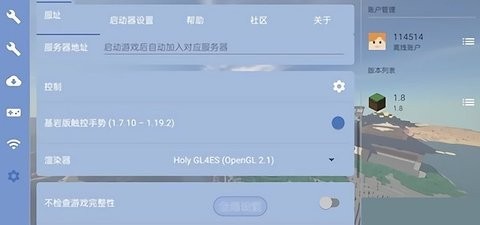
光影包的常见问题与排除:①若开启光影后游戏黑屏或闪退,通常是因为手机GPU(图形处理器)不支持该光影的GLSL(OpenGL着色语言)语法,建议尝试更轻量的光影包(如“Chocapic13 Toaster”或“Sildur's Enhanced Default”);②若光影开启后出现“OpenGL Error”提示,请检查游戏版本和OptiFine/Iris版本是否完全匹配;③对于搭载高通骁龙处理器的手机,建议在FCL的“高级设置”中将“渲染器”设置为“GL4ES”以提升兼容性。
怎么自定义皮肤
Java版皮肤机制说明:与基岩版或网易国服不同,Java版《我的世界》的皮肤并非在游戏内直接更换,而是通过登录Mojang/Microsoft账号并上传皮肤至官方皮肤库来实现。但FCL作为离线启动器,允许玩家通过修改本地文件实现“离线皮肤”的自定义,无需正版账号。
通过FCL内置“皮肤管理”更换(最便捷):在FCL主界面,点击“设置”或“个人中心”,找到“皮肤管理”选项。点击“选择皮肤”或“导入皮肤”,系统会弹出选择框,您可以从手机相册中选择一张PNG格式的皮肤图片(标准Java版皮肤尺寸为64x64像素,Alex模型为64x64,Steve模型为64x32)。选中后,FCL会自动将皮肤文件复制到对应的.minecraft目录中,并覆盖默认皮肤。您还可以选择“模型类型”——“Steve”(宽肩)或“Alex”(细臂),以匹配皮肤设计。
手动替换皮肤文件(进阶操作):如果您想手动操作,可以将皮肤图片重命名为 steve.png 或 alex.png,然后放入以下路径覆盖原文件:内部存储/games/FCL/.minecraft/assets/skins/。覆盖后重新启动游戏,您的人物皮肤即会更新。注意备份原始皮肤文件,以便恢复。
使用第三方皮肤站(自定义披风与皮肤):部分第三方皮肤站(如LittleSkin、Blessing Skin)允许玩家通过修改游戏启动参数来实现“外置登录”皮肤。在FCL的“版本管理”中,选择当前使用的版本,点击“编辑”按钮,在“JVM参数”或“启动参数”中添加皮肤站提供的参数(通常包括 -Dskin.auth.url 等)。具体参数请参考皮肤站的使用说明,配置成功后,您不仅可以使用任意皮肤,还能拥有Java版罕见的“自定义披风”功能。
皮肤显示问题排查:①若更换皮肤后,游戏内仍显示为默认的Steve或Alex,请尝试在游戏内按 F3 + T 组合键(需使用虚拟键盘或外接键盘)刷新纹理;②若多人联机时其他玩家看不到您的皮肤,可以检查FCL的“网络设置”中是否开启了“允许皮肤加载”选项;③对于部分修改端(如整合包中的自定义启动器),皮肤目录可能被重定向,请检查FCL的“游戏目录”设置,确保皮肤文件放置在正确的.minecraft版本目录下。
怎么装整合包
整合包的常见格式:Java版《我的世界》整合包通常以 .zip 压缩包形式发布,内部包含了该整合包所需的模组、配置文件、资源包和启动参数。部分大型整合包还附带“启动器专用包”或“服务器包”供开服使用。您需要先下载整合包压缩文件(通常体积较大,从几百MB到几个GB不等)。
通过FCL“导入整合包”功能一键安装:这是最简单、最推荐的方式。在FCL启动器主界面,点击“整合包”或“导入整合包”按钮(通常在“版本管理”页面的底部)。系统会提示您选择文件,浏览到您下载的整合包zip文件,选中后点击“确定”。FCL会自动解析该压缩包:解压、检测其中的模组和配置文件、并根据包内信息自动创建独立的游戏版本文件夹。整个过程无需手动干预,导入成功后,在“版本管理”中会看到新增了一个以整合包命名的版本。
手动安装整合包(较复杂但更灵活):如果您想自行管理,也可以手动操作:①将整合包zip文件解压至 内部存储/games/FCL/.minecraft/versions/ 文件夹内,解压后应得到一个包含 mods、config、scripts 等子文件夹的目录;②解压完成后,打开FCL的“版本管理”,点击“刷新”或“扫描游戏版本”,FCL会自动识别新添加的版本;③选中该版本,点击“启动”即可。如果启动时报错“缺少库文件”,请在“版本管理”中编辑该版本,点击“自动补全库”,FCL会从网络下载缺失的依赖。
整合包启动前的重要配置:大型整合包通常需要分配较高的运行内存。在启动整合包之前,请在FCL的“设置-性能设置”中,将“最大内存分配”调整为至少 2048MB(2GB) 至 4096MB(4GB)。分配过少会导致加载慢或闪退,分配过多(超过设备可用内存)则会导致系统卡顿。此外,部分整合包需要特定的Java版本,FCL默认自带Java 8,若整合包要求Java 17,您可以在“设置-Java设置”中切换至Java 17。
整合包安装失败的排查:①若导入时提示“无效的整合包格式”,请确认zip文件内部是否直接包含 manifest.json 文件(CurseForge格式)或 minecraftinstance.json 文件(Modrinth格式),如缺少这些索引文件,FCL无法自动识别,需手动解压安装;②若启动后游戏崩溃,请在FCL的“日志”中查看错误报告,常见原因包括:模组冲突(尝试禁用部分模组)、内存不足(增加分配内存)、特定模组需要更新(在模组管理界面点击“检查更新”)。如果整合包作者提供了“必读说明”,请仔细阅读,部分整合包可能需要额外下载资源文件(如地图或材质包)。
 Launcher2026 V9.6.6
 浣熊ios15启动器
 浣熊IOS15启动器升级版 V2.0.8
 miui13桌面启动器(Mi Control Center) V3.6.33
 pojavlauncher启动器 foxglove-20240621-332de88-v3_openjdk
 Niagara桌面启动器付费版 V1.14.12
 pcl2启动器 v1.0