手心输入法app,是一款以“纯净、高效、智能”为核心设计理念的国产中文输入法APP。它摒弃了传统输入法中繁杂的广告推送与冗余功能,专注于为用户提供极致清爽的输入体验。软件支持拼音全键/双拼、笔画、手写、语音等多种输入方式,并搭载了强大的云输入与本地词库,能够精准预测您的输入意图,实现“所想即所得”的快速输入。其独特的“单手模式”与“悬浮键盘”设计,完美适配大屏手机的操作习惯。在琳琅满目的输入法市场中,手心输入法以其“小而美”的特质,成为了追求效率与纯净的用户的首选工具。
怎么使用
下载安装与默认输入法设置:首先在各大应用商店搜索“手心输入法”并下载安装。安装完成后,按照系统提示开启必要的权限:
启用输入法:进入手机的“设置”→“语言与输入法”(或“系统管理”→“键盘与输入法”),在“可用键盘”列表中勾选“手心输入法”;
切换为默认:在输入法切换列表中选中“手心输入法”,将其设为当前默认输入法。
设置成功后,当您在任何文本输入框点击时,都会自动弹出手心输入法的键盘界面。
初次启动的引导设置:首次打开手心输入法APP时,会进入一个简洁的引导页,引导您进行关键设置:
选择输入习惯:在“拼音全键”“拼音九键”“双拼”“笔画”“手写”中选择您最常用的输入方式(后续可在键盘上随时切换);
词库同步:建议登录账号(支持手机号或第三方账号)并开启“云词库”同步,这样您常用的词汇、短语和输入习惯会在不同设备间保持一致;
隐私权限:APP会申请“存储权限”(用于下载皮肤和词库)和“录音权限”(用于语音输入),按需授权即可。
核心界面与快捷操作:键盘界面的布局清晰明了——
顶部工具栏:显示当前输入模式(拼音/手写/语音等),并集成“中/英切换”“符号/数字面板”“语音输入”和“设置”四个核心按钮;
候选词栏:显示智能预测的候选词,左右滑动可查看更多候选;
空格键:长按可切换输入法(快速切换至其他已安装的输入法);
退格键:向左滑动可快速删除多个字符(批量删除功能)。
所有按键均支持长按触发快捷功能(如长按“.”可弹出常用网址后缀“.com”“.cn”等),大大提升输入效率。
悬浮键盘与单手模式:在大屏手机上,全尺寸键盘可能导致单手操作困难。手心输入法提供了“悬浮键盘”功能——长按键盘左下角的“切换输入法”图标,在弹出的菜单中选择“悬浮模式”,键盘会缩小为一个可拖动的浮动窗口,您可将其拖动到屏幕任意位置,实现真正的“单手畅打”。此外,“单手模式”则将键盘整体压缩至屏幕左侧或右侧(可选),适合通勤或行走时使用。
怎么打字
拼音输入(全键与九键):拼音是手心输入法最核心的输入方式,支持“全键盘”和“九宫格”两种布局——
全键盘:适合习惯电脑键盘的用户,所有声母韵母一目了然,输入完整拼音后,候选词栏会动态显示最可能的字词。例如输入“shurufa”,候选词会优先显示“输入法”“舒服”“书法”等;
九宫格:适合单手操作,每个按键对应3-4个字母,通过智能预测候选词实现快速输入。开启方式为:在键盘上长按“中/英切换”键或进入设置切换。
两种模式均支持“模糊音”设置(如“z/zh”“c/ch”“s/sh”“n/l”不分),在“设置→输入设置→模糊音”中开启,对方言区用户特别友好。
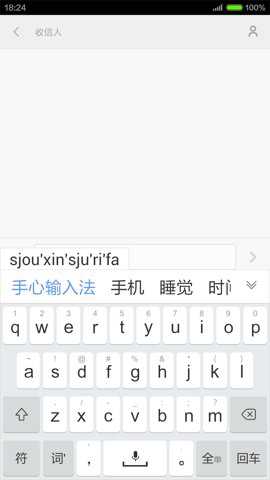
智能纠错与云输入预测:手心输入法内置了强大的智能纠错引擎。当您输入“nihao”时,即使误触为“nibao”“nuhao”,系统也会优先将“你好”置于候选词首位。同时,开启“云输入”后(默认开启),系统会基于海量网络热词进行动态预测,输入“lg”会优先显示“老公”“两个”“路过”等常用词,输入“cy”会显示“成语”“创意”“参与”等,大幅缩短选词时间。
双拼输入(高效方案):若您追求极致输入效率,可在“设置→输入方式”中切换到“双拼”模式。手心输入法支持小鹤双拼、微软双拼、拼音加加、自然码等多种主流双拼方案。在双拼模式下,每个汉字只需输入两个字母(声母+韵母),击键次数较全拼减少约40%,熟练后输入速度可提升一倍。APP内还内置了“双拼键位图”,方便新手随时对照学习。
语音输入与方言识别:点击键盘顶部的“麦克风”图标,即可进入语音输入模式。手心输入法支持普通话、粤语、四川话、东北话等多种方言的识别。您只需对着手机清晰说出想要输入的内容(如“今天天气真好”),系统会在1-2秒内将语音转换为文字并自动填入输入框。在嘈杂环境下,建议使用耳机麦克风以提高识别准确率。
自定义短语与快捷码:在“设置→自定义短语”中,您可以设置“快捷码”来快速输入长句。例如,将“sz”设为“收件人:XX省XX市XX区XX路XX号 张三 电话138xxxxxxx”,此后在任意输入框中键入“sz”,候选词中就会直接出现完整地址,一键上屏。此功能特别适合经常输入重复内容(如地址、邮箱、公司全称)的用户,是大幅提高工作效率的“隐藏神器”。
怎么设置手写
开启手写模式:在手心输入法键盘界面,点击顶部工具栏的“输入方式切换”按钮(通常是一个“键盘”或“拼音”图标),在弹出的菜单中选择“手写”。键盘区域会立即切换为手写板——一块浅色背景的手写区域,您可以直接用手指在上面书写。
单字手写与叠写/连写模式:手心输入法的手写功能提供了三种书写模式,可在手写板左上角切换——
单字模式:每次只识别一个汉字,适合书写笔顺复杂的生僻字,识别准确率最高;
叠写模式:在手写板上方书写一个字后,系统自动将其上屏,您可继续在相同位置书写下一个字,适合连续书写;
连写模式:您可以在手写板上连续书写多个汉字(最多同时识别5-6个字),系统会一次性全部识别并上屏,适合快速记录整句话。
对于新手,建议先使用“单字模式”熟悉笔迹识别逻辑,再逐步过渡到“叠写”或“连写”以提高效率。
手写识别的优化技巧:为了让手写识别更精准,请注意以下几点:
笔顺与速度:尽量按照标准笔顺书写(如“先横后竖、先撇后捺”),书写速度保持均匀,不必过快;
字形完整:确保笔画完整、不缺笔(尤其是“捺”和“点”等收尾笔画);
大小适中:每个字约占据手写板面积的60%-70%为最佳,过小或过大都会降低识别率;
候选字选择:书写完成后,候选词栏会显示多个可能匹配的汉字,点击正确的字即可上屏。如果系统多次识别错误,可尝试在“设置→手写设置”中调整“识别灵敏度”(从“快速”到“精确”共三档)。
手写输入的实用场景与限制:手写模式特别适合以下场景——
输入生僻字或不会拼音的字(如“龘”“懿”“爨”等);
中老年用户或拼音不熟练的用户;
紧急情况下快速记录(无需切换键盘布局)。
需要注意的是,手写输入速度通常慢于拼音,且对书写环境有一定要求(如屏幕不能有过多汗渍或水渍)。建议在需要输入大量文字时切换回拼音或语音模式,将手写作为辅助输入方式。
怎么换皮肤
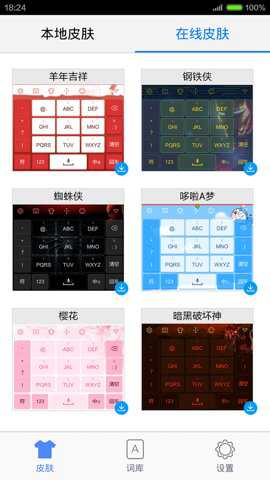
皮肤的基本概念与获取途径:手心输入法的“皮肤”是指键盘的视觉主题——包括按键的颜色、背景图案、字体样式和按键音效。更换皮肤可以让您的输入界面更具个性,提升使用愉悦感。皮肤主要来源于两个渠道:
本地默认皮肤:APP内置了约10款基础皮肤(如“简约白”“深空灰”“清新绿”“少女粉”等),无需额外下载即可直接使用;
在线皮肤商店:在“皮肤中心”内,有数百款由官方和用户设计的在线皮肤可供下载(大部分免费,少数为付费精品皮肤)。
更换皮肤的操作步骤:
打开手心输入法APP,在主界面点击“皮肤”或“皮肤中心”入口(通常位于首页顶部或底部导航栏);
进入皮肤中心后,您会看到“推荐”“热门”“分类”等多个标签页,可按风格(简约、动漫、风景、明星、游戏)或颜色筛选;
浏览到喜欢的皮肤后,点击皮肤预览图进入详情页;
点击“下载”按钮(免费皮肤直接下载,付费皮肤需先完成支付);
下载完成后,按钮变为“应用”,点击即可将当前输入法键盘切换为该皮肤。
整个切换过程无需重启APP或手机,点击“应用”后键盘样式会立即生效。
自定义皮肤(DIY您的专属键盘):手心输入法的“自定义皮肤”功能允许您从手机相册中选取任意一张图片作为键盘背景,并自由调整按键的透明度、颜色和字体,打造完全个性化的键盘界面。
在皮肤中心选择“自定义”或“DIY皮肤”入口;
点击“从相册选择”,选取您喜欢的图片(建议使用分辨率较高的图片,以免拉伸模糊);
调整图片在键盘区域的显示位置(可拖动、缩放);
设置“按键透明度”(0%-100%),让背景图更清晰或更淡雅;
选择“按键颜色”(背景图的主色调或您喜欢的纯色);
预览满意后,点击“保存并应用”,您的专属皮肤即制作完成。
您还可以将自己制作的皮肤“分享”至皮肤社区,或“导出”为文件发给好友。
皮肤管理与定期更换建议:在“我的皮肤”中,您可以查看所有已下载和已收藏的皮肤列表。点击任一皮肤右下角的“更多”菜单,可执行“应用”“删除”或“收藏”操作。建议定期清理长期不用的皮肤以释放存储空间(单个皮肤文件通常在1-5MB之间)。另外,部分皮肤会随节日或季节推出“限时免费”活动,不妨在节日期间多关注皮肤中心的“限时”板块,以零成本获取精美主题皮肤。
相关下载
 小艺输入法官方版 v1.0
 Gboard输入法2023最新版 v6.9.8.183626756
 搜狗输入法最新版 V12.24.3
 手心输入法手机版 V3.9.9
 搜度维语输入法 V1.0.4
 手心输入法官网版 V3.9.9
 超强手写输入法免费版 V2.7.8
 手心输入法
手心输入法
 手心输入法免费版