门口易测app
- 浏览次数:2948
- 软件版本:v1.5.0
- 软件大小:14.1MB
- 所属类型:生活服务
- 应用语言:简体中文
- 更新时间:2026-10-12 09:21:06
- 标签: 生活服务
门口易测App是一款专为教师打造的智能阅卷与课堂互动工具,集答题卡制作、扫码阅卷、成绩分析于一体。教师只需用手机摄像头扫描学生答题卡,即可在几秒内完成批改并生成学情报告。App支持随堂测验、作业批改、考试阅卷等多种场景,大幅减轻教师负担,提升教学效率,是现代化课堂的得力助手。
答题卡怎么做
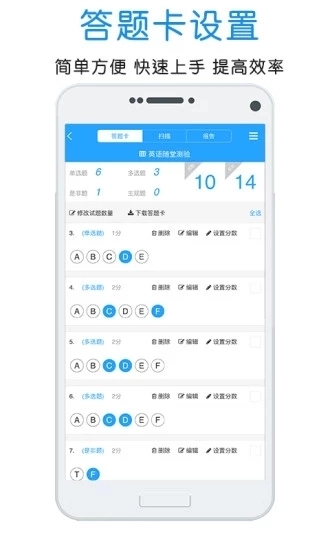
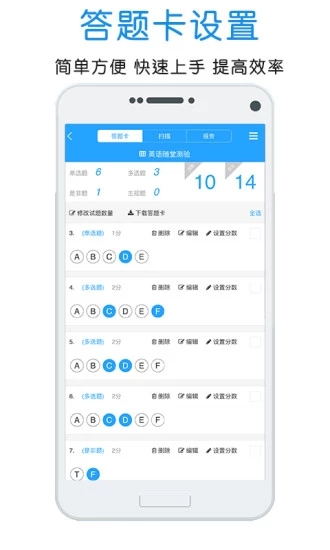
模板选择与创建: 打开门口易测App,进入“答题卡”或“阅卷”模块,点击“新建答题卡”。系统提供多种预设模板,包括单选题、多选题、判断题、填空题、主观题等常见题型。教师可根据本次测验的题型结构选择最接近的模板进行修改,也可从空白模板开始自定义设计。
题型设置: 在答题卡编辑界面,点击“添加题型”按钮,选择需要添加的题型。单选题和多选题需设置选项数量(如A/B/C/D四选项),判断题默认两个选项。填空题和主观题需设置答题区域大小和数量。每道题的题号自动生成,也可手动调整顺序。
题目数量与分值: 设置每道题的分值和正确答案。客观题直接勾选正确答案,主观题可设置评分标准或留空由教师手动批改。分值设置支持统一分值或逐题自定义,方便不同权重的题目灵活配置。
答题卡排版: 系统自动生成标准答题卡版式,包含学生信息填写区(姓名、学号、班级)、题目答题区、二维码/条形码识别区。答题区采用定位点设计,确保扫描时精准识别。教师可预览答题卡效果,确认无误后保存。
导出与打印: 答题卡制作完成后,支持导出为PDF格式,通过连接的打印机直接打印,或发送到电脑端打印。打印时建议使用A4纸,确保打印清晰、定位点完整。每张答题卡带有唯一识别码,系统自动关联学生信息,避免混淆。
答题卡复用: 已制作的答题卡可保存为模板,下次测验时直接调用修改,无需重新制作。支持复制答题卡、批量生成不同版本(如A/B卷),满足多样化的考试需求。
怎么导入学生名单
手动添加学生: 打开App进入“班级管理”或“学生名单”模块,点击“添加学生”,手动输入学生姓名、学号、班级等信息。适合学生人数较少或临时添加个别学生的情况。支持逐个添加,也支持连续录入提高效率。
Excel模板批量导入: 这是最常用的导入方式。在“学生名单”界面点击“批量导入”,系统提供标准Excel模板下载。教师按模板格式填写学生信息(姓名、学号、班级等),保存后上传即可。模板包含示例数据,按格式填写不易出错。支持.xls和.xlsx格式。
拍照导入: 部分版本支持拍照导入功能。将班级花名册拍照,App自动识别文字并提取学生信息,教师核对后确认导入。适合已有纸质名单需要快速数字化的场景。
从其他班级复制: 如果多个班级学生重合度高,可从已有班级复制名单,再删减或增补学生,避免重复录入。
导入后的核对与编辑: 导入完成后,系统展示学生列表,教师可逐条核对信息,发现错误可直接编辑修改。支持批量删除、批量调整班级等操作。建议导入后先核对学号是否唯一,避免阅卷时数据错乱。
名单同步与备份: 学生名单保存在云端,更换设备后登录同一账号即可同步。支持导出名单备份,防止数据丢失。多班级教师可分别建立班级名单,互不干扰。
怎么使用
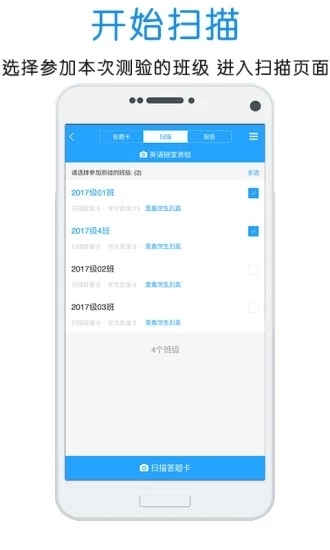
第一步:创建班级与导入学生。 首次使用先创建班级,导入学生名单。班级是后续阅卷和成绩管理的基础单元,建议按实际教学班级建立。
第二步:制作答题卡。 根据测验题型制作答题卡,设置题目数量、选项和分值。答题卡制作完成后打印分发给学生。
第三步:学生作答。 学生用2B铅笔或黑色签字笔在答题卡上填涂答案,填写姓名、学号等个人信息。提醒学生规范填涂,避免识别错误。
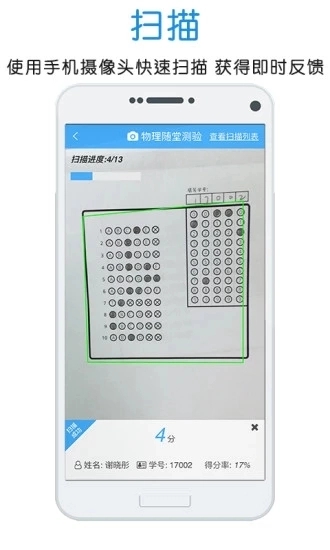
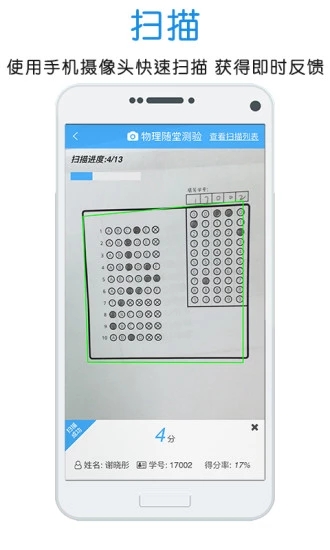
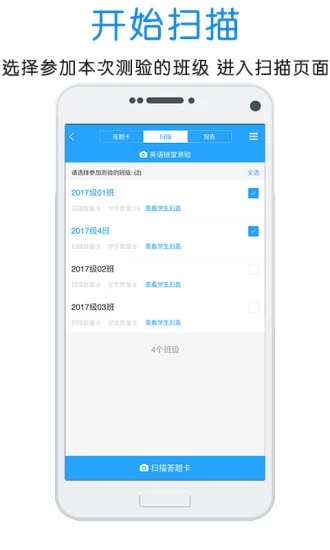
第四步:扫描阅卷。 打开App进入“阅卷”模块,选择对应班级和答题卡模板。将手机摄像头对准答题卡,确保定位点完整入框,系统自动扫描识别。客观题自动批改,主观题可手动评分。扫描速度极快,单张答题卡几秒内完成。
第五步:成绩查看与分析。 阅卷完成后,系统自动生成成绩报告,包括总分、各题得分、班级平均分、最高分、最低分、及格率等。支持查看每个学生的答题详情,定位薄弱知识点。
第六步:学情分析与讲评。 系统提供题目正确率统计、知识点掌握度分析,帮助教师精准定位教学薄弱环节。可导出成绩单和学情报告,用于家长沟通和教学复盘。
第七步:随堂互动(可选)。 部分版本支持课堂实时互动功能,学生作答后教师即时扫描统计,快速了解全班掌握情况,调整教学节奏。
怎么设置指纹
指纹功能用途: 门口易测App支持指纹识别功能,主要用于快速登录、身份验证和敏感操作确认(如修改成绩、删除数据等)。开启指纹后,无需每次输入账号密码,提升使用便捷性与安全性。
设置入口: 打开App,进入“我的”或“设置”模块,找到“安全设置”或“隐私设置”选项,点击“指纹识别”或“指纹登录”进入设置页面。
开启指纹步骤: 首次设置需先验证当前账号密码,验证通过后,系统提示将指纹与当前账号绑定。按照手机系统的指纹录入指引,将手指放在指纹识别区域完成录入。录入成功后,开启“指纹登录”开关即可。
指纹验证场景: 开启后,以下场景可使用指纹验证:App启动登录、修改账号密码、删除重要数据、导出成绩报告等敏感操作。指纹验证替代手动输入密码,操作更快捷。
管理已录入指纹: 在指纹设置页面可查看已录入的指纹信息。如需删除或更换指纹,点击对应指纹进行删除,然后重新录入新指纹。支持录入多个指纹(取决于手机硬件支持),方便不同手指或多人使用。
关闭指纹功能: 如需关闭指纹登录,在设置页面关闭“指纹登录”开关即可。关闭后需使用账号密码登录,已录入的指纹信息可选择保留或删除。
注意事项: 指纹识别依赖手机硬件支持,部分老旧机型可能不支持。若指纹识别失败,可改用密码登录。建议保持手指清洁干燥,提高识别成功率。指纹信息仅存储在本地设备,不会上传服务器,保障隐私安全。
 越牛新闻手机版 V5.5.0
 咚咚传情OPPO v13.6.5
 灵动岛pro官方版正版 v5.5
 盼之代售官方版 v4.0.9
 皖教云app官网版 v1.1.0
 店小秘app v2.0.3
 安庆e网 V3.0.0