向日葵远程控制官网版
- 浏览次数:9604
- 软件版本:v15.5.1.79428
- 软件大小:89.4MB
- 所属类型:系统工具
- 应用语言:简体中文
- 更新时间:2026-08-20 14:51:06
- 标签: 控制工具
向日葵远程控制官网版是一款专业、安全的跨平台远程桌面软件,由上海贝锐科技开发。它支持Windows、macOS、Linux、iOS及Android设备间的相互连接与控制。无论是远程办公、IT运维、技术支持还是家庭电脑的远程协助,向日葵都能提供稳定、高清的桌面画面传输。其内置的“文件传输”、“远程摄像头”和“SSH命令行”等高级功能,让您随时随地,像操作本地电脑一样使用远程设备。
怎么操作
使用向日葵进行远程控制遵循“设备绑定与发起连接”的基本逻辑,以下是标准操作流程:
第一步:下载与安装:在您需要被控制的电脑(如办公室电脑)和您当前使用的控制端设备(如手机或另一台电脑)上,分别从官网下载对应操作系统的向日葵客户端。
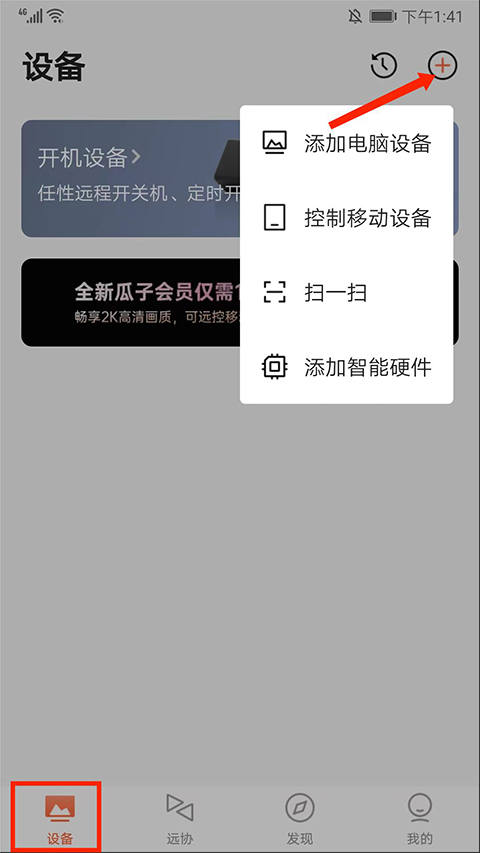
第二步:登录并绑定设备:建议在两端登录同一个向日葵账号。登录后,在“设备列表”中,您可以查看当前账号下所有在线的设备。点击设备名称旁的“远程控制”按钮,即可立即发起连接。
第三步:输入识别码与验证码(未登录时):若您不想登录账号,可在被控端电脑上获取本机的“本机识别码”(9位数字)和“本机验证码”(动态刷新)。在控制端输入这两项信息,也可发起临时远程连接。
第四步:连接后的基础操作:连接成功后,您可以通过鼠标和键盘直接操控远程电脑桌面。界面顶部有悬浮工具栏,提供“返回桌面”、“切换窗口”、“调出虚拟键盘”和“中断连接”等快捷操作按钮。
怎么退出登录
退出登录(即注销当前账号)的操作步骤如下,这将清除设备上的账号凭证:
PC客户端(Windows/macOS):
在主界面左下角,点击您的头像或账号名称区域。
在弹出的下拉菜单中,选择“退出登录”或“注销”。
系统会弹出确认提示框,点击“确认退出”即可。退出后,该设备将从您的账号设备列表中移除,需重新登录才能再次被远程控制。
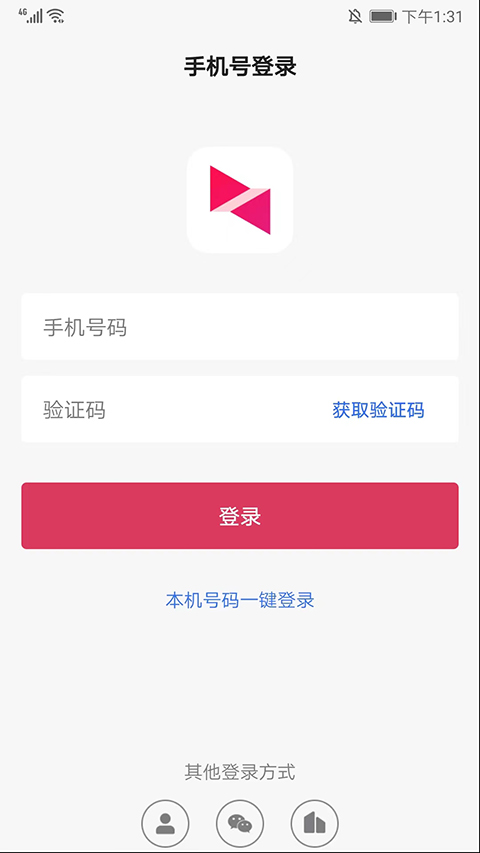
手机APP(iOS/Android):
点击主界面左上角的个人头像,进入“个人中心”或“设置”页面。
向下滑动至底部,找到“退出登录”按钮,点击并确认退出即可。
注意事项:退出登录不会影响已进行的远程连接(当前连接仍会保持,直至您主动断开)。退出后,如果您想再次使用远程控制,需要重新输入账号密码。
怎么删除
“删除”在向日葵中通常指从设备列表中移除被控设备(即解绑设备)。
PC客户端(设备管理):
在主界面的“设备列表”中,找到您想要移除的设备(可能是您自己登录的其他设备,或是您绑定的他人设备)。
右键点击该设备名称,在弹出的菜单中,选择“删除”或“移除设备”。
系统会弹出确认提示,并告知您:移除后,该设备将不再显示于您的列表中,且无法再发起远程控制(除非重新添加或授权)。
手机APP:
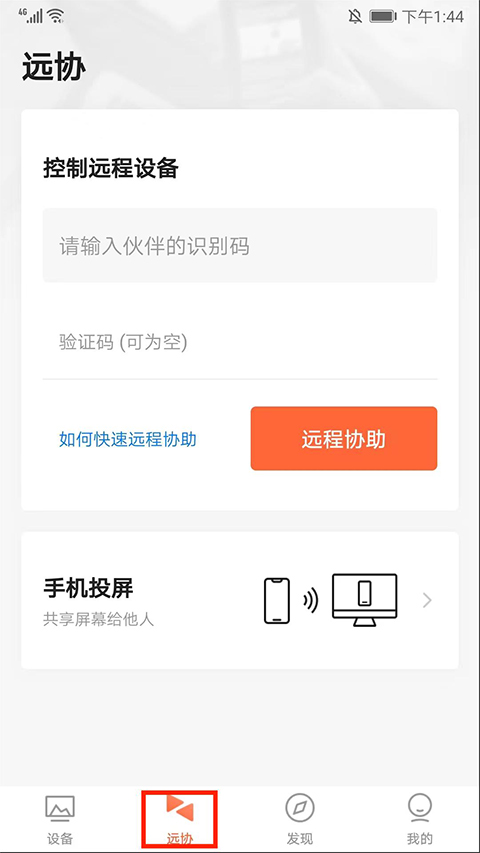
在“设备”列表页,长按(或左滑)您想要删除的设备。
点击出现的“删除”或“解绑”按钮,确认即可。
彻底删除账号(慎用):如果您想删除整个向日葵账号(包括所有历史记录),需前往官网登录后,在“个人中心”->“账号安全”页面,申请“注销账号”。注销后所有数据将被清空且不可恢复,操作前务必备份重要信息。
怎么切换窗口
切换窗口在向日葵远程控制中有两个层面的含义:
切换远程桌面与本地桌面(全屏/窗口模式):
在远程连接建立后,您可以通过点击顶部的悬浮工具栏,选择“退出全屏”或“窗口化”模式。
在窗口模式下,远程桌面会像一个普通软件窗口一样展示,您可以自由拖动它,并在它和本地其他应用之间来回切换。按 F11 键可以快速在“全屏”和“窗口”模式间切换(部分系统可能需要按 Ctrl+F11)。
切换被控电脑上的打开窗口(Alt+Tab):
如果您想在被控电脑的多个应用程序之间切换(例如从浏览器切换到Word文档),您可以使用以下两种方式:
方式一:点击悬浮工具栏中的“虚拟键盘”图标,在虚拟键盘上按下 Alt + Tab 组合键。
方式二:在手机的向日葵APP中,点击工具栏的“切换窗口”按钮,它会弹出被控电脑当前所有已打开软件的缩略图列表,您只需点击目标缩略图即可快速切换。
 向日葵保险人手机版 V7.18.0
 悟空遥控器免费版 V1.0.1
 腾讯会议app免费版 V3.35.350.514
 旧手机工具箱 V1.4.8
 SVN手册 V1.0.0
 屏幕方向管理器 V1.0.11
 蓝牙侠 v1.0.4