
蓝牙侠
- 浏览次数:7791
- 软件版本: v1.0.4
- 软件大小:22.5MB
- 所属类型:系统工具
- 应用语言:简体中文
- 更新时间:2026-04-27 06:56:45
- 标签: 蓝牙控制工具 手机变鼠标
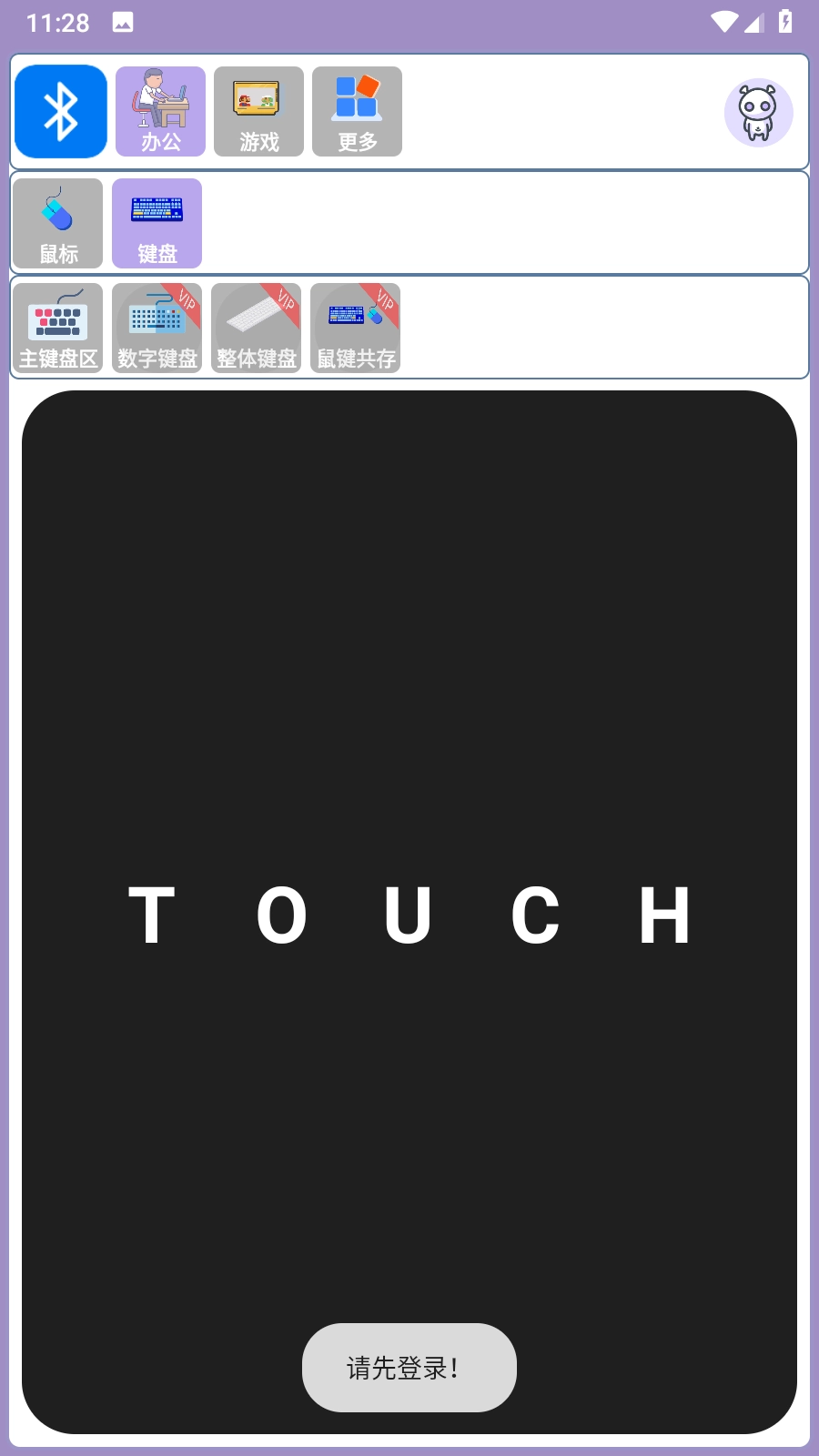
蓝牙侠App是一款专业的蓝牙远程控制类手机应用,它具备丰富多样的功能,像音量调节、文字大小写转换、内容复制保存以及无限次撤回等,这些功能均支持在线使用,还能将你的手机模拟成鼠标,一站式满足用户在办公、游戏等多方面的需求,赶紧来体验吧!
蓝牙侠App怎么使用
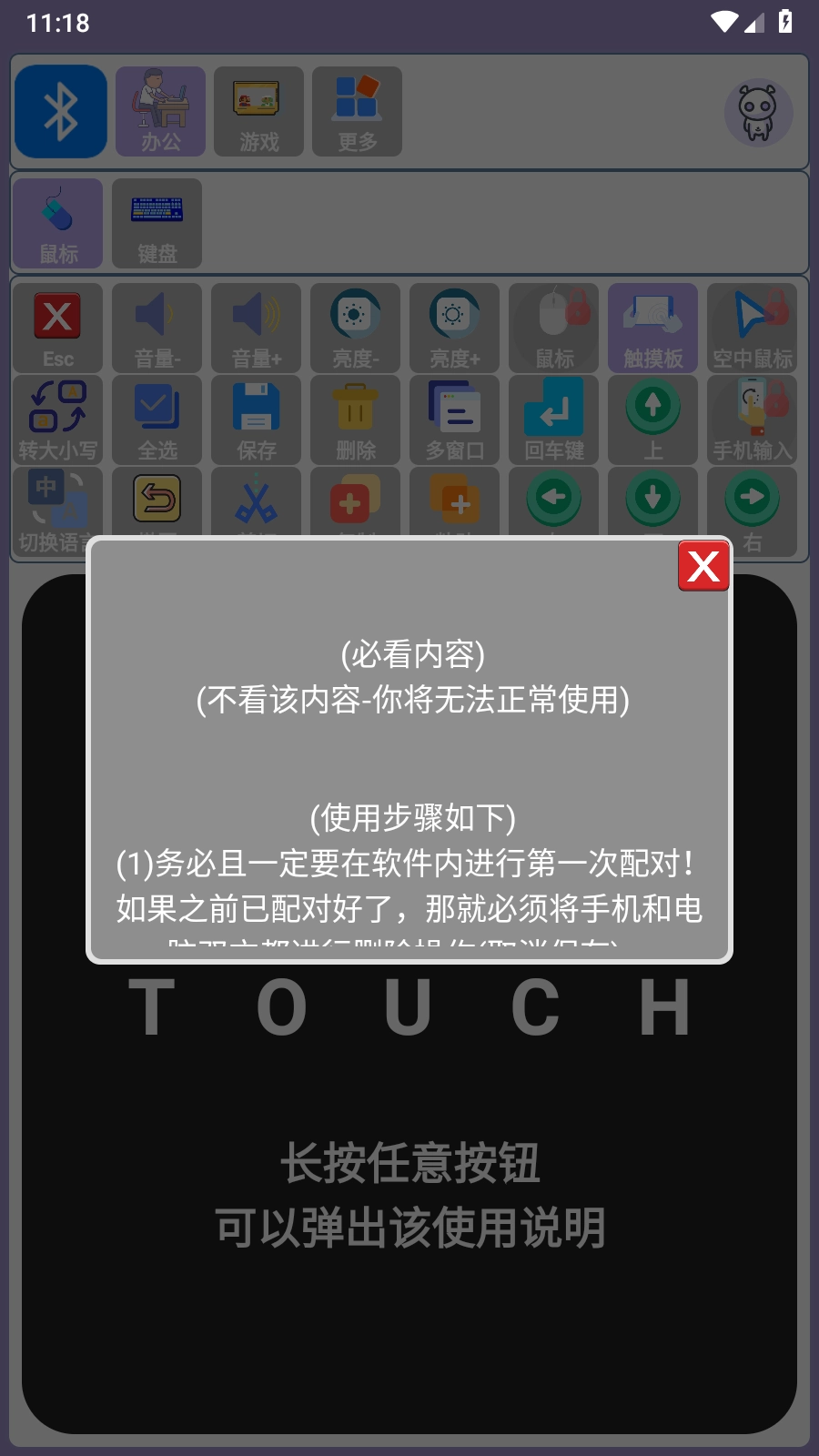
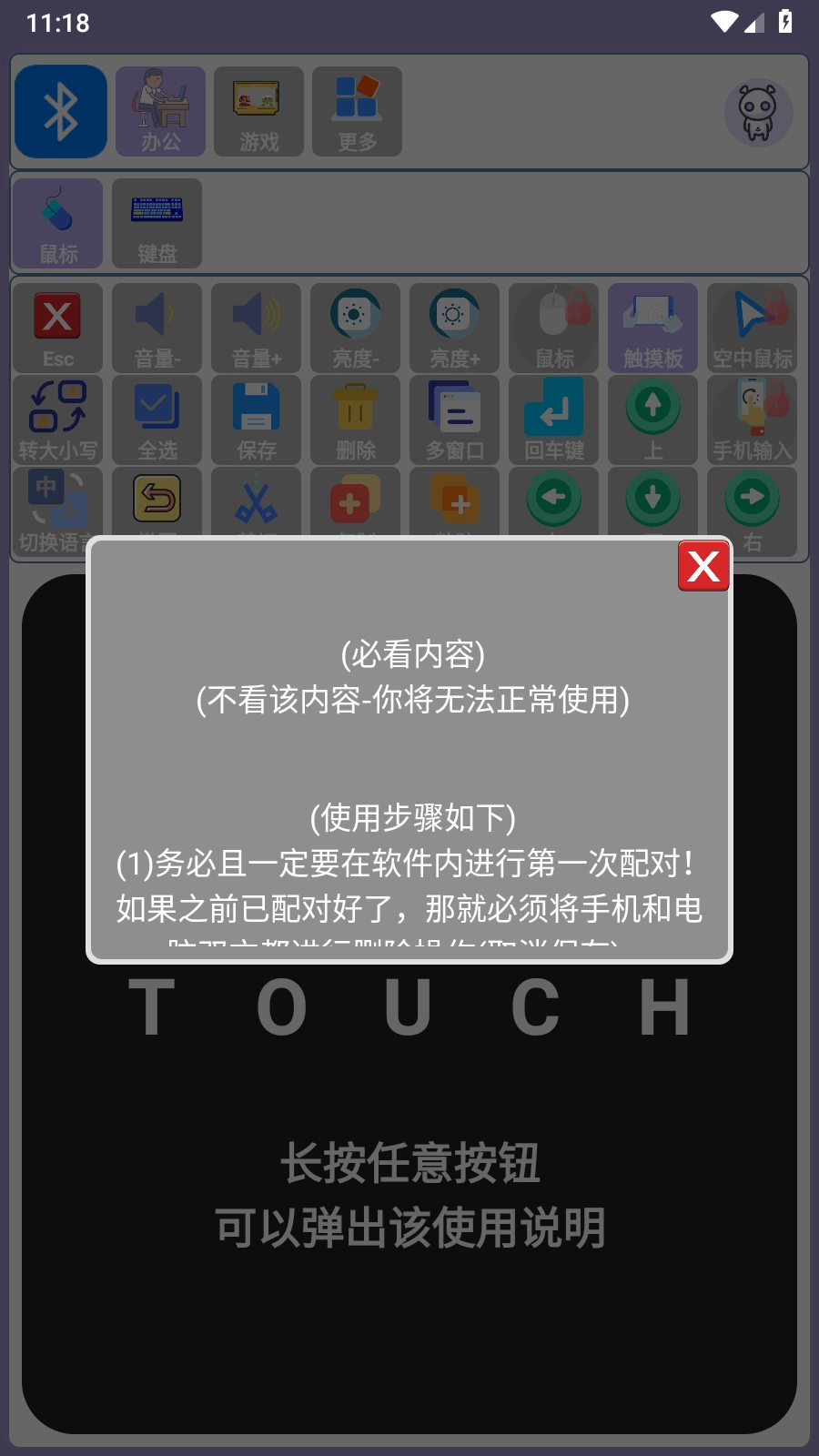
1.首先打开蓝牙侠App,首次配对必须在软件内完成;若此前已完成配对,则需将手机与电脑上的配对记录全部删除(取消保存)。
2.如果你之前是在软件内匹配的,那后续只需要打开软件后直接连接即可
3.打开蓝牙后,进入到【软件内的蓝牙列表】页面,最好等待周围设备转圈结束,并被控制的电脑蓝牙显示出了距离
4.然后再去点击你要控制的蓝牙设备进行配对连接,等待连接成功即可使用
蓝牙侠软件功能
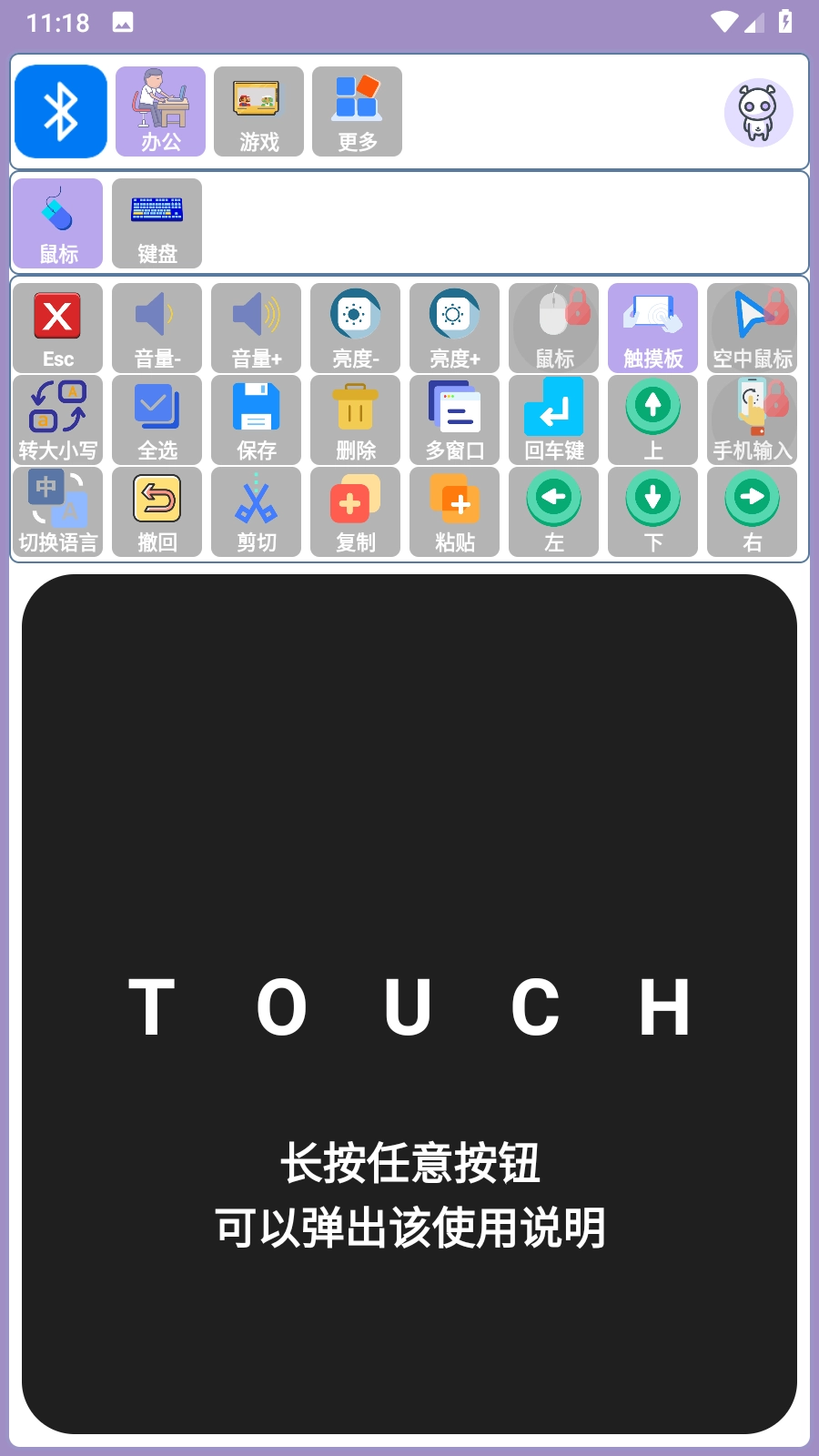
1.App功能十分丰富,随时将你的手机变成鼠标
2.在线操作便捷且简单,蓝牙设备空一键成功连接
3.一个App搞定各种工具,满足不同场景下的使用需求
蓝牙侠软件亮点
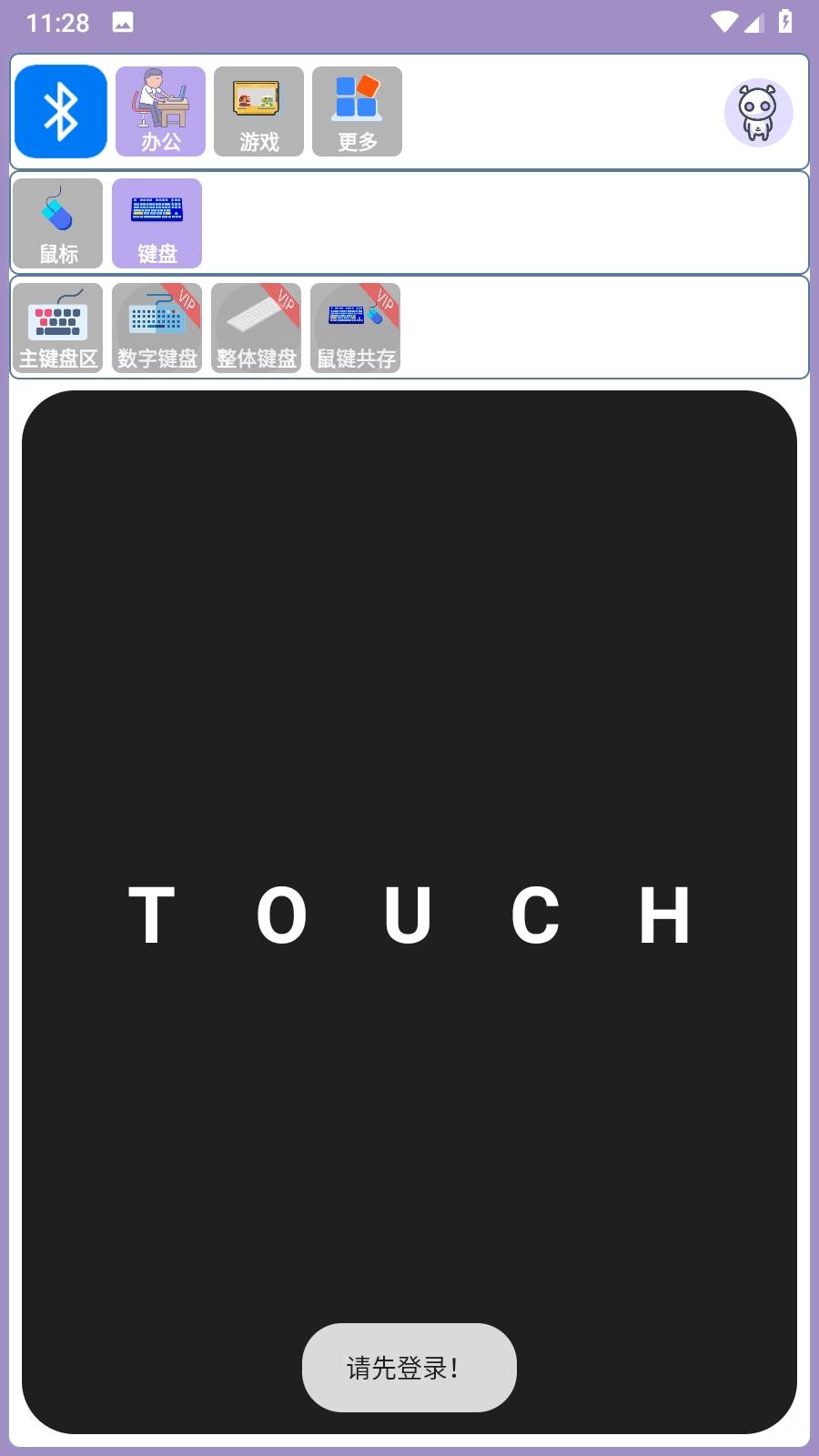
1.支持连接各种外接设备,让你的手机输入代替物理键盘
2.App这款App具备多语言输入法支持,屏幕可直接当作触控板使用,各类功能也都配备齐全。
3.无论是办公还是游戏都可以随时使用,让你能够畅玩模拟器游戏
蓝牙侠软件常见问题及回答
Q:新的手机(Android12及以上)在蓝牙侠软件里匹配电脑,就是匹配不上,就算匹配上了,连接成功操作也没反应,并且还存在无法扫描出周围设备的情况?
A:导致的原因:你的手机蓝牙和电脑蓝牙并没有很好的相互兼容,导致蓝牙系统匹配或连接问题(蓝牙系统出现问题)
解决办法1:双方都重启蓝牙并且把蓝牙侠软件也重启一遍,然后再进打开并重新匹配,看是否能匹配上
解决办法2:先进入系统蓝牙界面,确认手机和电脑的蓝牙是否已成功匹配。若已匹配,先断开当前连接,接着重启手机和电脑,之后再打开蓝牙侠软件重新进行匹配连接。
Q:之前能用蓝牙侠正常连接使用的,连接成功,但操作没有反应?
A:解决办法1:重启蓝牙侠软件后再去操作
解决办法2:重启电脑蓝牙、手机蓝牙以及蓝牙侠软件,随后打开蓝牙侠,待需要连接的蓝牙设备显示出距离后,再执行连接操作。
Q:蓝牙侠第一次配对的时候,配对成功,但一直连接失败,或连接成功但操作无反应?
A:解决办法1:关闭电脑蓝牙和手机 的蓝牙后,再重启电脑蓝牙和手机蓝牙,然后再去蓝牙侠做连接操作
解决办法2:右键点击“此电脑”,选择“管理”进入设备管理器,找到蓝牙设备后,右键点击“Bluetooth Device”将其禁用,随后重新启用该设备,接着重启电脑,最后再按照蓝牙侠的4步连接流程操作。
Q:手机无法扫描出任何设备?或无法扫描出要连接的蓝牙设备?
A:解决办法1:如果控制的是电脑,需要打开电脑蓝牙的->更多蓝牙设置->打开允许蓝牙被发现
解决办法2:如果控制的是手机,把被控制的手机->进入蓝牙设置->打开允许蓝牙被发现->并且要停留在手机系统蓝牙界面上等待被发现
解决办法3:如果控制的是其他,步骤都一样,需要把被控制端的蓝牙打开允许被发现
解决办法:如果还有问题,那就重启本软件并授予相关权限或重启被控制端和控制端的蓝牙
Q:设备已经连接成功,为什么滑动总是卡卡的、飘飘的?
A:滑动飘是由于蓝牙信号收到了干扰,主要原因:
1.主要原因:控制端(手机)连接了其它蓝牙设备
2.次要原因:手机在未扫描到电脑蓝牙的情况下就进行了连接(蓝牙列表中未显示设备距离)
3.次要原因:手机与电脑连接时存在连接异常情况
解决办法:
1.把手机蓝牙和其他设备的蓝牙全部断掉,然后再去蓝牙侠去连接
2.先去软件里断掉连接,然后重启软件后再重新连接
3.重启设备与电脑的蓝牙功能,查看设备是否能搜索到电脑蓝牙信号,若能搜索到,再点击进行连接操作。
4.将双方的蓝牙全部取消配对,然后重新匹配连接
Q:部分功能正常,部分功能无法使用?
A:因为不同厂商的设备在蓝牙控制协议的支持上存在差异,所以这种现象是正常的。你可以自定义相应的指令来进行控制。
相关下载