MT文件管理器最新版本是一款功能强大的安卓文件管理工具,被誉为安卓平台上最专业的文件管理器之一。它支持文件浏览、复制、粘贴、删除、重命名、压缩、解压、编辑等基础操作,还提供APK编辑、DEX编辑、文本编辑、十六进制编辑等高级功能。最新版本优化了界面与性能,新增多项实用功能,是玩机爱好者、开发者与普通用户管理文件的实用工具。
怎么使用
下载与安装:在应用商店搜索“MT管理器”下载最新版,或通过官网扫码下载。安装完成后打开App,进入首页。首次使用需授予存储权限,才能访问手机文件。
授予存储权限:打开App后,会提示授予“存储”权限。点击“允许”授予权限。若误点拒绝,可在手机设置中找到应用管理,为MT管理器开启存储权限。
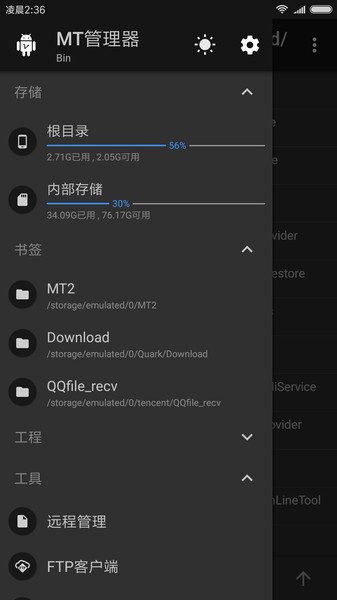
首页功能导航:首页展示左右两个文件面板,左侧为本地存储,右侧为其他存储或网络存储。底部导航栏包含主页、书签、工具、设置等模块。用户可根据需求切换模块。
文件浏览:在左右面板中浏览手机文件,支持按名称、大小、类型、时间排序。点击文件夹进入,点击文件打开或预览。支持后退、前进、上级目录等操作。
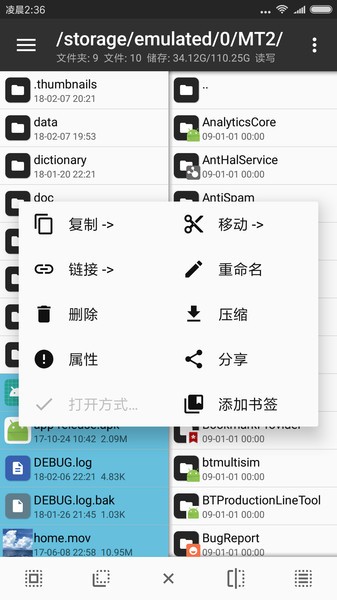
文件操作:长按文件或文件夹,弹出操作菜单,支持复制、移动、删除、重命名、压缩、解压、分享等操作。选择操作后执行。
双面板操作:左右双面板支持跨面板复制、移动文件。在左面板选择文件,点击复制,切换到右面板,点击粘贴。双面板提升文件管理效率。
搜索文件:在搜索框输入文件名或关键词,搜索手机文件。搜索结果按相关度排序,快速定位所需文件。
书签管理:将常用文件夹添加到书签,方便快速访问。在书签页面管理书签,支持添加、删除、排序。
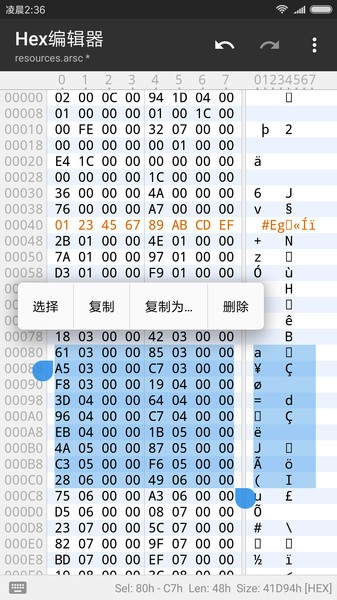
工具功能:MT管理器提供多种工具,如APK编辑、DEX编辑、文本编辑、十六进制编辑、文件对比、FTP服务器等。在工具页面选择所需工具。
常见问题:若无法访问文件,检查存储权限是否授予。若无法复制粘贴,检查目标文件夹权限与存储空间。若App异常,重启App或更新版本。使用中遇到问题,可通过设置中的帮助与反馈联系客服。
怎么提取安装包
提取安装包说明:MT文件管理器支持提取已安装应用的安装包(APK文件),将应用安装包保存到本地。提取安装包用于备份应用、分享应用、修改应用等。
进入应用管理:打开MT管理器,在底部导航栏找到“工具”或“应用管理”选项,点击进入应用管理页面。应用管理页面展示已安装的应用列表。
选择应用:在应用列表中找到需要提取安装包的应用,点击进入应用详情页。详情页展示应用名称、包名、版本、大小等信息。
提取安装包:在应用详情页中找到“提取”或“提取安装包”选项,点击进入提取流程。选择提取路径,确认后系统提取安装包到指定路径。
批量提取:部分版本支持批量提取,选择多个应用一次性提取。批量提取提升效率,适合备份多个应用。
提取系统应用:部分版本支持提取系统应用,需root权限。提取系统应用用于备份或修改系统应用。
安装包保存位置:提取的安装包保存到指定路径,通常为“/sdcard/MT/”或自定义路径。在文件管理器中查看提取的安装包。
提取常见问题:若无法提取,检查存储权限是否授予、存储空间是否充足。若提取失败,检查应用是否可提取、路径是否正确。若提取后无法安装,检查安装包是否完整。
提取建议:优先提取常用应用,备份安装包。提取后及时保存到安全位置,避免丢失。批量提取提升效率,适合备份多个应用。
提取与文件管理:提取安装包是MT文件管理器的实用功能,合理使用可备份与分享应用。提取后可通过文件管理器管理安装包,复制、移动、分享等。提取安装包是MT管理器的核心功能,合理使用可提升文件管理效率。
怎么多选
多选说明:MT文件管理器支持多选文件与文件夹,批量操作。多选用于批量复制、移动、删除、压缩、分享等操作。
进入多选模式:在文件管理器中长按文件或文件夹,进入多选模式。文件或文件夹被勾选,顶部显示多选工具栏。
勾选多个文件:在多选模式下,点击其他文件或文件夹勾选。可连续勾选多个文件或文件夹。支持全选、反选等操作。
多选操作:勾选完成后,点击工具栏中的操作按钮,如复制、移动、删除、压缩、分享等。系统执行批量操作。
全选与反选:在工具栏中找到“全选”选项,一键勾选当前目录所有文件。找到“反选”选项,反选已勾选的文件。
取消多选:点击“取消”或返回键退出多选模式。取消后文件或文件夹取消勾选。
多选搜索:在多选模式下,部分版本支持搜索文件,快速定位并勾选目标文件。
多选常见问题:若无法多选,检查是否进入多选模式、是否有权限。若多选操作失败,检查存储空间与权限。若多选后文件异常,重启App或检查文件。
多选建议:批量操作时使用多选,提升效率。多选前确认目标文件,避免误操作。多选操作需谨慎,避免误删重要文件。
多选与文件管理:多选是MT文件管理器的实用功能,合理使用可提升文件管理效率。批量复制、移动、删除等操作通过多选完成。多选是MT管理器的核心功能,合理使用可提升操作效率。
怎么复制粘贴
复制粘贴说明:MT文件管理器支持复制与粘贴文件,将文件从一个位置复制到另一个位置。复制粘贴用于备份文件、移动文件、整理文件等。
选择文件:在文件管理器中找到需要复制的文件或文件夹,长按进入多选模式或直接选中。点击“复制”按钮,文件进入复制状态。
进入目标位置:切换到目标文件夹,如另一存储、另一目录。在目标文件夹中点击“粘贴”按钮,文件复制到目标位置。
双面板复制:MT管理器支持双面板操作,在左面板选择文件复制,切换到右面板粘贴。双面板提升复制效率。
移动文件:选择文件后点击“移动”按钮,文件进入移动状态。在目标位置点击“粘贴”,文件移动到目标位置。移动后原文件消失。
复制粘贴进度:复制粘贴大文件时显示进度条,显示复制进度与剩余时间。复制过程中可取消操作。
覆盖与跳过:若目标位置有同名文件,系统提示覆盖、跳过或重命名。根据需求选择操作。
复制粘贴常见问题:若无法复制粘贴,检查存储权限、目标文件夹权限、存储空间。若复制失败,重试或检查文件是否被占用。若粘贴后文件异常,检查文件是否完整。
复制粘贴建议:复制前确认目标位置与存储空间。复制大文件时保持App在前台,避免中断。复制后检查文件是否完整。
复制粘贴与文件管理:复制粘贴是MT文件管理器的核心功能,合理使用可整理文件、备份文件。通过复制粘贴管理文件,提升文件管理效率。复制粘贴是MT管理器的实用功能,合理使用可提升操作效率。
相关下载
 太阳帝国的原罪mod重制版 v1.0
 虐杀原形美女mod汉化版 v1.0
 博德之门3空间传送术MOD v1.0
 黑道圣徒4mod v1.0
 猎杀潜航3生涯模式mod v1.0
 上古卷轴5武士刀mod v1.0
 mt管理器 V1.0
 MT管理器
MT管理器
 MT管理器软件
 MT管理器app