天翼云桌面是中国电信推出的云桌面服务,用户通过手机、平板、电脑等设备连接云端虚拟桌面,随时随地访问自己的桌面环境、应用和数据。云桌面支持Windows系统,提供办公、学习、开发等场景。用户无需高性能设备,即可使用云端计算资源。凭借便捷的连接、安全的存储和灵活的配置,天翼云桌面成为远程办公、移动办公的实用工具。
怎么使用
一、下载与安装
天翼云桌面客户端可以通过以下渠道获取:访问天翼云官网下载客户端。在各大应用商店搜索“天翼云桌面”,如应用宝、华为应用市场、小米应用商店等。苹果用户在App Store搜索下载。也可以通过中国电信营业厅或客服获取。下载前确认设备系统版本,建议安卓7.0以上,iOS 12以上。安装时授予必要权限,包括存储、网络、通知等。安装完成后打开App。
二、注册与登录
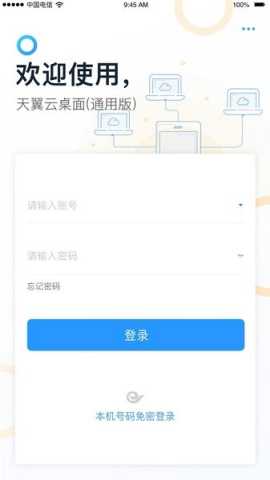
打开天翼云桌面,进入登录页面。输入账号和密码。账号通常为中国电信手机号或天翼云账号。点击“登录”。部分版本支持短信验证码登录、微信登录。首次登录需要激活云桌面。登录后,进入云桌面列表。选择要连接的云桌面,点击“连接”。
三、连接云桌面
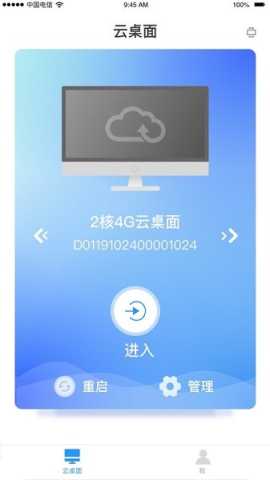
在云桌面列表中,选择云桌面。点击“连接”或“进入”。系统连接云端。连接成功后,显示云桌面画面。可以使用鼠标、键盘操作。手机端支持触屏操作、虚拟鼠标键盘。连接云桌面是使用的核心步骤。
四、使用云桌面
连接后,进入云桌面。云桌面运行Windows系统。可以打开应用、编辑文档、浏览网页。手机端操作:触屏点击、滑动。虚拟鼠标键盘:调出虚拟鼠标键盘。外接设备:连接蓝牙鼠标、键盘。使用云桌面如同使用本地电脑。
五、文件传输
云桌面支持文件传输。进入“文件”或“传输”。上传文件:选择本地文件,上传到云桌面。下载文件:选择云桌面文件,下载到本地。部分版本支持剪贴板共享,复制粘贴文字。文件传输方便数据交换。
六、使用常见问题
如果无法登录,检查账号、密码、网络。如果无法连接,检查云桌面状态、网络、权限。如果画面卡顿,检查网络、降低画质。如果无法操作,检查触屏、虚拟鼠标键盘。如果文件传输失败,检查网络、存储、权限。如果App闪退,清理缓存或重装。如果遇到问题,联系客服。
七、使用建议
确保网络稳定,使用WiFi或5G。降低画质,提高流畅度。外接鼠标键盘,提高操作效率。定期保存文件,避免丢失。使用剪贴板共享,方便复制粘贴。天翼云桌面是远程办公的实用工具,熟练掌握提高效率。
怎么退出
一、退出的含义与场景
在天翼云桌面中,退出通常指断开云桌面连接、退出账号、退出App。常见场景包括:使用完毕、切换账号、节省资源。退出后,云桌面仍在云端运行,数据保留。退出是云桌面的常用操作。
二、断开云桌面连接
在云桌面界面,找到“断开”或“退出”。点击“断开连接”。确认断开。云桌面断开,返回云桌面列表。云桌面仍在云端运行。断开连接是退出的常用方式。
三、退出账号
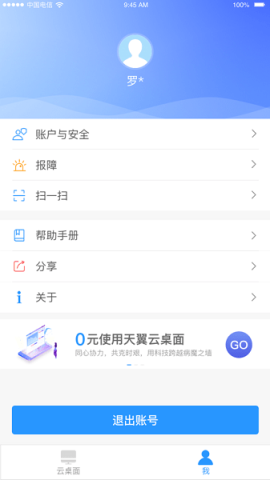
在云桌面列表或主界面,找到“退出登录”或“注销”。点击退出登录。确认退出。账号退出,返回登录页面。退出账号后,需要重新登录。退出账号适合切换账号。
四、退出App
按返回键退出App。或进入手机系统设置→应用管理→天翼云桌面→强行停止。退出App后,云桌面断开。退出App节省电量。退出App后,可以重新打开。
五、退出的注意事项
退出前,保存文件。退出后,云桌面仍在云端运行。退出后,可以重新连接。退出涉及隐私,注意保护。退出是云桌面的常用操作,合理使用。
六、退出常见问题
如果无法退出,检查权限、版本、设置。如果退出后仍运行,重启手机或清理缓存。如果退出后数据丢失,检查保存。如果不知道如何退出,查看帮助或咨询客服。退出是云桌面的常用操作,熟练掌握提高效率。
七、退出建议
使用完毕,及时断开连接。切换账号,退出登录。节省电量,退出App。退出前,保存文件。退出是云桌面的常用操作,合理使用。
怎么关机
一、关机的含义与场景
在天翼云桌面中,关机通常指关闭云桌面、关闭云桌面内的Windows系统。常见场景包括:使用完毕、节省资源、重启系统。关机后,云桌面停止运行,数据保留。关机是云桌面的重要操作。
二、通过云桌面内关机
连接云桌面,进入Windows系统。点击“开始”菜单。选择“关机”或“电源”→“关机”。确认关机。云桌面关闭。通过云桌面内关机是最常用的方式。
三、通过客户端关机
在云桌面列表,找到要关机的云桌面。点击“更多”或“管理”。选择“关机”。确认关机。云桌面关闭。通过客户端关机方便快捷。
四、通过管理后台关机
登录天翼云管理后台。进入“云桌面”或“桌面管理”。找到要关机的云桌面。点击“关机”。确认关机。云桌面关闭。通过管理后台关机适合管理员。
五、关机的注意事项
关机前,保存文件。关机后,云桌面停止运行。关机后,可以重新开机。关机有延迟,等待完成。关机涉及数据,注意保存。关机是云桌面的重要操作,合理使用。
六、关机常见问题
如果无法关机,检查权限、状态、网络。如果关机失败,重试或联系客服。如果关机后无法开机,联系客服。如果不知道如何关机,查看帮助或咨询客服。关机是云桌面的重要操作,熟练掌握提高效率。
七、关机建议
使用完毕,及时关机。保存文件,避免丢失。关机后,可以重新开机。关机是云桌面的重要操作,合理使用。
怎么调字体大小
一、调字体大小的含义与场景
在天翼云桌面中,调字体大小是指调整云桌面内Windows系统的字体大小。常见场景包括:字体太小看不清、字体太大显示不全、适应屏幕。调字体大小让显示更舒适。调字体大小是云桌面的重要设置。
二、通过Windows设置调字体大小
连接云桌面,进入Windows系统。右键桌面,选择“显示设置”。找到“缩放与布局”。调整缩放比例,如100%、125%、150%。调整后,字体和图标变大。通过Windows设置调字体大小是最常用的方式。
三、通过辅助功能调字体大小
进入Windows设置→“辅助功能”→“显示”。找到“放大文本”。调整滑块,设置字体大小。调整后,字体变大。通过辅助功能调字体大小适合只调整字体。
四、通过浏览器调字体大小
如果使用浏览器,进入浏览器设置。找到“字体大小”或“缩放”。调整字体大小。调整后,网页字体变大。通过浏览器调字体大小适合网页浏览。
五、通过客户端调字体大小
部分客户端支持调字体大小。进入客户端设置。找到“显示”或“字体”。调整字体大小。调整后,客户端字体变大。通过客户端调字体大小方便快捷。
六、调字体大小的注意事项
调字体大小前,确认是否真的需要。调字体大小后,可能影响显示。调字体大小后,可以恢复。调字体大小涉及设置,合理使用。调字体大小是云桌面的重要设置,合理使用。
七、调字体大小常见问题
如果无法调字体大小,检查权限、版本、设置。如果调整后显示异常,恢复默认。如果不知道如何调,查看帮助或咨询客服。调字体大小是云桌面的重要设置,熟练掌握提高体验。
 nova桌面最新版本 v1.0
 锤子桌面官网版 v1.0
 X桌面手表版 v1.0
 天翼云桌面通用版 v1.0
 锤子桌面官方版 v1.0
 人工桌面app官方版 v1.0
 iScreen桌面小组件 V2.0.20
 时间窗 V1.5.4