
云相册官方版是一款由专业团队打造的云端照片备份与管理工具,旨在为用户提供安全、便捷的照片存储与跨设备同步服务。它能够在Wi-Fi环境下自动将手机相册中的照片和视频备份至云端,有效释放手机存储空间,防止因手机丢失或损坏导致珍贵影像丢失。同时支持多设备间实时同步、智能分类与回忆相册生成,让美好瞬间得到安全备份与便捷分享。
怎么恢复照片
照片恢复的前提条件:要恢复照片,需要满足以下条件:①照片已经成功备份至云端(备份状态需显示为“已备份”或“绿色对勾”);②照片在云端存储期限内未被永久删除(通常云端回收站会保留30-60天);③网络连接正常(建议在Wi-Fi环境下操作,避免消耗大量移动数据)。
恢复单张照片:①打开云相册官方版,在底部导航栏点击“相册”或“照片”标签页;②浏览或搜索需要恢复的照片(可通过日期、地点、人物标签等快速定位);③点击照片进入大图预览模式;④在预览界面下方点击“下载”或“恢复至本地”按钮(图标通常为一个“向下箭头”或“云朵+箭头”);⑤系统会询问“是否将照片下载至手机相册?”,点击“确认”后,照片将重新保存至手机本地相册中。原图分辨率和高清画质会在下载时保留,如果原图已从云端回收站清除,则无法恢复,此时会提示“文件已过期”。
批量恢复照片:①在“相册”或“照片”标签页中,长按任意一张照片进入“多选模式”;②勾选所有需要恢复的照片(也可点击“全选”快速选择);③点击底部工具栏中的“下载”或“恢复”按钮;④系统会弹出“已选择XX张照片,确认下载至本地?”,点击“确认”后,所有选中的照片将开始排队下载。批量恢复时,下载进度会在顶部状态栏显示,可随时暂停或取消。
从“回收站”恢复已删除照片:如果你曾在云相册中删除了照片,它们会先被移入“回收站”而非彻底删除。恢复方法:①在云相册主界面,点击“设置”或“更多”菜单,找到“回收站”或“垃圾箱”入口;②在回收站列表中,找到需要恢复的照片(回收站中的照片会按删除日期排序);③点击照片进入预览,选择“恢复”按钮,照片将回到原相册或“最近添加”文件夹中。请注意,回收站中的照片会在保留一定天数后(如30天)自动彻底清除,超期后将无法恢复,因此建议在发现误删后尽快操作。
恢复中断的常见原因与解决:①提示“存储空间不足”:手机本地存储已满,无法容纳恢复的照片。建议清理手机垃圾或删除部分不必要文件后再试;②提示“网络连接失败”:检查Wi-Fi或移动数据是否开启,或尝试切换网络环境;③照片显示“已过期”:该照片在云端保留期限已过,已被自动清除,无法恢复。建议在设置中调整“云端保留期限”为“永久保存”(如支持),以避免类似情况再次发生。
怎么调出来
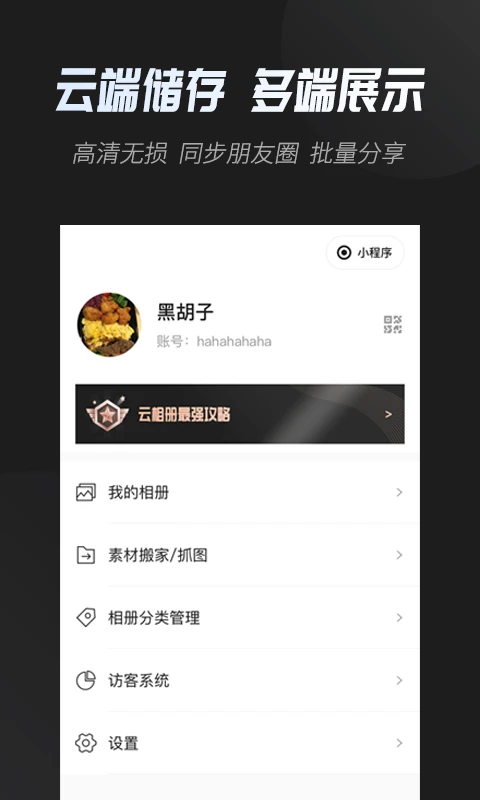
“调出来”的含义与场景:在云相册语境中,“调出来”通常指以下几种需求:①在桌面或通知栏调出云相册的快捷入口,方便快速访问;②在微信/QQ等第三方应用中调出云相册的图片,用于分享或发送;③调出云相册的“隐藏相册”或“私密空间”,查看加密/隐藏的照片。下面针对三种场景分别说明操作方法。
场景一:在桌面添加云相册快捷方式(安卓) :①打开云相册官方版,进入“我的”或“设置”页面;②找到“快捷方式”或“桌面工具”选项;③点击“创建桌面快捷方式”(可能分为“相册快捷方式”或“拍照快捷方式”两种);④系统提示“快捷方式已创建”,返回手机桌面即可看到云相册的专属图标(通常为带有云朵标志的小组件)。通过点击该快捷方式可直接进入相册预览模式,无需先打开App再点击相册标签页。
场景二:在微信/QQ中调出云相册的照片:①在微信聊天界面点击“+”号,选择“相册”;②在系统相册界面中,点击顶部或侧边的“云相册”或“专辑”选项卡(具体名称因手机品牌和Android版本而异);③进入云相册后,浏览并选择需要发送的照片,点击“发送”即可。如果在系统相册中找不到云相册入口,可能是云相册未与系统相册同步,可以在云相册的“设置”中开启“相册同步至系统”功能,之后在微信、QQ、微博等第三方应用调用相册时即可直接看到云相册中的照片。
场景三:调出“隐藏相册”或“私密空间” :①打开云相册,进入“设置”或“安全中心”;②找到“私密空间”或“隐藏相册”选项;③输入之前设置的隐私密码(或进行指纹/人脸验证);④验证通过后,隐藏相册会临时显示在相册列表中,你可以查看、管理或移出其中的照片。退出云相册后,隐藏相册会自动重新隐藏,确保隐私安全。
如何关闭
关闭云相册的自动备份:如果你不想让云相册继续在后台自动上传照片,可以关闭“自动备份”功能,这是最常用的“关闭”操作:①打开云相册官方版,进入“设置”页面;②找到“自动备份”或“相册同步”选项;③将“自动备份照片”或“开启相册自动备份”的开关关闭(从蓝色/绿色切换为灰色)。关闭后,新拍摄的照片将不会再自动上传至云端,但已经备份的照片仍会保留在云端,不会丢失。如需彻底关闭云相册的所有后台活动,可以继续在手机“系统设置”中禁用云相册的“后台活动”权限。
关闭云相册的推送通知:如果你仍想使用备份功能,但不想收到每日推送或活动通知:①在云相册的“设置”中找到“通知管理”或“消息推送”;②将“允许推送通知”开关关闭;③也可在手机“系统设置”→“通知管理”中找到云相册,单独关闭“允许通知”权限。此操作不会影响备份功能,只关闭消息提醒。
关闭云相册账号(注销账户) :如果你决定彻底停止使用云相册,可以申请“注销账户”:①在“设置”页面滑动至底部,找到“账号与安全”或“注销账号”选项;②点击“注销账号”,系统会要求你进行二次验证(输入登录密码或接收短信验证码);③确认注销后,所有云端存储的照片将被永久删除,且无法恢复,操作不可逆。建议在注销前先下载所有重要照片到本地,以免数据丢失。
关闭云相册的“自动优化存储”功能:部分云相册默认开启“自动优化存储”——即当手机存储空间不足时,会自动将本地高清照片替换为压缩版本,以节省空间。如果你不希望照片被压缩:①进入“设置”,找到“存储优化”或“节省空间”选项;②将“自动压缩本地照片”开关关闭。关闭后,所有已下载到本地的照片将保持原图质量。
照片怎么删除
删除云端照片(不影响本地) :如果只想删除云端备份,保留手机本地的原始照片:①打开云相册,在“相册”或“照片”标签页中找到需要删除的照片;②单张删除:点击照片进入预览,点击“删除”按钮(通常为垃圾桶图标),在弹出的菜单中选择“仅删除云端备份”(或“保留本地副本”);③批量删除:长按进入多选模式,勾选多张照片后点击“删除”,同样选择“仅删除云端备份”。删除后,手机相册中的原始照片不受影响,但该照片在云端将无法再恢复(除非在回收站有效期内)。
删除本地照片(不影响云端) :如果只想删除手机本地的照片,但保留云端备份(以释放存储空间),操作路径与上述相反:①进入“设置”或“存储管理”,找到“本地已下载照片”列表;②点击照片,选择“删除本地副本”(或“仅删除本地文件”);③删除后,该照片在云相册中仍会显示缩略图,但再次查看时需要重新从云端下载,且无法在无网络时浏览。
彻底删除照片(云端+本地同时删除) :如果你希望照片从所有地方彻底消失:①在云相册中选中照片;②点击“删除”按钮,在弹出的确认框中选择“同时删除云端和本地文件”;③系统会提示“此操作不可恢复,确认删除?”,点击“确认”后,照片将从云端和手机本地同时被移除,且不会进入回收站(部分版本仍会先进入回收站,需在回收站中再执行一次“永久删除”)。
批量删除与智能筛选:对于需要大量清理照片的场景,可以使用“智能筛选”功能:①在“相册”标签页顶部,点击“筛选”或“排序”按钮;②可按“模糊照片”、“连拍照片”、“相似照片”、“超过1年未查看”等条件快速定位大量无用照片;③全选或勾选后点击“删除”,即可批量清理冗余文件,释放云端和本地的存储空间。
关于“回收站”的说明与彻底清除:删除的照片会先进入“回收站”(通常保留30天)。在回收站中,照片不会被立即释放云端空间,仍会占用存储配额。若要立即释放空间,需进入回收站进行“彻底删除”或“清空回收站”,执行此操作后,照片将无法以任何方式恢复。建议在清空回收站前再仔细核对一遍,确认没有误删的重要照片。
 PAPER翻页相册 v1.1
 简单相册 v1.0
 动感相册制作 V1.19
 翻页相册app v1.1
 云相册app v1.0
 时光相册app V6.6.0
 天翼云盘app V10.3.2