听歌识曲APP是一款利用先进的音频指纹识别技术,帮助用户快速识别身边未知音乐的智能工具。无论你在街头听到一首动感的旋律、在咖啡馆被一段悠扬的钢琴曲打动,还是在影视剧中为某首背景配乐着迷,只需打开应用轻点“识别”按钮,系统便会在数秒内精准匹配曲库,为你返回歌曲名称、演唱者、专辑封面以及歌词等完整信息。应用支持在线识别和离线识别(需预先下载离线数据包)两种模式,适配嘈杂环境、耳机内录等多种识别场景。配合悬浮窗快捷识别、桌面小组件和音乐播放历史记录等功能,让每一次“这首歌叫什么”的好奇心都能被即时满足。
怎么设置悬浮窗
悬浮窗功能是听歌识曲APP的核心便捷特性之一,开启后你可以在不离开当前应用的情况下快速启动音乐识别。以下是详细的设置步骤:
安卓系统的悬浮窗权限授权
由于安卓系统的安全限制,应用需要获得系统的“悬浮窗”或“显示在其他应用上层”权限才能正常使用该功能:
打开听歌识曲APP,进入【我的】或【设置】页面。
找到【悬浮窗】或【悬浮球】选项,点击进入。
系统会弹窗提示“需要开启悬浮窗权限”,点击【去开启】或【前往设置】。
系统将跳转至手机的【应用权限管理】或【特殊访问权限】页面。
在列表中找到听歌识曲APP,将【显示在其他应用上层】或【悬浮窗】权限的开关打开。
返回APP,此时悬浮窗功能已可正常使用。
不同品牌手机的悬浮窗权限路径略有差异:
华为/荣耀:设置→应用→应用管理→听歌识曲→权限→显示在其他应用上层→允许。
小米/红米:设置→应用设置→应用管理→听歌识曲→权限管理→显示悬浮窗→允许。
OPPO/一加:设置→应用→应用管理→听歌识曲→权限→悬浮窗→允许。
vivo/iQOO:设置→应用与权限→权限管理→悬浮窗→听歌识曲→允许。
三星:设置→应用程序→听歌识曲→权限→悬浮窗→允许。
在APP内开启悬浮窗功能
权限授权完成后,返回APP进行功能开启:
在主界面,点击右下角的【我的】或【设置】图标。
在设置列表中找到【悬浮窗】选项。
将【启用悬浮窗】或【悬浮球开关】切换至开启状态。
此时手机屏幕上会出现一个半透明的圆形图标(通常设计为音符或麦克风样式)。
你可以长按该图标并将其拖拽至屏幕边缘的任何位置,不影响日常操作。
使用悬浮窗进行快速识别
当你正在使用其他应用(如刷抖音、看视频、玩游戏)时,听到一段想识别的音乐。
点击屏幕上悬浮的圆形图标。
点击弹出的【识别】按钮,应用会立即开始收录当前环境声音并进行匹配。
识别结果会以弹窗卡片的形式显示在屏幕上方或底部,无需切换应用即可查看。
如果识别成功,可以直接点击“收藏”或“分享”进行后续操作;如果识别失败,可以点击“重新识别”。
悬浮窗的进阶设置
在悬浮窗设置页面中,你还可以进行以下自定义:
触发方式:选择单击识别、双击识别或长按识别。
识别模式:选择“环境识别”(通过麦克风)或“内录识别”(通过手机内部音频,适用于识别手机内正在播放的音乐,无需外部环境声音)。
显示样式:调整悬浮窗的透明度、大小和颜色主题。
自动关闭:设置识别完成后悬浮窗是否自动收起。
怎么设置
听歌识曲APP提供了丰富的个性化设置选项,帮助你根据自己的使用习惯优化识别体验。以下是各核心设置项的详细说明:
进入设置页面
打开听歌识曲APP,进入主界面。
点击右下角的【我的】或【个人中心】。
在个人中心页面,点击右上角的【齿轮图标】或【设置】选项,进入设置主菜单。
核心设置项详解
1. 识别模式设置
在设置页面中,找到【识别模式】或【音频输入】选项:
环境识别模式:通过手机麦克风拾取外界声音进行识别。适用于在街头、咖啡馆、商场等场景下识别环境音乐。需要保持手机麦克风未被遮挡,且环境噪音不宜过大。
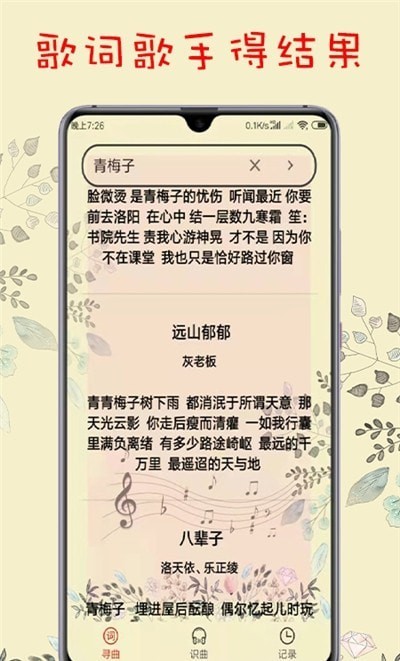
内录识别模式:通过手机内部音频流直接进行识别,不通过麦克风。适用于识别手机本身正在播放的音乐(如刷短视频、看影视剧时的背景音乐)。此模式不受外界噪音干扰,识别更精准,但需要系统支持(部分安卓机型可能需要开启“媒体音量”且不静音才能生效)。
混合模式:同时开启麦克风和内录,系统自动选择信号更清晰的那一路进行识别。
2. 识别灵敏度调节
找到【识别灵敏度】选项,拖动滑块从“低”到“高”进行调节:
低灵敏度:适合在安静环境中使用,减少误触和过度拾音。
标准灵敏度:适合日常使用,平衡识别速度和精度。
高灵敏度:适合嘈杂环境或远距离拾音,能够捕捉更微弱的声音信号,但可能增加误识别的概率。
3. 后台识别与通知栏控制
开启【后台识别】功能后,即使将APP切换至后台,识别服务仍然保持运行。你可以在通知栏中看到识别状态的常驻通知,点击通知可快速回到识别界面或停止识别。此功能对于需要持续监听音乐的场景(如直播、聚会)较为实用,但会增加一定的电量消耗。
4. 历史记录与缓存设置
自动保存历史记录:开启后所有识别成功的音乐会自动保存在“历史”列表中,方便回顾和收藏。
缓存清理:设置缓存文件的最大容量(如200MB),达到上限后自动清理最早的音乐缓存。
自动删除无效识别:识别失败的记录可选择自动删除,保持历史列表的整洁。
5. 通知与提醒设置
识别完成通知:开启后识别成功时会在通知栏弹出提示。
每日推荐推送:开启后APP会不定期推送你可能感兴趣的新歌或热歌推荐。
夜间免打扰:设定时间段(如22:00-07:00),该时段内不推送任何通知。
6. 音频质量与省电优化
音频采样率:选择“低”(16kHz)、“标准”(44.1kHz)或“高”(48kHz)。更高的采样率有助于提高识别精度,但会增加功耗。建议在安静环境下使用标准,嘈杂环境下使用高,省电模式下使用低。
省电模式:开启后降低后台活动频率和采样率,延长电池续航。
怎么识别音乐
听歌识曲APP提供了多种音乐识别方式,以适应不同场景下的使用需求。以下是详细的识别方法说明:
方法一:主界面一键识别(最常用)
打开听歌识曲APP,进入主界面。
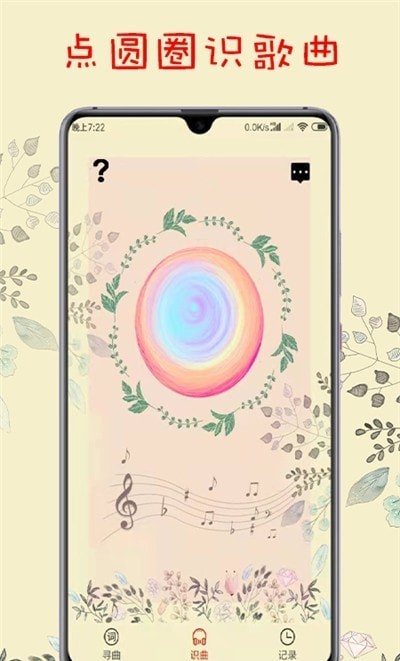
屏幕中央会有一个醒目的圆形【开始识别】按钮(通常设计为麦克风或音符图标)。
点击该按钮,APP会开始收录当前环境中的声音(约3-5秒的采样时间)。
采样过程中,屏幕会显示动态的声波图或频谱动画,直观反映正在收录的声音。
采样结束后,APP会自动将音频指纹上传至云端曲库进行匹配。
匹配完成后,识别结果会显示在屏幕上,包含歌曲名称、演唱者、专辑封面、歌词等详细信息。
如果一次识别失败(未匹配到结果),可以点击【重新识别】或尝试调整环境(靠近音源、减少环境噪音)后再次识别。
方法二:悬浮窗快速识别
详见上一章节“怎么设置悬浮窗”中的使用说明。此方法适用于在不切换应用的情况下快速启动识别。
方法三:通知栏快捷识别
在设置中开启【通知栏控制】后,下拉手机通知栏。
在通知栏中会看到一个听歌识曲的快捷控制面板。
点击面板中的【识别】按钮,即可快速启动识别,无需打开APP主界面。
识别结果会以弹窗形式显示在屏幕上方。
方法四:桌面小组件识别(适用于支持桌面小组件的系统)
在手机桌面长按空白区域,进入桌面编辑模式。
点击【添加小组件】或【窗口小工具】。
在小组件列表中找到听歌识曲APP的组件(通常有“1x1”圆形和“2x1”长条两种尺寸)。
将小组件添加到桌面后,点击组件上的识别按钮即可启动识别。
方法五:离线识别(无网络环境)
在设置中找到【离线识别】选项。
点击【下载离线数据包】,建议在WiFi环境下下载(数据包约50-200MB,视曲库规模而定)。
下载完成后,在网络不佳或无网络的环境中,点击【开始识别】将自动切换至离线识别模式。
离线识别的曲库规模较小(通常为热门歌曲Top 10万首),对于小众或冷门歌曲的识别率会有所降低,但足以应对日常使用场景。
识别后的操作
识别成功后,你可以在结果页面进行以下操作:
播放试听:点击【播放】图标或进入【音乐详情页】进行在线试听。
查看完整歌词:点击【歌词】标签查看滚动歌词。
收藏:点击【❤️】或【收藏】按钮,将歌曲加入个人收藏夹。
分享:点击【分享】按钮,将识别结果分享至微信、QQ、微博等社交平台。
查看专辑:点击专辑封面可查看专辑内的其他歌曲列表。
怎么添加到桌面
将听歌识曲APP的快捷操作添加到手机桌面,可以极大地提升启动速度和使用便捷性。以下是两种主要的添加方式:
方式一:添加应用快捷方式(适用于所有安卓手机)
这是最基础的方法,将APP本身的图标固定在桌面上:
在手机应用列表中找到听歌识曲APP的图标。
长按该图标,在弹出的菜单中选择【添加到桌面】或直接将图标拖拽至桌面空白区域。
松开手指,桌面即生成一个可点击的应用图标。
对于部分手机(如华为、小米),也可以在桌面上双指捏合或长按空白区域进入编辑模式,点击【添加应用】或【快捷方式】,然后在应用列表中找到听歌识曲APP并添加。
方式二:添加桌面小组件(快捷识别按钮)
这是一种更高效的添加方式,可以让你直接在桌面上点击“识别”按钮,无需先打开APP:
在手机桌面长按空白区域(或双指捏合),进入桌面编辑模式。
点击底部或弹出的【添加小组件】或【窗口小工具】选项。
在小组件列表中,找到听歌识曲APP(通常会显示为“听歌识曲·1x1”或“听歌识曲·2x1”等不同尺寸的小组件)。
点击或长按小组件将其拖拽至桌面上的合适位置。
小组件添加成功后,桌面上会出现一个带有音符或麦克风图标的快捷按钮。
点击该按钮,即可直接启动音乐识别,无需打开APP主界面。识别结果会以卡片或弹窗形式显示在屏幕上方。
部分小组件还支持显示“最近识别记录”或“正在播放”等信息,长按小组件可选择不同的显示样式。
方式三:通过APP内设置添加桌面快捷图标
部分版本的听歌识曲APP内置了“添加到桌面”功能,可以在APP内一键生成桌面快捷方式:
打开听歌识曲APP,进入【设置】或【我的】页面。
找到【添加到桌面】或【创建桌面快捷方式】选项。
点击该选项,系统会请求创建桌面快捷方式的权限,点击“允许”。
快捷方式创建成功后,桌面会生成一个独立的图标,点击即可直接打开APP的识别界面。
快捷方式与主应用图标不同,它可以直接跳转至识别界面,而非APP的主页,进一步缩短了操作路径。
方式四:通过手机系统“快捷指令”或“智能助理”添加(部分品牌支持)
对于支持“快捷指令”或“智能助理”功能的手机(如小米的小爱同学、华为的小艺、三星的Bixby),你可以创建一条“识别音乐”的语音或手势指令:
打开手机自带的“快捷指令”或“智能助理”应用。
选择“创建新的快捷指令”,在操作列表中找到“打开应用”或“执行应用操作”。
选择听歌识曲APP,并选择“识别音乐”作为操作目标。
保存后,你可以通过语音命令(如“小爱同学,识别音乐”)或桌面手势(如双击背面)来快速启动识别。
常见问题与提示
无法添加小组件:部分定制系统(如某些老款安卓或精简版系统)可能不支持第三方应用的小组件功能。解决方案:更新系统至最新版本,或在设置中检查“桌面小组件”功能是否被禁用。
快捷方式失效:如果桌面快捷方式点击后无反应,可能是APP权限被限制或应用数据被清理。解决方案:重新添加快捷方式,或在应用权限管理中允许“创建桌面快捷方式”权限。
建议将识别按钮放在显眼位置:将识别快捷方式或小组件放置在桌面的首屏或常用文件夹中,以便在听到感兴趣的音乐时能够最快速度启动识别,不错过任何一段美妙的旋律。
相关下载
 波点音乐永久免费版 v3.1.3
 九酷音乐 V1.0.31
 音乐时刻app V1.2
 听歌识曲免费版 V1.0.7
 音乐磁场最新版 V1.0.0
 音乐搜索器官方版 V0.0.5
 听歌识曲
听歌识曲
 免费唱吧K歌大全
 全民猜歌赚钱版