NDS模拟器安卓版(以DraStic为代表)是一款在安卓手机上运行任天堂NDS(Nintendo DS)游戏的模拟器软件,让你可以在没有实机的情况下,随时随地畅玩《宝可梦:黑/白》、《逆转裁判》、《勇者斗恶龙》、《火焰之纹章》等数千款经典NDS游戏。它通过高效的动态重编译技术,将NDS的双屏、触控笔和麦克风等特色功能完美移植到智能手机上——上屏显示游戏主画面,下屏模拟NDS的触摸屏,手指点击即可完成触控操作。配合即时存档、快进加速、金手指作弊、滤镜美化等便捷功能,这款模拟器为移动端玩家提供了比实机更灵活、更高效的NDS游戏体验,是目前安卓平台上兼容性最好、运行最流畅的NDS模拟方案。
怎么加速
在NDS模拟器中,“加速”指的是调整游戏的运行速度(即快进),常用于加速枯燥的练级过程、慢速的对话剧情或重复的战斗动画:
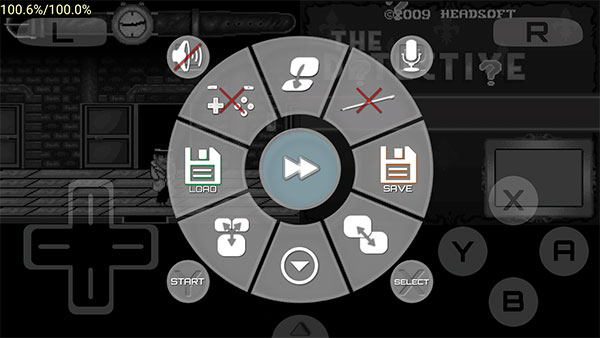
基础操作(快捷键):在游戏运行过程中,点击屏幕底部或顶部的“快进”或“加速”按钮(通常是一个“⏩”或“>>”图标)。DraStic默认将快进速度设置为“200%”(即2倍速,游戏运行速度比正常快一倍),再次点击即可恢复正常速度。您也可以在设置中调整快进倍率——在“选项”→“视频”菜单中,找到“快进速度”选项,手动设置一个百分比值(如“300%”即3倍速,“150%”即1.5倍速)。
“长按快进”与“开关式快进”:在按键映射设置中,您可以将快进功能设置为“长按触发的操作”——按住某个虚拟按键时才快进,松开即恢复正常速度,适合在需要快速跳过某段剧情时临时使用。也可以设置为“点击开关”——点击一次快进开启,再点击一次关闭,适合长时间挂机练级或刷道具。
加速与音效的关系:大部分NDS游戏在快进状态下,音频也会同步加速(音调变高)。如果您不喜欢快进时的“加速音频”,可以在设置中找到“快进时静音”选项并开启,快进时自动静音,恢复正常速度时自动恢复音频。
加速的极限与兼容性:加速倍率并非越高越好——过高的倍率(如400%以上)可能导致游戏画面撕裂、音频卡顿或触控响应延迟,甚至导致模拟器崩溃。建议从200%开始尝试,逐步找到适合当前游戏和自己的速度。
按键设置
NDS模拟器的按键设置直接决定了游戏操作的舒适度和效率。DraStic提供了高度灵活的按键自定义方案:
进入按键设置界面:在游戏运行过程中,点击屏幕底部的“菜单”或“齿轮”图标,选择“设置”或“选项”→“按键映射”/“输入设置”,进入按键配置界面。在主界面中点击游戏封面下方的“设置”或“按键”按钮也可进入。
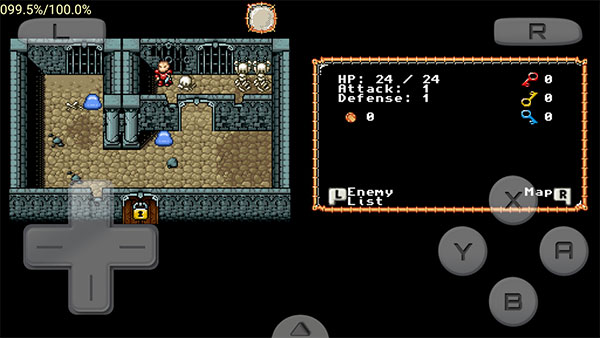
虚拟按键的布局与自定义:进入按键设置界面后,您会看到屏幕上的所有虚拟按键(A/B/X/Y、十字键、L/R肩键、Start/Select等)都可以自由拖拽调整位置、缩放大小、调整透明度,使其既不遮挡游戏画面又方便点击——对于《宝可梦》等不需要频繁按肩键的游戏,可以将L/R键缩小并移至屏幕边缘;对于《逆转裁判》等需要频繁对话的游戏,可以将A键放大并移至屏幕中央偏下位置。
外接手柄支持:如果您使用蓝牙手柄(如Xbox或PS手柄),在按键设置界面中将输入方式切换为“外接控制器”或“手柄映射”,系统会自动识别设备并应用默认配置。您也可以手动为每个按键分配对应的手柄按钮——例如将手柄的“A”键映射为NDS的“B”键,将“X”键映射为“A”键,模拟任天堂经典键位布局。
保存与加载按键配置方案:DraStic允许您为不同游戏保存独立的按键配置。例如,为《宝可梦》保存一套以触控为主的配置方案,为《火焰之纹章》保存一套以按键操作为主的配置方案。在游戏中可以通过“加载配置”快速切换,无需重复调整。
怎么全屏
“全屏”在NDS模拟器中通常指让游戏画面填满手机屏幕,消除黑边。DraStic提供了多种屏幕布局和显示模式:
切换屏幕布局模式:在游戏运行过程中,点击屏幕底部的“菜单”或“切换屏幕”按钮,选择不同的屏幕布局——“上下分屏”(标准NDS双屏模式,上下排列,适合横屏使用)、“左右分屏”(两个屏幕左右排列,适合竖屏使用,但画面较小)、“单屏放大”(只显示上屏或下屏,另一个屏幕以缩略图形式悬浮在角落,适合需要专注于某个屏幕的游戏)。在布局选择界面中,选择“拉伸填充”或“全屏模式”,游戏画面会自适应填满整个屏幕(画面可能会被拉伸变形)。
横屏全屏(推荐):将手机横置,然后选择“上下分屏”布局,此时两个屏幕会分别占据手机屏幕的上下两半,几乎填满整个屏幕。这种模式下视野最开阔,操作空间也最大,是大多数玩家的首选模式。
调整屏幕比例与位置:在“视频”或“显示”设置中,您可以手动调整每个屏幕的显示大小、位置和比例——例如将上屏放大至60%、下屏缩小至40%,并调整它们在屏幕中的垂直位置。通过多次微调,可以找到最适合您手机屏幕尺寸的个性化布局,有效减少黑边占比。
“全屏沉浸模式”:在设置菜单中开启“沉浸模式”或“隐藏系统栏”,手机的顶部状态栏(时间、电量)和底部虚拟导航键会被自动隐藏,让游戏画面真正填满整个屏幕,提供更沉浸的视觉体验。从屏幕边缘向内滑动即可唤出隐藏的系统栏。
怎么导入游戏
在NDS模拟器中,“导入游戏”指的是将NDS游戏文件(ROM)添加到模拟器的游戏列表中,以便随时启动:
准备游戏文件:首先,您需要在互联网上下载NDS游戏ROM文件(格式通常为.nds)。请在搜索引擎中输入“游戏名 + nds rom”进行查找。请确保您拥有所运行游戏的合法备份或正版授权,尊重游戏开发者的知识产权。
将ROM复制到手机:通过USB数据线连接电脑,将下载好的.nds文件复制到手机内部存储中的一个易于识别的文件夹中(如“NDS ROMs”),便于后续查找和管理。您也可以直接用手机浏览器下载ROM文件,下载完成后通常会保存在“Download”文件夹中。
在模拟器中添加游戏:打开DraStic模拟器,在主界面中点击“添加游戏”或“+”按钮(通常在屏幕右上角或底部)。在弹出的文件选择器中,导航到您存放.nds文件的文件夹,选中该文件,点击“确定”或“打开”,游戏便会出现在主界面的游戏列表中,并自动加载游戏封面图标和名称(需联网获取封面数据)。
管理游戏列表:在游戏列表中,长按游戏封面可以进行“重命名”、“删除”(仅从列表中移除,不会删除ROM文件)、“添加到收藏”等操作。您还可以创建不同的“收藏夹”分类(如“RPG”、“宝可梦系列”等),方便管理大量游戏。如果您下载了游戏的封面图片,可以将封面图片和ROM文件放在同一文件夹中,模拟器会自动识别并应用。
软件亮点
DraStic作为安卓平台上最成熟、最主流的NDS模拟器,其核心优势不仅在于技术上的成熟,更在于它在用户体验和细节打磨上的精益求精:
极高的游戏兼容性:DraStic对NDS游戏库的兼容性高达99%以上,无论是《宝可梦》系列、《逆转裁判》系列、《勇者斗恶龙》系列,还是《应援团》、《幽灵诡计》等采用了NDS特殊机能(麦克风、双屏联动、触摸屏)的创意游戏,都能在DraStic上完美运行。其对触控笔操作的模拟精确度达到了触屏像素级还原,即使在需要精细触控操作的游戏中也能提供流畅精准的体验。
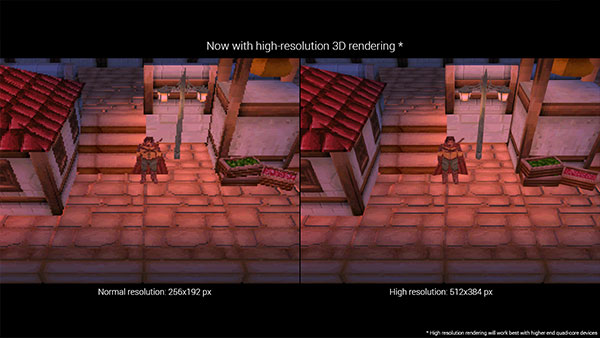
高清渲染与滤镜美化:DraStic支持将3D游戏的画面分辨率提升至2倍甚至4倍(需设备性能支持),让原本在NDS实机上略显粗糙的3D画面变得清晰锐利。同时,它还提供了多种画面滤镜(如“柔和”、“锐利”、“复古扫描线”等),让像素风格的2D游戏呈现出不同的视觉质感。
即时存档与即时读档:DraStic支持在游戏的任何时刻进行即时存档(每个游戏最多可保存10个即时存档位),只需点击“保存状态”即可保存当前进度,而“加载状态”则可瞬间回到存档位置。这一功能在挑战高难度BOSS或尝试不同剧情分支时非常实用——您可以在关键节点前即时存档,失败后即时读档重新挑战,无需等待漫长的加载和对话重播,大大提升了游戏效率和体验的流畅度。
金手指作弊系统:DraStic内置了完善的金手指(作弊码)支持功能。在游戏列表中长按游戏封面,选择“金手指”或“作弊码”,即可添加或开启预设的作弊代码——如“无限金钱”、“经验值加倍”、“穿墙模式”等。您也可以从网上下载金手指数据库文件(.dct或.db格式),导入后即可在游戏内直接启用。
相关下载
 NDS模拟器 V7.07.1200.0503
 家长模拟器2025 v2.4
 小偷模拟器中文版 v1.9.0
 狼群模拟器 V1.0.1
 钢琴模拟器颖语版 V1.0.0
 公狒狒加油站模拟器 v1
 家长模拟器最新版 v4.1.1
 家长模拟器中文版 v1.1.6
 爱豆模拟器
爱豆模拟器
 爱豆模拟器免费版
 爱豆模拟器官网版
 爱豆模拟器游戏
 nds模拟器
 nds模拟器最新版