刷机精灵官网版
- 浏览次数:3899
- 软件版本:v4.0.0
- 软件大小:19.8MB
- 所属类型:系统工具
- 应用语言:简体中文
- 更新时间:2026-08-06 14:51:07
- 标签: 系统工具 刷机精灵
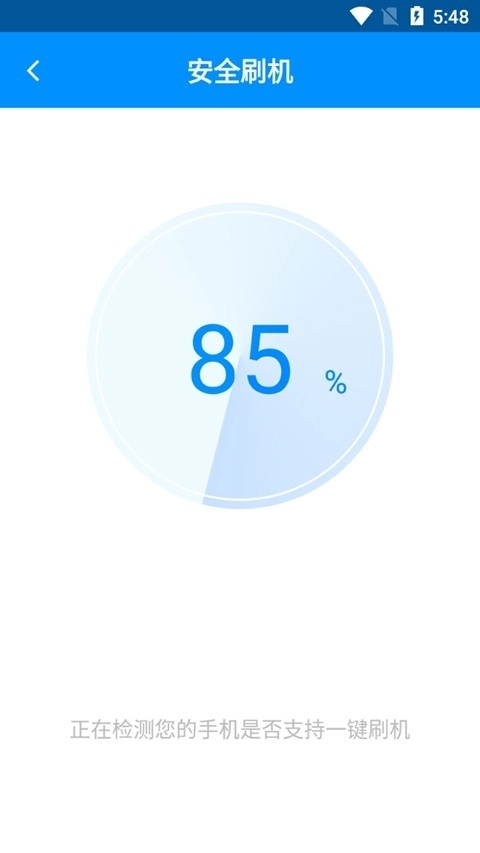
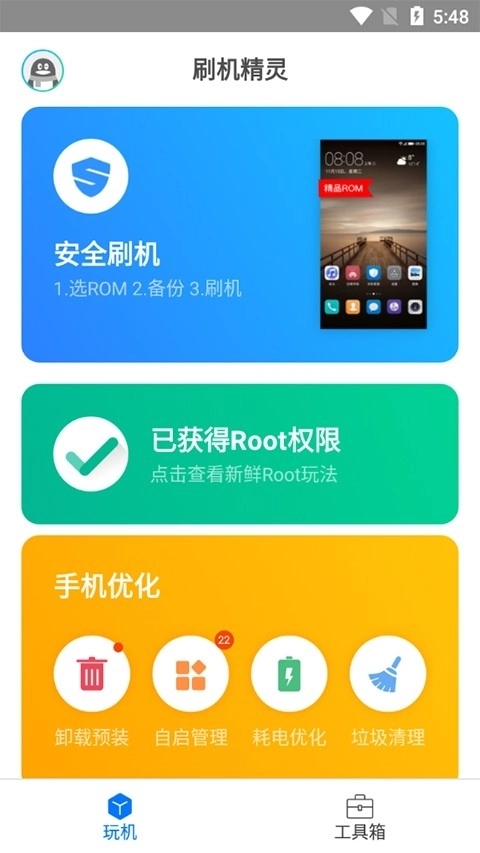
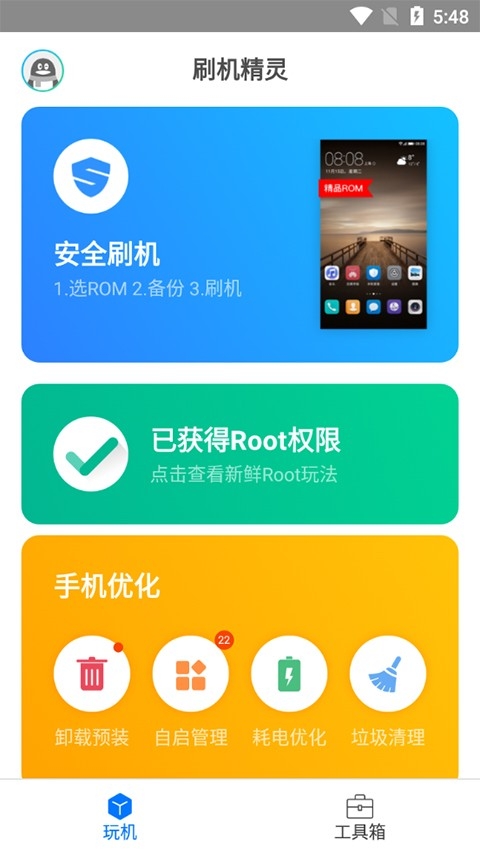
刷机精灵官网版是一款专注于安卓手机系统刷写与管理的Windows端桌面工具,曾以“傻瓜式一键刷机”著称,大幅降低了安卓刷机门槛。它内置大量主流机型(华为、小米、三星、HTC等)的官方固件和第三方ROM资源,支持自动识别手机型号、匹配驱动及下载对应刷机包。用户仅需将手机连接电脑,点击“开始刷机”即可完成从备份到刷入的全流程。同时,该工具还集成了实用工具箱,包括文件管理、APK安装、屏幕截图、手机重启等常用辅助功能。
怎么刷机教程(经典版流程)
以下为刷机精灵PC客户端刷机的标准步骤,针对Android 4.4~6.0机型,仅作流程参考,实际因手机型号和系统版本不同存在巨大差异:
前期准备:
备份数据:刷机会清除手机所有数据(通讯录、短信、照片、应用等),务必提前备份。
电量充足:手机电量需保证 60%以上,避免刷机中途断电。
开启USB调试:在手机“设置” > “开发者选项”中打开“USB调试”(若无开发者选项,连续点击“关于手机”中的“版本号”7次激活)。
解锁Bootloader:绝大多数手机(尤其是小米、华为)需要在官网申请解锁Bootloader,否则无法刷入第三方ROM,刷机精灵本身无法绕过此限制。
安装驱动:刷机精灵初次连接手机时,会自动检测并尝试安装对应手机的USB驱动,若失败需手动安装。
正式刷机步骤:
连接手机:通过USB数据线将手机连接至电脑,打开刷机精灵。软件识别到手机后,主界面会显示手机型号、系统版本及ROOT状态。
选择ROM包:点击“一键刷机”或“浏览ROM”,软件会展示其内置的ROM资源库,你可以按品牌或安卓版本筛选。若已提前下载好第三方ROM包(一般为 .zip 格式),也可点击“本地ROM”手动选择。
数据备份:刷机前,勾选“备份联系人”“备份应用”等选项,软件会自动将数据备份到电脑指定文件夹。
开始刷入:点击“开始刷机”,软件会先进行手机信息校验(确认型号与ROM包匹配),然后自动将ROM包复制到手机存储,并引导手机重启进入Recovery模式(一种刷机恢复模式)。若手机尚未刷入第三方Recovery(如TWRP),软件会先提示“是否刷入第三方Recovery”,点“是”即可(此步骤可能触发手机厂商的BL锁限制)。
等待自动执行:手机进入Recovery后,刷机精灵会通过ADB命令自动执行“双清”(清除数据/缓存)和“刷入ROM包”操作。此过程约 5-15分钟,进度条走完且手机自动重启,即表示刷机完成。
首次开机:新系统首次启动可能需要 5-10分钟,属正常现象。若卡在开机动画超过20分钟,则为“变砖”征兆,需强制重启进入Recovery重刷。
风险警告:刷机失败后变砖(无法开机/卡在logo)的概率较高,尤其对于非主流机型或锁BL的较新手机(Android 7.0以上)。刷机精灵已无更新资源库,绝大多数新版手机不在支持列表内,请勿尝试。
怎么使用
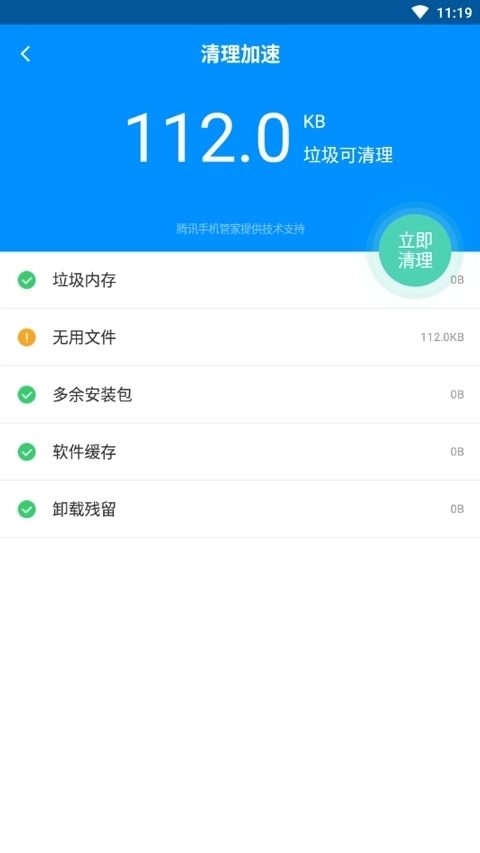
除了刷机,刷机精灵的“工具箱”模块还有多项辅助功能可供日常使用:
快捷功能入口:主界面顶部或侧边栏有“实用工具”面板,包含以下高频功能:
文件管理:浏览手机内部存储和SD卡,支持上传、下载、删除文件,类似于Windows资源管理器。
APK安装器:将电脑上的 .apk 安装包拖拽到指定区域,即可安装到手机,避免通过数据线拷贝后再手动点击安装的繁琐。
一键截屏:点击“截屏”按钮,可实时截取手机当前画面并保存至电脑,无需在手机上按组合键。
重启手机:提供“重启手机”“重启到Recovery”“重启到Bootloader”三个按钮,方便调试。
系统信息:查看手机硬件参数(CPU、内存、屏幕分辨率)及电池温度、电压等实时数据。
ROOT功能:部分版本内置了“一键ROOT”模块,用于获取安卓系统的最高权限。但此功能对Android 5.0以上机型的成功率极低,且ROOT后手机不再享受官方保修。建议使用Magisk等当前主流方案替代。
ROM市场浏览:主界面的“ROM市场”展示了可下载的刷机包,但鉴于服务器早已停用,实际点击下载都会失败。
怎么导入文件到手机
刷机精灵的文件管理功能支持将电脑文件快速传输到手机,具体操作如下:
方法一:通过“文件管理”上传(推荐)
将手机用数据线连接电脑,打开刷机精灵并识别成功。
在主界面点击“实用工具”或侧边栏的“文件管理”,进入手机文件浏览器。
在左侧目录树中,切换到手机存储的根目录(如 /sdcard/ 或 /内部存储/)。
点击顶部的“导入”或“上传”按钮(部分版本显示为“向上箭头”图标),在弹出的Windows文件选择框中,选中电脑上的文件(支持多选),点击“打开”,文件即开始复制到手机当前目录。
传输完成后,可在文件管理器中看到新文件,手机端可直接使用(如音乐、图片、文档等)。
方法二:拖拽式传输
在“文件管理”窗口打开的状态下,直接从Windows资源管理器中将文件拖拽到刷机精灵文件列表的空白区域,松开鼠标后即开始传输,操作更快捷。
方法三:传统MTP模式(备用)
若刷机精灵驱动异常无法识别,可放弃使用该软件,改为在手机通知栏下拉选择“传输文件(MTP)”模式,然后直接在Windows“此电脑”中找到手机盘符,像U盘一样复制粘贴文件。
传输限制说明:刷机精灵文件管理对单个文件大小没有严格限制,但受USB 2.0接口速度影响,大文件(超过2GB)传输较慢,建议拆分传输或使用MTP模式直接拷贝。
怎么清除账号密码
此问题需区分“清除手机锁屏密码”和“清除Google/厂商云账号密码”两种场景,刷机精灵在这两种场景下的作用完全不同:
场景一:清除锁屏密码(图案/PIN/指纹)
刷机精灵无法直接破解或清除锁屏密码。但若手机已开启“USB调试”模式且之前授权过该电脑,部分旧版刷机精灵可通过ADB命令尝试删除密码文件(如 /data/system/gesture.key),但此方法对Android 5.0以上加密机制已完全失效。
更可行的旧机型方案:通过刷机精灵将手机重启至Recovery模式,在Recovery中进行“清除数据/恢复出厂设置”(即Wipe Data)。此操作会清除包括锁屏密码在内的所有用户数据,手机开机后将如同新机,无任何密码。代价:手机内所有照片、联系人、应用及文件全部丢失,请确认已备份。
重要警告:对于启用“查找手机”功能(小米、华为、苹果等均有)的设备,恢复出厂设置后首次激活仍然需要输入原Google账号或厂商云账号密码,否则无法进入系统。这属于防盗机制,刷机精灵无法绕过。
场景二:清除Google账号或厂商云账号(如小米账号、华为账号)
刷机精灵无法清除此类账号。这些账号密码保存在厂商服务器端,属于“设备防盗锁”(FRP,Factory Reset Protection)。即便通过刷机或恢复出厂,重启后仍会要求验证原账号密码。
合法解决路径:通过手机官网的“忘记密码”功能,通过绑定的手机号或邮箱重置密码。若手机号已停用,需联系官方客服提供购机发票和身份证信息进行人工解锁。
非法途径(严重警告):网络上存在所谓“绕过FRP锁”的教程和工具,但这些方法或利用系统漏洞(已被新版本修复),或需拆机短接主板,操作风险极大,且可能触犯法律。不要尝试使用第三方“解锁工具”或购买远程解锁服务,极大概率遭遇诈骗,或导致设备永久变砖。
最后的强烈建议
请不要再使用“刷机精灵”这款过时软件。如果你确实需要刷机,目前国内主流且仍在更新的安卓刷机工具/方案包括:
小米/红米:官方提供的“小米助手”或“MiFlash”(线刷工具)。
华为/荣耀:官方“华为手机助手”进行系统修复或回退。
一加/OPPO/真我:官方提供的“线刷工具”或保修期内售后处理。
通用第三方Recovery:TWRP(Team Win Recovery Project)是目前全球安卓社区最主流、仍在持续更新的刷机恢复环境,配合Magisk框架可实现ROOT和刷入第三方ROM,功能远强于刷机精灵。
 小翼管家app v5.5.2
 魔核官方版 v1.2.16
 手机克隆app v1.4.7
 兽音译者 v1.5
 灵动鸟安卓版 V1.2.5
 全能工具箱软件 v3.0324.19
 andpods已付费版2.9 v1.0