灵动大陆官方版
- 浏览次数:4450
- 软件版本:v4.2
- 软件大小:8.9MB
- 所属类型:系统工具
- 应用语言:简体中文
- 更新时间:2026-08-05 14:31:05
- 标签: 系统工具 灵动大陆
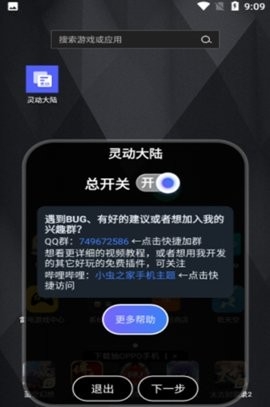
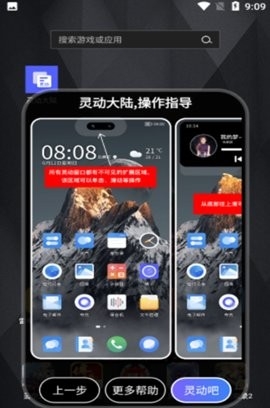
灵动大陆官方版是一款革命性的安卓桌面悬浮窗管理工具,它能将你的手机打造成一个微型Windows系统,所有应用都能以自由拖拽、缩放、最小化的窗口形式运行。其最大魅力在于真·多任务并行处理——你可以一边在小窗看视频,一边在另一个窗口聊微信,同时第三个窗口还在下载文件,互不干扰。配合创新的“侧边栏快速启动”和“窗口吸附对齐”功能,让手机操作效率直逼电脑。结合丰富的透明度和毛玻璃特效定制,在实用与美观之间找到了完美平衡。
怎么关闭(彻底退出与恢复默认)
由于“灵动大陆”常驻后台以保持悬浮窗响应,若想临时关闭或彻底卸载,请按以下三种方式操作:
常规退出(保留设置):在App主界面,点击左上角“三横线”菜单(或侧滑呼出导航栏),选择底部的“退出灵动大陆”。系统会弹窗询问“退出后将无法使用悬浮窗功能,确认退出?”,点击“确定”即可。此时所有悬浮窗口会立即消失,但你的布局和设置会被完整保存,下次打开App时自动恢复。
关闭悬浮窗权限(临时冻结):如果你只是想暂时禁止所有窗口弹出,而不退出App,可以进入手机“设置”→“应用管理”→“灵动大陆”,将“显示在其他应用上层”(悬浮窗权限)开关临时关闭。这种方法的好处是无需重启App,重新打开权限后所有窗口会立即恢复,且之前打开的窗口状态不变。
彻底卸载与数据清除:若要彻底移除,长按桌面图标选择“卸载”即可。但请注意,卸载前若未清除应用数据,残留的设置文件可能占用少量存储空间(约5MB)。若需完全干净删除,请先在手机“设置”→“应用管理”中点击“清除数据”,再执行卸载操作,确保所有临时缓存和配置文件被一并移除。

软件亮点(独家特色解析)
相比市面上其他悬浮窗工具(如“悬浮球”、“Floating Apps”),“灵动大陆”拥有以下三项极具竞争力的差异化亮点:
窗口“吸附对齐”与“磁贴布局”:这是它的王牌功能。当你在屏幕上拖拽窗口时,窗口边缘靠近屏幕边缘或其他窗口边缘时,会自动产生磁性吸附效果,像磁铁一样贴合并对齐。在设置中开启“磁贴网格”后,系统会生成一个隐形的3×3网格,窗口会自动吸附到网格交点上,让你轻松排列出整齐划一的桌面布局,彻底告别手动微调的烦恼。
“应用分身”独立窗口运行:这是技术上的突破。你可以将同一个App(例如微信)打开两个独立的悬浮窗口,分别登录不同账号,且两个窗口的操作互不干扰、数据独立。这意味着你可以一边聊工作号,一边回复私人号,无需再使用系统自带的“应用分身”功能,一个App即可实现多开。
“手势呼出”与“侧边栏闪电启动”:从屏幕右侧边缘向内滑动,会呼出一个半透明的“闪电启动栏”,上面排列着你最常用的10个应用图标。点击任一图标,该应用会立即以最小化窗口形式在屏幕角落弹出,无需经过桌面或应用抽屉,实现真正意义上的“秒开”。相比传统分屏,灵动大陆的窗口可以随意调整大小至屏幕面积的10%~90%,灵活性碾压系统原生分屏。
软件内容(内置资源与功能模块)
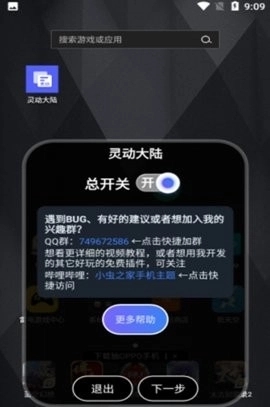
“灵动大陆”不仅是工具,其App内部也整合了丰富的自定义素材和扩展组件,具体包含以下三类内容:
内置窗口主题商店(皮肤系统):App自带超过30款窗口边框样式,涵盖“Win11毛玻璃”、“MacOS磨砂”、“赛博朋克霓虹”等风格。每个主题不仅改变窗口标题栏颜色,还会同步调整窗口阴影、圆角弧度、透明度和控制按钮图标(最小化/最大化/关闭的样式)。所有主题均可免费下载应用,无需额外付费。
“智能分组”与“任务聚合”:在侧边栏的“任务中心”里,所有正在运行的窗口会按类型自动分组——“影音组”(视频/音乐App)、“社交组”(微信/QQ)、“工作组”(WPS/浏览器)。你可以一键“收起全部”或“平铺所有窗口”,瞬间整理杂乱的桌面,比逐一操作窗口高效得多。
浮动小工具组件(轻量化插件):除了应用窗口,灵动大陆还提供了独立的悬浮小工具,包括:计算器、便签、音乐播放控制器和系统监控仪表盘(显示CPU/内存/网速)。这些组件不是App,而是轻量级的HTML5卡片,占用内存极小(约5MB),适合常驻屏幕角落,随时取用。
软件功能(核心操作全景展示)
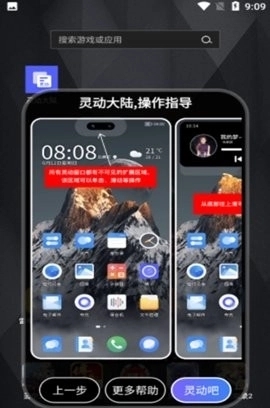
以下是“灵动大陆”最核心的四大功能模块,覆盖了从基础到进阶的全部使用场景:
窗口核心控制(标题栏交互):每个悬浮窗口顶部都有一个三按钮栏(类似电脑窗口):
“—”最小化:窗口收缩为屏幕边缘的一个小圆点(气泡),点击气泡即可恢复,不占用桌面空间。
“□”最大化:窗口瞬间铺满全屏(但退出全屏后仍恢复为窗口模式,与系统分屏不同)。
“×”关闭:彻底关闭该应用进程。
此外,双击标题栏空白处可以快速在“当前大小”和“上次大小”之间切换,方便临时放大查看内容。
透明度与置顶设置(多任务协作):点击窗口右上角的“设置齿轮”,在弹出菜单中拖动“透明度”滑块(从0%完全不透明到80%几乎透明),适合将文档窗口调至半透明,对照下方背景内容进行抄写或核对。同时开启“窗口置顶”,该窗口将始终浮在所有其他窗口之上,不会被子窗口遮挡,非常适合观看视频时同时记录笔记。
窗口“快照”与布局保存:当你精心排列了一组窗口(例如左上角放浏览器、右上角放词典、底部放记事本),点击侧边栏的“保存快照”,并为这个布局命名(如“学习模式”)。以后无论窗口如何被打乱,只需点击“恢复快照”,所有窗口就会自动回到之前保存的位置和大小,一秒切换工作状态。
全局手势与快捷键绑定:在“设置”中,你可以自定义三指下滑为“显示/隐藏所有窗口”,双指上滑为“打开任务管理器”,甚至支持蓝牙键盘快捷键映射(如Ctrl+Tab切换窗口)。这对于将手机连接显示器或电视使用的用户来说,极大提升了操作效率和“桌面级”体验。
 Gboard谷歌键盘12.7.10.507749191测试版 v12.7.10.507749191
 灵动鸟安卓版 V1.2.5
 柚子模拟器官方版 v2.742
 javbus v3.1.0
 平行空间app v4.0.8518
 魔盘app v1.1.3009