《照片编辑器app》是一款集裁剪、调色、滤镜和图层特效于一体的专业级图像处理工具,体积小巧却拥有堪比电脑端软件的强大底层算法。它最大的优势在于非破坏性编辑——所有调整都基于图层叠加,原图始终被完整保留,你可以随时撤销或修改任意一步操作。支持高达8K分辨率的图片输出,提供曲线、色阶、色彩平衡等专业级调色面板。无论是修复老照片、制作表情包,还是设计海报水印,它都能在你的掌中轻松完成,是摄影爱好者必备的后期利器。
怎么用橡皮擦(精准去水印与合成)
这款应用的橡皮擦并非简单涂抹,而是结合了“容差”和“纹理修复”的高级工具,主要用于去除水印或合并素材:
进入橡皮擦模式:打开图片后,点击底部工具栏的“工具”(通常是扳手图标),在弹出的二级菜单中选择“裁剪/旋转”右侧的“修饰”功能,然后点击“橡皮擦”图标。此时屏幕中央会出现一个圆形笔触,双指捏合可以放大图片以观察细节,单指滑动调节笔触大小(滑块在屏幕下方)。
智能去水印(容差调节):如果要擦除背景复杂的水印文字,千万不要直接用橡皮擦涂抹(容易留下白斑)。正确操作是:先用“套索工具”粗略圈出水印区域,再切换至橡皮擦,将“容差”数值调低至15~20(数值越低,对颜色变化越敏感),然后短点触控水印的边缘,让软件自动识别并移除相似颜色像素,最后用大号笔刷一键清理残余,效果干净无痕。
擦除后纹理填补:擦除区域会变成透明的棋盘格,若想自动填补背景,在橡皮擦设置中勾选“内容识别填充”。算法会分析周围像素的纹理和光照,自动生成与周边融合的填充内容。若填充结果不满意,可以反复点击“重新填充”按钮,直到AI生成最自然的效果。注意:此功能对纯色背景(如天空、白墙)效果最佳,复杂纹理(如草地)可能需要手动修复。
怎么抠图(精确到发丝的蒙版技巧)
该应用的抠图功能基于“图层蒙版”机制,支持半透明物体(如玻璃、烟雾)的精细提取,远超普通“一键抠图”的效果:
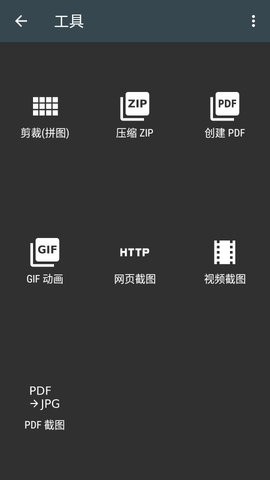
进入专业抠图界面:点击底部“工具” → 选择“图层”(Layer),在弹出的面板中点击“添加图层”,选择“从图库添加”导入需要抠出的第二张图片(或直接对当前图层操作)。点击图层面板中的“蒙版”(Mask)按钮,此时图片会覆盖一层半透明红色,表示进入蒙版编辑状态。
黑白画笔控制抠取区域:在蒙版状态下,屏幕下方的画笔切换为黑白两色。用白色画笔涂抹(注意不是橡皮擦)即可“显示”该区域的图像,用黑色画笔涂抹则可“隐藏”(相当于擦除)。画笔硬度设为80%,大小设为20像素,沿着物体边缘耐心勾勒。对于头发丝等复杂边缘,将画笔硬度降至30%,不透明度设为50%,用点涂的方式反复覆盖边缘,即可实现柔和的半透明过渡。
一键反选与边缘优化:如果主体与背景颜色反差较大(如黑色衣服在白色墙上),点击蒙版工具栏的“反选”按钮,可以瞬间将涂抹区域反转,大幅节省时间。抠图完成后,点击“应用蒙版”,此时背景变为透明棋盘格。若边缘有白边或黑边,在蒙版设置中找到“边缘羽化”,滑动至3~5像素,即可让边缘虚化,更好地融入新背景。
怎么做透明的图(PNG生成与保存详解)
制作透明背景图片(即常见的PNG格式)是制作表情包或设计Logo的必备技能,核心逻辑在于“删除背景”或“新建透明画布”:
直接删除背景法(最简单):打开一张带纯色背景的图片(例如白色背景的图标),进入“工具”→“裁剪/旋转”,选择“魔术棒”工具。点击图片中的白色背景区域,此时所有白色区域会被虚线选中。注意:必须先点击屏幕下方的“清除”按钮(而非删除键),而非直接按手机返回键。点击清除后,所选区域会变为透明棋盘格,背景即被移除。若有多余残留,重复此操作直到完全透明。
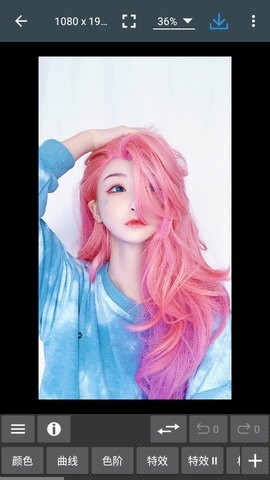
新建透明画布(从零开始):若想自己绘制透明图,在应用首页点击“创建新图像”,在弹出的窗口中,将“背景颜色”设置为“自定义”,然后将RGB三色滑块全部滑动至最左边(即#000000),再将该颜色的“透明度”(Alpha通道)滑块拖到0%。此时创建的画布即完全透明,你可以在上面自由手绘或粘贴元素,保存后即为透明背景图片。
保存时格式必须为PNG:透明效果只有在“PNG”格式下才能保留。点击右上角“保存”按钮,在“格式选择”中,务必选择“PNG”(而非JPG,后者会自动填充白色背景)。保存前,在“高级设置”中,将“压缩级别”设为“无压缩”或“低压缩”,虽然文件稍大,但能完美保留透明通道和色彩细节,避免出现杂色斑点。
怎么改颜色(局部调色与全局换色技法)
这款应用的颜色调整不仅限于整体滤镜,更支持对图片中特定颜色的精确替换,以下是三种不同需求的实战解法:
全局颜色调整(氛围重塑):这是最常用的功能。点击“工具”→“调整”,你会看到亮度、对比度、饱和度、色温等滑块。其中“色相”是改变整体色调的关键——拖动色相滑块,画面颜色会从红色渐变到蓝色再到绿色,适用于制作“赛博朋克”或“复古胶片”风格。技巧:先将饱和度拉高+20,再调节色相,能让颜色变化更加明显,方便预览效果。
局部改色(替换特定物体颜色):假设你想把照片中的红色汽车改成蓝色。先使用“套索”或“画笔蒙版”精确选中汽车区域(形成选区)。然后点击“调整”→“色彩平衡”,在“中间调”区域,将青色/红色滑块拉向青色(+50),黄色/蓝色滑块拉向蓝色(+50),你会发现红色逐渐转变为紫色甚至蓝色。配合“色相/饱和度”中的“色相”偏移,可进一步微调至目标蓝色。
高级替换颜色(精准定位):点击“工具”→“替换颜色”,屏幕上会出现一个“吸管”图标。点击吸管,然后在图片上点选你想要更改的颜色区域(例如天空的蓝色)。选中后,下方会出现“目标色”色块,点击它,在弹出的色盘中选择你想要换成的新颜色(例如晚霞的橙红色)。拖动“容差”滑块控制覆盖范围(容差越大,覆盖的相近颜色越多),“平滑度”决定过渡是否生硬。此功能专治“换天”、“换衣服颜色”等场景,效果极其自然。
相关下载
 MT文件管理器最新版 V1.0.5
 百丽秀手机版 V1.1
 snapseed官网版手机版中文版 v1.0
 96编辑器 V1.0.0
 audiolab pro V2.3.6
 边境军团手机版 V5.1.163
 石墨文档app V3.17.44
 库乐队免费版 V1.3.20
- 传奇可视化编辑器
-
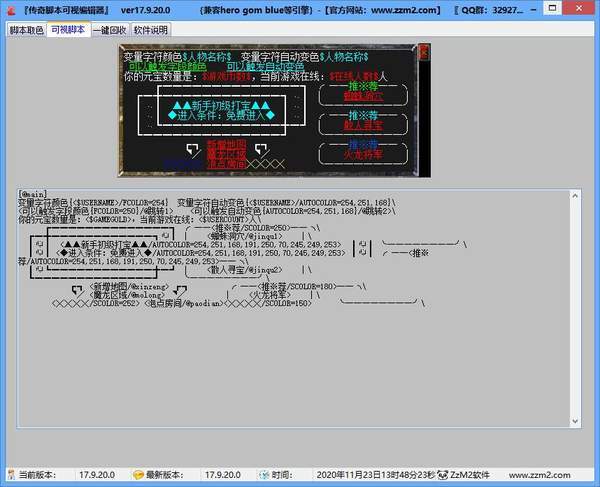 传奇可视化编辑器
传奇可视化编辑器专为传奇玩家改写游戏功能,玩家能使用工具自由修改参数,操作十分简单,使用之后可以轻松解放双手,想体验就来下载吧!
-
 传奇可视化脚本编辑器
v1.0 | 1.0MB
传奇可视化脚本编辑器
v1.0 | 1.0MB
-
传奇可视化编辑器电脑版
v1.0.1.3 | 1.0MB
-
传奇可视化编辑器手机版
v1.8.10 | 105.0MB
-
传奇可视化编辑器
v1.0 | 105.0MB