
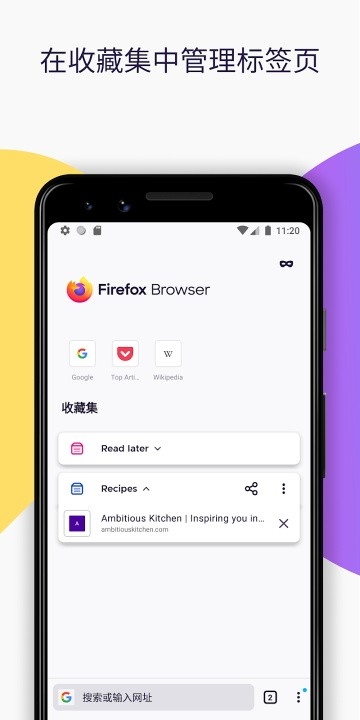
《火狐浏览器官方版》是一款由Mozilla基金会开发的开源网页浏览器,在全球拥有数亿忠实用户。官方版以“极速、隐私、自由”为核心价值观,拒绝追踪您的上网习惯,内置强大的“增强型跟踪保护”功能,默认屏蔽各类跨站点追踪器与恶意脚本。在2026年的最新版本中,火狐在移动端实现了媲美桌面的渲染速度与扩展支持,您不仅能享受流畅的页面加载体验,还能通过丰富的附加组件生态自定义属于自己的浏览方式。简洁的界面设计、同步书签与密码的云服务,以及强调用户数据主权的不懈追求,让火狐始终是注重隐私保护用户的首选浏览器。
怎么设置中文
如果您下载的火狐浏览器默认是英文或其他语言界面,通过以下简单步骤即可切换为简体中文:
通过浏览器内置语言设置切换(通用方法):打开火狐浏览器,点击屏幕右下角或右上角的“三横线”菜单按钮(在手机版中通常位于底部工具栏)。在弹出的菜单中,向下滑动找到“设置”(Settings)选项并点击。进入设置页面后,寻找“语言”(Language)或“浏览器语言”条目。点击进入后,您会看到当前语言列表,点击“添加语言”(Add Language)按钮,在搜索框中输入“Chinese”或“中文”,从结果中勾选“简体中文(中国)”[zh-CN]。选中后,系统会提示您“重启浏览器以应用语言更改”,点击“立即重启”,重新打开后界面即为中文。
通过火狐账号同步语言设置:如果您已经在电脑端使用了中文版火狐并登录了火狐账号,那么在手机端登录同一个账号后,在“设置”中找到“同步”选项,开启“首选项”同步开关。此时手机版火狐会自动抓取电脑端的语言设置,无需手动调整即可变为中文。
特殊情况处理(下载的语言包未生效):如果添加语言后重启界面依然为英文,可能是因为语言包尚未下载完成。您可以返回语言设置页面,查看“简体中文”条目右侧是否有一个“下载”图标,点击强制重新下载语言包。如果仍然无效,建议前往火狐官方扩展商店搜索“Chinese Language Pack”扩展,安装后通常能强制覆盖界面语言。
怎么清除缓存
缓存文件是浏览器为了加快加载速度而保存在本地的图片、脚本等数据,但长期积累会占用大量存储空间。以下是彻底清除缓存的方法:
标准清除路径(清除全部历史数据):打开火狐浏览器,点击底部工具栏的“三横线”菜单,选择“设置”。在设置页面中找到“清除私人数据”或“清除浏览数据”选项(在部分版本中可能位于“隐私与安全”子菜单下)。点击进入后,您会看到一个列有多个项目的清单。仅需清除缓存时,请只勾选“缓存”,并取消勾选“浏览历史”、“Cookies”、“保存的登录信息”等项目,以免造成账号掉线或表单数据丢失。勾选完成后,点击底部的“清除数据”按钮,等待几秒钟即可完成。
定向清除特定网站的缓存:如果您不想清除所有缓存,只想清理某个特定网站(例如某个论坛加载异常),可以在访问该网站时,点击地址栏左侧的“锁形”图标(或“盾牌”图标),在弹出的下拉菜单中点击“清除站点数据”或“管理存储”。系统会列出该网站存储在手机上的所有数据(包括缓存、数据库等),点击“删除”即可仅清除这一站点的缓存,其他网站不受影响。
启用“退出时自动清除缓存”:如果您希望每次关闭火狐后自动清理缓存,避免手动操作的麻烦,可以在“设置”的“隐私与安全”中找到“历史记录”区域,将“Firefox 将”选项从“记录历史”改为“不记录历史”,或者选择“使用自定义设置”,然后勾选“在关闭 Firefox 时清除历史记录”。在下方出现的“清除数据”设置中,确保“缓存”处于被勾选状态。这样每次您从任务管理器划掉火狐,缓存都会自动归零。
怎么截图
火狐浏览器官方版内置了便捷的截图工具,无需借助第三方应用即可快速捕获网页内容,并支持多种截图模式:
截取可见区域(标准截图):在浏览网页时,点击底部工具栏的“三横线”菜单,在弹出的选项中找到“截图”或“截屏”按钮(部分版本将其放置在“工具”子菜单中)。点击后,当前屏幕显示的内容会立刻被捕获,并弹出一个预览窗格。您可以直接点击“保存”将其存储至手机相册,或点击“分享”快速发送给好友。这是最常用的基础截图方式。

截取整页长图(滚动截图):这是火狐浏览器非常强大的特色功能。当您需要保存一篇完整的文章或整个网页时,在点击“截图”后,预览窗格下方会出现一个“捕获整个页面”或“滚动截图”的选项。点击它,火狐会自动模拟缓慢下拉页面并连续拼接图像,直至捕获整个网页的完整内容。生成的长图会以全尺寸保存在您的相册中,非常适合保存网页长文或聊天记录。
截图后的即时编辑功能:2026版火狐在截图功能中集成了轻量级编辑工具。截图完成后,在预览窗格中您可以直接用手指在图片上划线、画框或添加箭头标注(颜色和笔触大小可调)。您还可以使用“马赛克”工具涂抹掉截图中的敏感信息(如邮箱、手机号)。编辑完成后,点击“完成”再保存,无需额外下载修图软件。
怎么更新
保持火狐浏览器更新至最新版本至关重要,它不仅带来新功能,更重要的是修复安全漏洞。更新途径主要有以下三种:
应用内自动更新提示(推荐):火狐官方版会定期在后台检查版本更新。当有新版本可用时,您打开浏览器会在屏幕底部或顶部看到一个淡蓝色的提示条,写着“新版本 Firefox 已就绪”或“更新可用”。直接点击该提示条,浏览器会自动下载更新包(下载大小通常为几十MB)。下载完成后,点击“重启并更新”,浏览器会自动关闭并重新打开,整个过程不超过1分钟,您的标签页和浏览记录都会保留,不会丢失。
手动检查更新(确保及时性):如果您没有收到自动提示,可以主动检查。点击底部菜单“三横线”,进入“设置”,向下滑动到页面底部,找到“关于 Firefox”或“版本信息”选项。点击进入后,浏览器会自动连接服务器查询当前版本号。如果有更新,页面会显示“正在下载更新...”的进度条;如果已经是最新版本,则会显示“Firefox 已是最新”。在“关于”页面中,您还能看到当前使用的具体版本号(例如 120.0.1),方便与官方公告对照。
通过手机应用商店更新(最适合中国大陆用户):如果您是在华为应用市场、小米应用商店或酷安等平台下载的火狐,那么最稳妥的更新方式是打开对应的应用商店,进入“我的应用”或“更新管理”列表,找到“Firefox 浏览器”后点击“更新”按钮。通过应用商店更新的优势在于,安装包经过商店的安全审核且下载速度通常更快(支持应用商店的CDN加速)。另外,如果您的手机开启了“自动更新应用”功能,火狐会在夜间充电且连接Wi-Fi时自动静默完成更新,这是最省心的方式。特别提醒:请认准发布者为“Mozilla”的官方版本,避免下载到名称相似的第三方修改版。

相关下载
 X浏览器免费版 v1.0
 悟空浏览器 V4.00.79
 PP浏览器 V1.1.8
 妙趣浏览器最新版本 v1.0.0.0
 米侠浏览器免费版 v5.5.4.2
 遨游浏览器安卓版 v7.4.9.103
 hao123浏览器手机版 v6.27.0.50
- 猎豹浏览器
- 火狐浏览器
-
 猎豹浏览器
猎豹浏览器
猎豹浏览器版本合集,是一部见证浏览器进化与极客精神的技术编年史。从2012年首个主打“极速”与“安全”的初代版本横空出世,凭借双核引擎与全球最快的JavaScript引擎,一举打破IE垄断的沉闷格局;到后来不断迭代的6.0版本引入全新“轻舟”内核,大幅降低内存占用,让老旧电脑也能重获新生;再到移动端与PC端无缝联动的8.0时代,集成智能翻译、广告过滤与隐私保护模式,成为用户探索世界的全能护盾。
-
 猎豹浏览器官方版正版
V5.23.2 | 24.0MB
猎豹浏览器官方版正版
V5.23.2 | 24.0MB
-
 猎豹浏览器安卓版
v2.3.9 | 22.0MB
猎豹浏览器安卓版
v2.3.9 | 22.0MB
-
 猎豹浏览器手机版
v5.26.0 | 24.0MB
猎豹浏览器手机版
v5.26.0 | 24.0MB
 猎豹浏览器手机版
 火狐浏览器
火狐浏览器
 火狐浏览器安卓版
 firefox
 火狐浏览器
火狐浏览器