
解压专家免费版是一款由国内开发者团队打造的专注手机文件解压与压缩的高效工具应用,凭借其简洁无广告的界面、极快的解压速度以及对40余种压缩格式的全面支持,迅速成为安卓和iOS双平台用户首选的解压神器。它完美支持ZIP、RAR、7Z、TAR、GZ、ISO等几乎所有主流压缩格式,甚至能处理加密的ZIP分卷压缩包和安卓特有的APKS/XAPK应用包体。不同于同类应用的臃肿庞大,解压专家安装包仅10MB出头,运行流畅,且对老机型兼容性极佳。免费版已涵盖完全的解压与压缩核心功能,无时长限制、无功能阉割,仅在文件预览和云备份等进阶功能上设有增值选项。无论您是经常接收工作文档的商务人士、热衷于分享游戏资源的手机玩家,还是需要管理大量文件的学生党,解压专家都能为您提供极其便捷、可靠的压缩包处理体验。
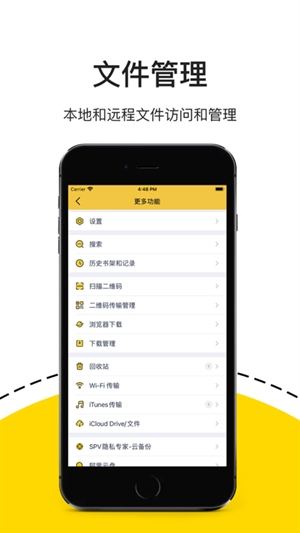
怎么传输文件
注:在“解压专家”的语境下,“传输文件”通常指将压缩包或解压后的文件从手机传输至电脑、其他手机或云端。以下分三种场景详细说明。
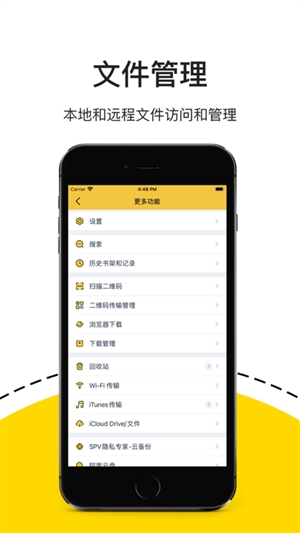
通过USB数据线传输至电脑(有线传输):这是最快速、最稳定的大文件传输方式。将手机通过USB数据线连接至电脑,在手机上弹出的USB连接模式中选择“传输文件(MTP)”(部分手机显示为“媒体设备”)。连接成功后,在电脑的“此电脑”或“我的电脑”中会识别到您的手机设备图标。双击打开,找到您使用解压专家处理过的文件(通常存放在“内部存储/Download”或“内部存储/解压专家/export”目录中),将目标文件或文件夹直接拖拽或复制粘贴至电脑桌面或其他文件夹即可。传输完成后,别忘记在电脑上“安全弹出”手机设备。
通过Wi-Fi无线传输(局域网共享):无需数据线,解压专家免费版内置了“Wi-Fi传输”功能。在主界面点击右上角的“工具”或“更多”图标,选择“Wi-Fi传输”或“HTTP共享”。系统会显示一个局域网地址(如 http://192.168.1.xxx:8080)。在电脑浏览器中打开该地址,会进入一个网页版文件管理器界面,您可以直接在网页中浏览、下载或上传手机中的文件。此方式适合在没有数据线或临时应急的场景下使用,传输速度取决于家庭Wi-Fi的信号质量(通常可达10-20MB/s)。
通过第三方云存储或即时通讯工具(远程/分享):如果您需要将文件传输给远方的朋友或备份至云端,可以使用微信、QQ、网盘等应用。在解压专家中长按任意文件或文件夹,选择“分享”或“发送”,系统会弹出手机分享面板,您可以直接选择“发送给微信好友”、“保存到百度网盘”或“通过QQ发送”。文件会先被压缩为zip格式(如果原文件是单个文件则直接发送),然后通过所选应用进行传输。此方式适合小文件(小于100MB)的快速分享,大文件建议使用USB或Wi-Fi传输。
怎么解压
通过“一键解压”功能(最快捷):安装解压专家后,您无需打开应用主界面,直接在手机自带的“文件管理器”中找到您要解压的压缩包文件(如 .zip、.rar 文件)。长按该文件,在弹出的“打开方式”菜单中选择“解压专家”或“解压”。系统会自动跳转至解压专家应用,并直接进入解压预览界面,显示压缩包内的文件列表和预估解压后大小。点击屏幕底部的“解压”或“立即解压”按钮,选择解压后的存放目录(默认在“内部存储/解压专家”文件夹内),点击“确定”即可开始快速解压。整个过程无需任何手动配置。
在应用内选择压缩包解压:打开解压专家应用,主界面默认会显示手机根目录下的文件夹列表。您可以像在文件管理器中一样,逐级浏览至压缩包所在目录(如“Download”文件夹)。点击压缩包文件,应用会自动识别其格式并进入解压预览页。若压缩包有密码,此处会弹出“请输入密码”的输入框。输入正确密码后,点击“解压”即可。
解压大文件或分卷压缩包:对于大型游戏或高清电影的分卷压缩包(如 part1.rar、part2.rar),您只需点击任意一个分卷文件(通常是第一个或编号最小的),解压专家会自动识别并关联所有分卷,将它们视为一个整体进行解压。请确保所有分卷文件存放在同一文件夹内且文件名未被修改,否则解压会报错。解压过程中,进度条会显示当前处理的进度,且支持“后台解压”——您可以退出应用进行其他操作,解压任务会在通知栏持续运行。
解压后文件的管理:解压完成后,界面会提示“解压成功”,并提供一个“查看文件”按钮。点击后即可跳转至解压目录,您可以直接打开解压出的文档、图片或安装包。您可以在“设置-解压偏好”中设置“解压完成后自动打开所在文件夹”或“解压后删除原始压缩包”,以便减少存储空间占用。
怎么使用
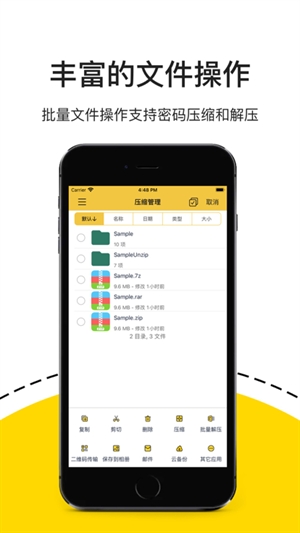
核心功能总览:解压专家的使用逻辑极其直观,主界面实际上就是一个功能增强版的“文件管理器”。您可以在此浏览手机存储中的所有文件夹和文件。顶部为“路径导航栏”,可以快速跳转至“Download”(下载)、“DCIM”(相机照片)等常用目录。底部工具栏包含“解压”、“压缩”、“浏览”、“工具”四个主要入口,覆盖了所有核心操作。
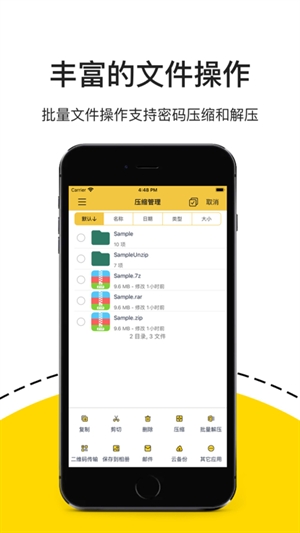
压缩文件(创建压缩包):在主界面中,长按任意一个文件或文件夹(可以多选),选中后点击底部工具栏的“压缩”按钮。在压缩设置界面中,您可以选择压缩格式(ZIP或7Z)、压缩等级(速度优先或体积优先)以及是否对压缩包进行加密(设置密码)。点击“开始压缩”后,应用会在当前目录下生成一个新的压缩包文件,文件名为“原名称_压缩日期”。如果您需要将不同位置的文件压缩在一起,可以先在“收藏”中创建一个临时文件夹,将所有文件放入后再进行压缩。
文件预览与重命名:解压专家支持无需解压即可预览压缩包内容,点击任意压缩包即可看到内部文件列表,对于文档或图片,您甚至可以直接在预览窗口中查看其缩略图而不解压。对于已解压的文件,您可以通过长按文件名进行“重命名”、“移动”、“复制”或“删除”操作。应用还内置了简单的“文本编辑器”,可直接编辑 .txt、.cfg、.json 等纯文本文件。
后台任务管理:解压或压缩任务在运行时,主界面底部会显示一个“任务进度条”。点击该进度条可进入“任务管理”界面,在此您可以查看当前所有进行中、等待中和已完成的任务。您可以对进行中的任务点击“暂停”或“取消”。所有任务完成后,通知栏会提示“操作已完成”,让您无需时刻关注进度。
特色工具集成:在“工具”页面,解压专家提供了几个实用小工具:①清理缓存:一键清除解压过程中产生的临时文件,释放存储空间;②文件保险箱:将敏感文件加密隐藏,需密码才能访问(需开通Pro版);③批量重命名:一次性修改一批文件的名称前缀或扩展名,适合整理照片或文档。
怎么查看密码
注:这里的“查看密码”在解压专家的使用场景中,通常指以下两种需求:①查看压缩包被加密的密码(即找回密码);②查看您自己设置的压缩包加密密码(以防遗忘)。以下分情况详述。
情况一:查看/找回压缩包的密码(破解密码):解压专家不具备“暴力破解”或“找回密码”的功能,这是出于对版权保护和用户隐私的尊重。如果您忘记了某个压缩包的密码,应用会提示“密码错误”,但不会提供任何破解或找回途径。对于这种情况,建议您尝试以下外部方法:
联系压缩包的发送者,请求重新告知密码。
回忆常用的密码组合或记录密码的习惯(例如您可能习惯使用“123456”或“生日”作为临时密码)。
如果压缩包内是您自己的文件且您确实忘记了密码,可以尝试使用电脑端的“ZIP密码恢复工具”(如Ziperello)进行字典攻击或暴力破解(耗时较长且成功率不确定)。
情况二:查看您自己设置的压缩包密码(密码管理):在解压专家中,当您“压缩文件”并设置密码时,应用不会保存您的密码记录,以保护您的隐私安全。因此,您无法在应用内“查看”已设置的密码。为避免遗忘,建议您:
使用“密码提示”功能:在设置压缩密码时,应用会提供一个“密码提示”输入框(非必填)。您可以在此输入一段只有自己明白的提示语,如“我的生日+宠物名字”。当您日后尝试解压该压缩包时,输入框上方会显示您当时的提示语,帮助您回忆。
将密码记录在手机备忘录中:养成习惯,在设置重要压缩包密码后,同步记录在手机自带的备忘录或安全笔记应用中(建议使用带锁的笔记应用,如系统自带的“安全文件夹”)。
查看压缩包内文件的“内部密码”(非解压密码):有时,压缩包本身没有密码,但解压后的文档(如PDF、Word文档)设有“打开密码”。解压专家仅负责解压缩,不能查看或破解文档内部密码。您需要使用专门的文档解锁工具或联系文档作者获取密码。
常见误区与安全提醒:①解压专家免费版不支持“显示星号密码”或“查看隐藏密码”功能,市面上声称可以“查看压缩包密码”的应用大多为诈骗或病毒软件,请勿下载;②如果您是为了恢复自己丢失的密码,请优先尝试上述“密码提示”和“回忆法”;③对于极其重要的文件,建议使用“密码管理器”类应用(如Bitwarden、1Password)统一管理所有密码,避免遗忘。
相关下载
 解压专家安卓版 V3.2.13
 Zarchiver Pro解压器蓝色版 V106
 老外管理器pro绿色版 V1.0.9
 解压专家 V1.2
 解压精灵 V1.0
 zarchiver老版 V1.4.12
 文件解压大师 v3.7.0
 解压专家
解压专家