
nova桌面官方版是安卓阵营久负盛名的第三方桌面启动器,被誉为“安卓手机的美化引擎”。它彻底打破了手机厂商默认桌面的布局限制,允许用户自由调整桌面网格大小、图标尺寸、文件夹样式及过渡动画。其核心优势在于极高的流畅度与稳定性,即使在中低端机型上也能流畅运行。nova桌面官方版支持丰富的自定义手势(如双指下滑打开应用),并提供备份还原功能,方便玩家在不同ROM之间无缝迁移个性化设置,是老牌极客首选的桌面增强工具。
怎么设置(首次使用的完整配置流程)
初次进入nova桌面官方版时,建议不要急于应用,按照以下步骤进行基础设置,能让你的桌面既美观又高效:
第一步:设为默认桌面
首次打开nova桌面官方版,系统会提示你选择“默认启动器”。请务必勾选【始终】并选择nova桌面官方版,否则每次按Home键都会弹出选择弹窗。若不小心选错,可去手机【设置】->【应用管理】->【默认应用】->【桌面】中重新指定。
第二步:调整桌面布局(网格与密度)
在主屏幕双指捏合(或长按空白处)进入【Nova设置】。
进入【桌面】->【桌面网格】。这里决定了桌面能放多少图标和插件。推荐新手选择“5行 x 4列”,既不会太拥挤,又能充分利用屏幕空间。如果你喜欢紧凑布局,可勾选【子网格定位】,精细调整图标摆放位置。
第三步:自定义应用抽屉样式
进入【应用抽屉】(有的版本叫“程序列表”),将【抽屉样式】选为【垂直滚动】而非“水平分页”。垂直滚动更符合手指滑动习惯,查找应用更快捷。
开启【抽屉搜索栏】,输入应用首字母即可快速查找,省去翻页的时间。
第四步:备份与恢复(防止丢失设置)
设置完毕后,务必在【Nova设置】->【备份与恢复】中,点击【新建备份】,将当前所有配置保存为文件。以后刷机或换手机时,只需安装nova桌面官方版并恢复该文件,即可一键还原你精心调好的桌面布局,无需从头设置。
锁屏设置(解锁界面的自定义技巧)
nova桌面官方版本身是一个桌面启动器,它并不直接负责手机的锁屏界面(锁屏通常由手机系统或第三方锁屏软件控制)。但Nova提供了灵活的跳转和隐藏方案,让你在锁屏体验上更顺手:
关联系统锁屏设置:
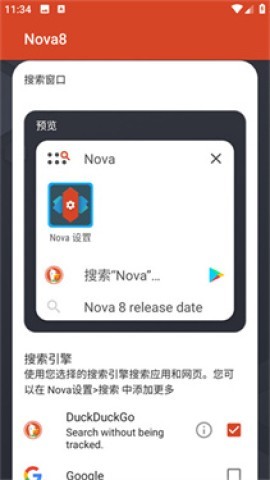
在【Nova设置】中,点击【锁屏】选项(如有),它会直接跳转到手机自带的【系统锁屏设置】页面。你可以在此修改锁屏显示内容、通知详情、或开启/关闭双击亮屏等功能。
屏蔽锁屏壁纸(与桌面壁纸独立):
如果你的手机系统支持“桌面与锁屏壁纸分开设置”,在Nova中设置壁纸时,务必留意弹出的选项框,选择【同时设置锁屏】或【仅设置桌面】。若不想锁屏壁纸跟随桌面变化,请选择“仅设置桌面”,然后在手机自带的【主题】APP中单独更换锁屏壁纸。
利用Nova手势快速锁屏(弥补物理按键损耗):
进入【Nova设置】->【手势与输入】。选择一个手势(如“双击桌面空白处”),将其动作设置为【屏幕锁定】。此后,你在桌面任意空白处双击,手机便会立即锁屏,既保护了电源键,操作也更优雅。注意:此功能需要开启Nova的“设备管理员”权限,按提示授予即可。
隐藏锁屏界面的状态栏信息:
虽然Nova无法直接修改锁屏界面,但它可以在“桌面”状态下隐藏状态栏,间接起到隐私保护作用。在【Nova设置】->【外观】->【显示状态栏】中取消勾选,桌面上的电量、时间、信号图标会消失。不过锁屏界面仍由系统控制,想要隐藏锁屏通知,需去手机【设置】->【通知管理】中单独设置。
设置壁纸(让桌面焕然一新的方法)
nova桌面官方版支持极高自由度的壁纸设置,不仅限于静态图片,还支持动态壁纸和滚动壁纸。
设置静态壁纸(传统方式):
长按桌面任意空白处(或双指捏合),在弹出的菜单中选择【壁纸】。
你可以选择【Nova壁纸】(内置的纯色背景)、【图库】(从手机相册选取)或【安装的壁纸应用】(如谷歌壁纸)。选定图片后,Nova会弹出裁剪框,你可以拖动和缩放,建议勾选“滚动壁纸”,这样左右滑动桌面时,壁纸会缓慢平移,增加动态层次感。
设置动态壁纸(让桌面动起来):
在【壁纸】选择界面,点击【动态壁纸】选项(或通过手机自带壁纸应用选择)。Nova完全兼容安卓系统的动态壁纸引擎,例如“星空粒子”或“海洋波纹”效果。设置后,滑动屏幕或点击图标会有实时动画反馈,适合追求炫酷效果的用户。
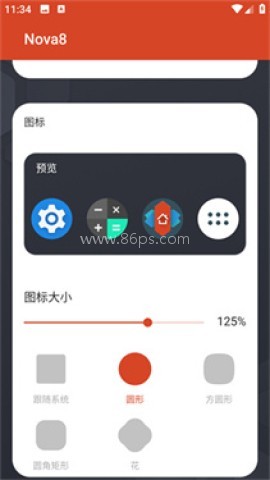
壁纸与图标颜色的自适应(高级玩法):
进入【Nova设置】->【外观】->【自适应图标】。开启后,Nova会智能抓取壁纸的主色调,并自动将系统图标的背景色染成与壁纸协调的颜色(如壁纸偏蓝,图标底衬就变蓝)。此功能让桌面色彩统一度极高,视觉上非常治愈。
解决壁纸模糊/拉伸问题:
如果壁纸设置后看起来很模糊,请确保选取的图片分辨率至少为 1920x1080像素。如果是竖屏手机,建议使用宽度等于屏幕宽度的图片。Nova允许你取消“裁剪”的自动缩放,通过手动双指拉伸调整图片位置,避免人物脸部被刘海或挖孔屏遮挡。
显示时间(在桌面添加个性化时钟)
nova桌面官方版不强制使用系统默认的时间显示,你可以自定义时钟的外观、位置甚至完全隐藏它。
隐藏/显示系统状态栏时间:
进入【Nova设置】->【外观】->【显示状态栏】。如果你关闭此开关,屏幕最顶部的系统时间、电量、信号将完全消失,打造极简“无干扰”桌面。但此操作会同时隐藏所有状态栏信息,请谨慎使用。
添加桌面时钟小部件(最推荐的方式):
在桌面空白处长按,选择【小部件】(Widgets)。在弹出的小部件列表中,找到“数字时钟”或“模拟时钟”(通常有Nova自带的和系统自带的两种)。
长按选中的时钟样式,将其拖拽到桌面合适位置。松手前可以调整大小(拖动边框的蓝色圆点)。Nova允许小部件重叠和调整大小,你可以把时钟放大到占据桌面四分之一区域,作为主视觉。
使用第三方时钟插件(极致美化):
Nova对第三方插件(如“KWGT”或“Zooper Widget”)兼容性极佳。如果你觉得自带时钟太普通,可以下载KWGT插件,导入网上分享的“极简线条时钟”或“翻页时钟”预设模板。在nova桌面官方版中,点击该插件即可直接编辑其显示内容、字体颜色和背景透明度,实现比系统自带丰富百倍的时间显示效果。
调整时间显示的字体颜色与阴影:
如果你使用Nova自带的时钟小部件,点击小部件进入编辑状态,可以修改【字体颜色】和【阴影】。当你的壁纸是白色亮调时,务必把时钟字体改为深色并增加阴影,否则时间文字会融入背景导致看不清。反之,深色壁纸配白色字体。
 星空视频壁纸官网版 v5.16.9
 天翼云桌面 v1.34.1
 nova桌面最新版本 v1.0
 桌面精灵软件 V2.5.6
 灵动大陆app V4.2
 人工桌面安卓版 V1.0.0.10
 天翼云桌面官网版 v1.0
 锤子桌面官网版 v1.0
 人工桌面
人工桌面
 人工桌面app官方版
 人工桌面官网版