点餐宝app
- 浏览次数:3713
- 软件版本:v3.0.0923
- 软件大小:30.2MB
- 所属类型:生活服务
- 应用语言:简体中文
- 更新时间:2026-07-17 15:00:07
- 标签: 点餐
点餐宝app是一款专为中小餐饮商家量身打造的轻量级智慧收银与点餐管理工具,致力于让门店经营告别手忙脚乱。我们整合了扫码点餐、后厨分单打印、桌台状态监控及营业数据统计等核心功能,将繁琐的纸质点餐流程全面数字化。无需昂贵硬件,一部手机或平板即可轻松管理全场桌台。点餐宝app,用极简的操作逻辑帮助老板降本增效,让服务员把更多精力投入到贴心服务中,助力每一家餐厅轻松迈入数字化运营新时代。
怎么使用
点餐宝app围绕“看台、点餐、下单、结账”四大核心场景设计,角色权限清晰,操作路径极短:
登录与角色切换:打开App后,店长/老板使用手机号及密码登录。进入首页前,系统会提示选择当前操作角色——【服务员】或【管理者】。服务员端主要显示“桌台管理”和“点餐”界面;管理者端额外显示“数据报表”和“菜品库存”入口。
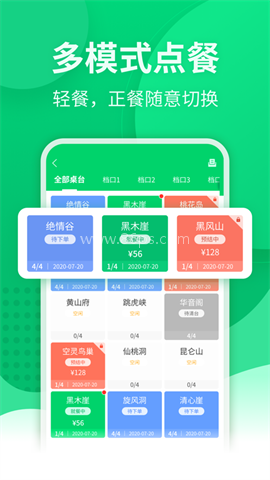
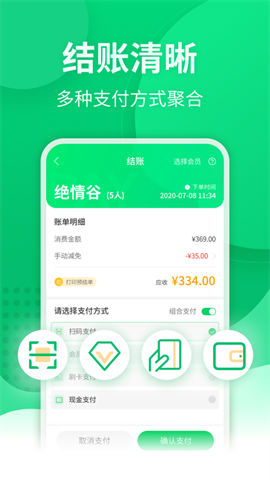
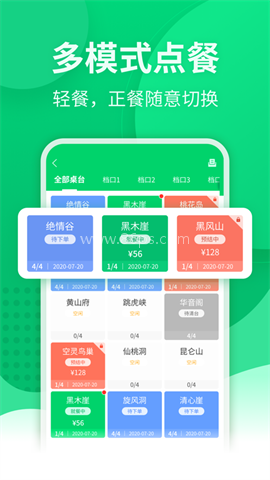
桌台状态总览(看台):首页以可视化网格或列表形式展示店内所有桌台(如A01、B02)。每个桌台以不同颜色区分状态:绿色(空闲)、红色(已入座/未点餐)、橙色(已点餐/未上菜)、灰色(已结账/待清理)。点击任意桌台即可进入该桌的操作界面。
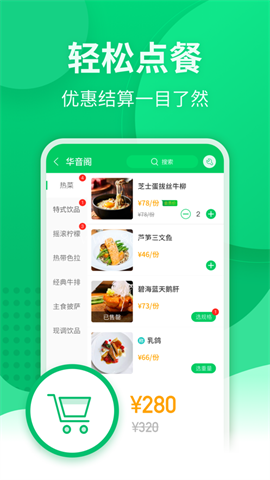
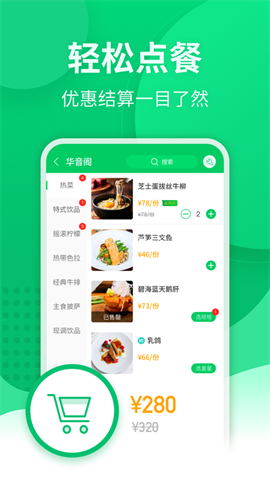
点餐与加入购物车:在桌台操作界面,点击【加菜】或【点餐】按钮,进入菜品列表页。按分类(热菜、凉菜、酒水)筛选,点击菜品旁的【+】按钮,即可将其加入当前桌台的“购物车”。右侧购物车栏会实时累计数量与金额,支持修改数量(+/-)或输入备注(如“少辣”、“不要香菜”)。
下单与后厨联动:确认购物车内容无误后,点击底部【下单】或【提交订单】。此时App会通过Wi-Fi将菜品按类别(炒菜、凉菜、面点)自动分单打印至对应厨房的热敏打印机,同时该桌台状态变为“橙色(待上菜)”,前厅服务员端会收到“XX桌已下单”的语音播报提醒。
怎么上图片
为菜品上传美观的图片能大幅提升顾客的点击率,操作非常直观:
进入菜品管理后台:使用【管理者】或【店长】权限账号登录,在首页底部导航栏点击【我的】-【菜品管理】或直接点击首页的【菜品库】入口。
选择编辑目标菜品:在菜品列表中,找到你需要添加图片的菜品,点击右侧的【编辑】按钮(通常为铅笔图标)。如果菜品较多,可利用顶部的搜索框快速定位。
点击图片上传区域:进入编辑详情页后,你会看到菜品名称、价格、分类等字段。在名称下方或右侧有一个带【+】号或相机图标的图片上传框。点击该区域,系统会弹出选择方式:【拍照】或【从相册选择】。
裁剪与保存:选择一张高清的菜品实拍图后,App内置的简易编辑器允许你进行缩放和旋转,以截取最佳展示区域(建议比例为1:1或4:3正方形构图)。调整完毕后,点击【保存】或【确认上传】。上传成功后,图片会立即同步至顾客扫码点餐的小程序端,实时生效。
批量上传技巧:若需一次性更新数十道菜品的图片,建议使用【批量上传】功能(部分版本支持)。你可以在电脑端登录商家后台,将图片按菜品名称统一命名(如“红烧肉.jpg”),勾选多菜品后一键匹配上传,效率远高于手机单张操作。
怎么显示没人点餐
“没人点餐”在经营场景中通常指“该桌台尚未下单”或“当前无待处理订单”。App通过状态标签和提醒机制来清晰呈现这一信息:
桌台状态直接标识:在首页的桌台网格视图中,红色状态(已入座/未点餐) 即直观表示该桌“已坐人但还没下单”。服务员巡视时一眼即可识别,需主动上前询问。
待下单列表筛选:点击首页顶部的【待点餐】或【未下单】筛选标签,系统会自动过滤出所有处于“红色”状态的桌台列表。此视图方便高峰期服务员快速拿菜单去跟进,避免漏客。
超时未下单预警(显示“无人问津”):在【设置】-【预警提醒】中,你可以开启【入座超时未下单提醒】。例如,设置“入座后10分钟未下单”,系统会向服务员手机发送一条Push通知:“A03桌客人已就座10分钟,尚未点餐”。此功能有效防止因忙碌而导致客源流失。
客流低谷时段分析:在管理者后台的【经营报表】中,有一个【时段客流趋势图】。当曲线处于较低水平且柱状图显示下单量为0时,即表示整个门店当前“没人点餐”(或极少)。老板可根据此数据决定是否安排员工提前休息或开启限时折扣引流。
怎么给客人下单
给客人下单支持“服务员代客下单”和“扫码自助下单”两种模式,操作路径如下:
模式一:服务员代客下单(传统面对面)
锁定桌台:在首页点击客人所在的桌台(如B05),进入点餐界面。如果该桌已有其他服务员正在操作,系统会提示“该桌正在被XX编辑”,防止重复点单冲突。
快速点选:在菜品列表中,除了按分类浏览,熟练的服务员可直接点击【搜索】输入菜品拼音首字母(如“K C”快速找到“烤翅”)。点击【+】加入清单。
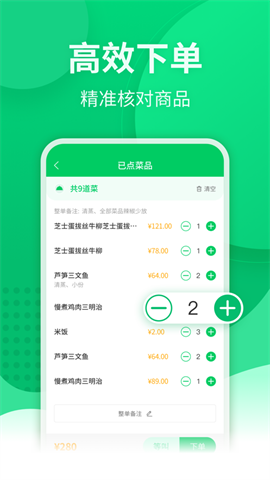
特殊要求备注:在购物车中,点击某个菜品下方的【备注】框,可快速勾选预设标签(如“免葱”、“加辣”、“少油”),或手写输入特殊需求。
确认下单并语音播报:点击【下单】后,系统会弹出最终金额确认框。点击【确定】,订单即发送至后厨。此时App会语音播报“B05桌新订单”,同时客人的手机(若绑定了会员)会收到一条“您的订单已接收,预计等待15分钟”的微信服务通知。
模式二:客人自助扫码下单(高效引流)
生成桌台码:店长在【设置】-【桌台管理】中,点击【打印二维码】。将生成的专属二维码贴在对应桌台的角标上。
客人扫码操作:客人落座后用微信/支付宝扫描二维码,自动进入该桌台的点餐小程序页面。客人自行浏览图文菜单,添加菜品并提交。
服务员端确认接单:客人提交订单后,服务员端的点餐宝appApp会收到【待接单】提醒。服务员需在手机上核对菜品是否齐全、库存是否充足,点击【确认接单】后,后厨打印机才会出票。此环节设计是为了防止客人误点或点错,给了服务员一道人工审核关。
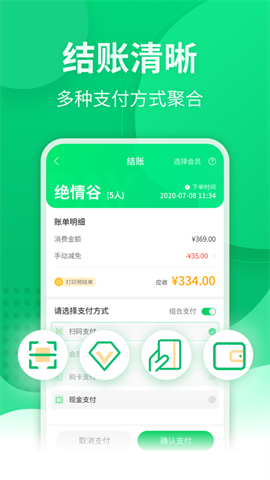
加菜与结算协助:客人如需加菜,可再次扫码进入订单页点击【继续加菜】;如需结账,服务员可在桌台界面点击【结算】-【收款】(支持现金、扫码支付或会员卡扣费)。结账完成后,桌台状态自动重置为“绿色(空闲)”。
 星巴克 v10.17.0 手机版
 肯德基 v6.28.0
 简单点点 V2.13.15
 熊猫霸王餐 V1.2.4
 德克士 V1.9.18