
当贝投屏app是国内领先的无线投屏解决方案,由智能大屏领域的知名品牌当贝开发。它支持手机、平板、电脑等设备,一键将屏幕内容镜像到电视、投影仪等大屏设备上,兼容Android、iOS、Windows、macOS全平台。无论是看电影、打游戏、办公演示还是网课学习,都能实现低延迟、高清画质的流畅投屏体验。其特有的“隐私模式”和“投屏码连接”功能,让投屏既安全又便捷,是目前家庭娱乐和商务会议中不可或缺的投屏工具。
怎么使用(从入门到精通的完整指南)
当贝投屏app的设计理念是“极简即用”,但为了让你更顺畅地使用,以下是完整的操作路径:
下载与安装:
手机端:在应用商店(华为应用市场/小米应用商店/App Store)搜索“当贝投屏app”下载安装。
电视端:当贝投屏app需要在大屏端也安装接收端软件。如果你的电视是智能电视(Android TV系统),在电视自带的应用商店中搜索“当贝投屏app”并安装;如果电视无法安装应用,可以使用当贝盒子或当贝投影(内置接收端),无需额外安装。
电脑端:访问当贝官网下载Windows或macOS版本的投屏客户端。
连接方式(三种核心方式):
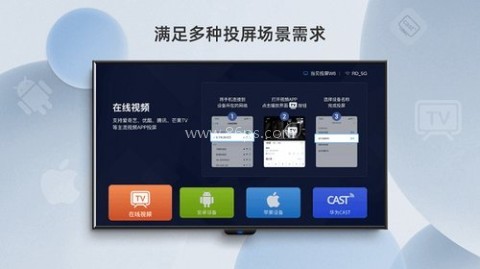
同一Wi-Fi自动发现(最常用):确保手机和电视连接在同一个Wi-Fi网络下。打开手机APP,点击“投屏”按钮,APP会自动扫描同一网络下的设备,找到电视名称后点击即可连接。
投屏码连接(精准匹配):在电视端打开当贝投屏app,屏幕上会显示一个6位数字的投屏码。在手机APP中输入这组数字,即可实现精准连接(即使不在同一Wi-Fi下也能用,适合公司或酒店环境)。
扫码连接:电视端显示一个二维码,用手机APP扫码,一键完成连接,适合不愿手动输入数字的场景。
投屏操作:
连接成功后,手机屏幕会实时镜像到电视上(“屏幕镜像”模式),你在手机上做的任何操作(打开相册、播放视频、玩游戏)都会同步显示在大屏上。
如果想单独投屏视频/音乐(而不是整个手机屏幕),可以在APP内选择“视频投屏”或“音乐投屏”模式,此时手机会变成一个遥控器,视频在大屏播放,手机可继续做其他事(如刷微信),互不干扰。
投屏过程中的控制:
投屏过程中,手机APP界面会变成一个简易遥控器,提供“暂停/播放”、“音量调节”、“快进/后退”按钮。
底部还有“截图”按钮,可将电视上播放的画面截屏保存到手机相册。
点击“设置”可调整投屏参数(分辨率、帧率、码率),一般默认即可,无需手动干预。

怎么投电视上(分设备详细步骤)
不同品牌、不同系统的电视,投屏方式略有差异。这里按电视类型详细说明:
智能电视(Android TV系统,如索尼、小米、TCL):
电视端:打开电视自带的应用商店,搜索“当贝投屏app”并安装。安装后打开,界面会显示“等待连接...”以及投屏码和二维码。
手机端:打开当贝投屏appAPP,点击“投屏”,在设备列表中找到你的电视名称,点击即可。或者输入电视上显示的投屏码。
特别提示:部分小米电视需要先在电视设置中开启“无线投屏”功能(设置→连接与共享→投屏),否则APP扫描不到。
非智能电视/老款电视(无应用商店):
需要借助电视盒子(如当贝盒子、小米盒子)或电视棒(如Google Chromecast)。
将盒子连接到电视的HDMI接口,开机后在盒子中安装当贝投屏app(盒子自带应用商店可下载),后续操作同智能电视。
苹果设备投屏(iPhone/iPad):
iPhone自带“屏幕镜像”功能,无需打开当贝投屏appAPP就能投屏。但如果你需要更丰富的功能(如投屏码连接、隐私模式),仍可打开当贝投屏appAPP操作。
iOS原生投屏步骤:下拉控制中心,点击“屏幕镜像”→选择你的电视名称→立即投屏。更推荐使用当贝投屏appAPP,因为它能减少延迟并支持更多格式。
投屏失败排查(常见原因及解决):
不在同一Wi-Fi:检查手机和电视是否连接同一个路由器的Wi-Fi(注意区分2.4G和5G频段,部分电视只支持2.4G)。
电视端未打开接收端:确保电视上的当贝投屏appAPP已打开,停留在“等待连接”界面。
路由器AP隔离:部分公共Wi-Fi(如酒店、公司)开启了“AP隔离”,阻止设备间互相发现。此时应改用“投屏码连接”或“扫码连接”方式,绕过自动发现。
防火墙拦截:检查手机或电视的安全软件是否拦截了投屏端口,尝试暂时关闭防火墙再试。

怎么全屏(让画面铺满大屏)
投屏后画面没有满屏、两侧有黑边的情况很常见,通过以下设置可解决:
调整手机端的投屏模式:
在手机APP投屏界面,点击“设置”(齿轮图标)→“画面比例”或“缩放模式”。
选择 “拉伸全屏”:画面会强制铺满电视屏幕(但可能画面比例失真,人物被拉胖/拉长)。
选择 “裁剪全屏”:画面放大至填满屏幕,边缘部分会被裁切掉(适合电影、游戏等主体在中央的内容)。
选择 “原始比例”:保持手机屏幕比例,电视上下或左右会出现黑边(但画面不变形)。
调整电视端的显示设置:
在电视遥控器上按“设置”或“菜单”键,找到“图像设置”或“屏幕适配”。
将“画面模式”设为 “全屏” 或 “16:9”(大多数电视默认就是全屏,如果显示“点对点”或“原始”模式,切换到“全屏”即可)。
如果电视有“过扫描”选项,关闭它,有时过扫描会导致画面被裁剪。
视频APP内部的投屏设置:
如果你是使用视频APP(如腾讯视频、B站)的“TV投屏”功能(而非屏幕镜像),全屏一般在电视端自动实现。
如果投屏后电视端仍有黑边,尝试在视频APP播放界面点击“全屏”按钮(手机端横屏),有时能影响投屏端显示比例。
横屏与竖屏投屏的区别:
手机竖屏投屏时,电视上会显示竖向画面,两侧黑边巨大。此时需将手机横屏(开启手机自动旋转),画面自动适配电视宽屏,黑边会大幅缩小。
如果APP不支持横屏(如一些竖屏短视频APP),只能接受两侧黑边,或使用“裁剪全屏”模式牺牲部分画面。
最佳全屏实践建议:
看电影/电视剧:用视频APP自带的“TV投屏”功能,电视端自动全屏且画质最佳。
玩游戏/演示PPT:用屏幕镜像模式,手机横屏后投屏,电视上选择“裁剪全屏”,画面几乎满屏且延迟最小。
怎么关闭正在运行中提示(告别烦人通知)
投屏时,手机屏幕顶部或底部持续显示“正在投屏中...”的提示条,遮挡部分画面。下面教你怎么关闭:
关闭当贝投屏appAPP内的悬浮提示:
在手机APP投屏界面,点击“设置”(齿轮图标)→找到 “显示投屏状态” 或 “悬浮提示” 选项。
将其开关关闭,此后投屏过程中手机端不再显示状态条(但连接状态会在APP顶部以极小图标显示,不再遮挡画面)。
关闭手机系统的投屏通知(Android):
下拉通知栏,长按“正在投屏”的通知,点击“设置”(齿轮图标)。
在弹出的通知类别中,选择 “静音” 或 “阻止”(不同手机表述略有差异,但均可关闭该通知)。
注意:此操作可能会关闭所有系统级投屏通知,包括连接成功/失败的提示,建议仅在熟悉操作后使用。
关闭手机系统的投屏通知(iOS):
iOS系统对投屏通知控制较严格,当贝投屏appAPP在投屏时,屏幕顶部会出现蓝色横幅(显示“当贝投屏app”正在使用您的屏幕)。
无法彻底关闭此横幅(这是iOS的安全机制,防止后台应用偷偷录屏)。但可以:向上滑动忽略横幅,它会在几秒后自动缩小为蓝色胶囊图标(位于左上角),不再遮挡主要画面。
关闭电视端的投屏提示:
在电视端当贝投屏appAPP中,进入“设置” → 找到 “显示连接状态” 或 “显示水印/提示”。
关闭后,电视屏幕角落不再显示“已连接”、“设备名称”等文字提示,画面更干净。
关闭“投屏成功”语音播报:
部分版本在投屏连接成功时会语音播报“投屏已连接”。如果不喜欢,在手机APP“设置”中关闭 “语音提示” 开关即可。
关闭的注意事项:
关闭提示后,如果投屏意外断开,你可能不会立刻察觉(因为没有了醒目通知)。建议养成偶尔看一眼APP连接状态的习惯,或开启“断开时震动提醒”功能(部分版本支持),确保稳定性。


 小小影视 V3.0.9
 特狗影视 V2.2.2
 悟空遥控器免费版 V1.0.1
 风信追剧最新版 v1.3
 风信追剧app官方版 v1.3
 双影奇境投屏app V1.1
 真不卡投屏手机版 V1.1