
贝锐蒲公英官网版
- 浏览次数:3314
- 软件版本:v2.6.1
- 软件大小:16.3MB
- 所属类型:系统工具
- 应用语言:简体中文
- 更新时间:2026-07-02 13:58:17
- 标签: 系统工具
贝锐蒲公英官网版是贝锐科技推出的一套集智能组网与远程访问于一体的企业级网络解决方案。它通过自主研发的SD-WAN(软件定义广域网)技术,能将分布在不同地理位置、不同网络环境下的电脑、服务器、NAS(网络存储设备)以及监控摄像头等设备,轻松组建成一个虚拟局域网,实现像在同一个办公室里一样相互访问。无需公网IP,无需复杂的路由器端口转发设置,只需安装客户端或部署蒲公英路由器,即可快速搭建安全、稳定的专属通信网络,尤其适合连锁门店、多分支机构协作及远程办公人群使用。
怎么联机:设备间远程互访的连接逻辑
贝锐蒲公英的“联机”并非指游戏联机,而是设备与设备之间建立安全的远程通信连接。其核心机制是:所有安装了蒲公英客户端或接入了蒲公英路由器的设备,都会通过贝锐的云服务平台进行身份认证和地址分配,形成一个逻辑上的虚拟局域网。
通过客户端软件联机(适用于电脑/手机)
在需要联机的电脑或手机上,分别安装对应系统的蒲公英客户端(支持Windows、macOS、Linux、Android、iOS)。
使用同一个贝锐账号登录所有客户端。登录后,您会看到所有登录该账号的设备列表,以及它们被分配到的虚拟IP地址(如172.16.1.x格式)。
此时,您只需在电脑的“网络邻居”或“资源管理器”中输入另一台设备的虚拟IP(如 \\172.16.1.2),就能像访问局域网共享文件夹一样访问它,实现文件传输或远程桌面联机。
通过路由器硬件联机(适用于固定场所)
在总部和分公司的网络中,各部署一台蒲公英路由器(如X5系列)。
登录蒲公英路由器后台,将每台路由器绑定到同一个贝锐账号下。
绑定后,路由器会自动建立一个加密隧道。连接到总部路由器的电脑(无需安装客户端),可以直接通过虚拟IP访问连接到分公司路由器的打印机、服务器等设备,实现“傻瓜式”跨地域联网。
怎么使用:从注册到首次访问的完整流程
注册与登录
访问贝锐官网或下载蒲公英App,使用手机号注册一个贝锐账号。此账号将成为您所有设备的管理中心。
选择组网方式
纯软件组网:适合移动办公或设备数量较少的场景。只需在所有设备上安装蒲公英客户端并登录同一账号,即可自动组成网络。
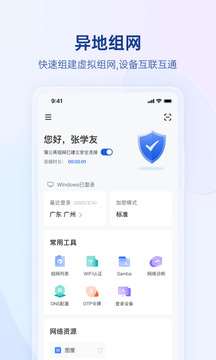
软硬混合组网:适合有固定办公室和经常出差员工的混合场景。办公室部署蒲公英路由器,出差员工使用客户端软件,两者通过账号绑定在一起,形成一个完整的虚拟局域网。
访问成员设备
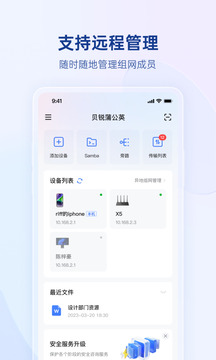
登录蒲公英管理后台(https://console.oray.com),您可以在“成员列表”中看到所有在线和离线的设备。
点击设备旁边的“远程桌面”或“SSH(安全外壳协议)”等快捷按钮,即可直接发起连接,无需手动输入IP和端口。对于NAS设备,您可以直接在浏览器地址栏输入其虚拟IP,即可打开NAS的管理界面。
怎么组网:智能网络的创建与拓扑设计
组网是贝锐蒲公英的核心功能,简单来说就是决定“谁和谁可以通信”。
零配置组网(智能网络)
登录蒲公英管理后台,进入“智能组网”板块,点击“创建网络”。
为网络命名(如“公司总部-分部专线”),然后从右侧的成员列表(已登录账号的设备)中,将需要加入网络的设备拖拽到左侧的组网区域。
点击“完成”,网络即创建成功。系统会自动为每个成员分配虚拟IP,并设置访问权限。整个过程无需任何命令行操作。
自定义网络拓扑(高级模式)
对于复杂的网络结构(如总部要访问分部的特定服务器,但分部不能访问总部的打印机),您可以在组网设置中自定义访问策略。
例如,设置“总部网段(192.168.1.x)”可以访问“分部网段(192.168.2.x)”,但反过来禁止访问。这种精细化的权限控制,能有效保障各部门的数据安全。
通过路由器实现子网扩展组网
当办公室有多台设备(电脑、打印机、监控)时,将它们逐一安装客户端不现实。这时可将蒲公英路由器部署在办公室网络中。
在路由器后台,开启“子网路由”功能,将路由器所在局域网的全部IP地址段“发布”到虚拟网络中。这样,其他成员只需访问该路由器的虚拟IP,就能访问到这个路由器下面的任何一台设备,实现“一个路由器带活整个办公室”。
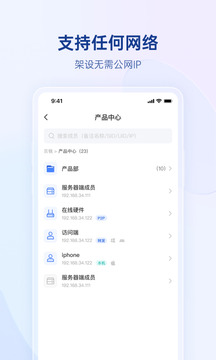
怎么添加设备:将新硬件或软件纳入网络
您可以根据设备类型,通过两种方式将其添加到蒲公英网络中:
添加软件客户端(个人电脑/手机)
在新设备上下载并安装蒲公英客户端,启动后使用您的贝锐账号登录。
登录成功后,该设备会自动出现在管理后台的“成员列表”中,并显示为“在线”状态。
此时,您只需将该新成员拖拽到已有组网中,它就能立即与网络中的其他设备通信。整个过程无需重新启动网络。
添加硬件路由器(固定场所)
将蒲公英路由器通电,并连接好网线(WAN口接外网,LAN口接内网交换机)。
通过电脑或手机连接该路由器的WiFi,在浏览器输入 http://10.168.1.1 进入路由器管理后台。
按照引导,使用您的贝锐账号绑定这台路由器。绑定成功后,路由器会出现在管理后台的“硬件成员”列表中。
在组网界面中,将该路由器拖拽到组网区域内,并设置其需要发布的“子网网段”(即该路由器下的所有设备所在的IP范围)。保存后,整个办公室的设备就全部加入网络了。
添加非智能设备(如打印机、监控摄像头)
这些设备本身不能安装软件,但它们可以连接在蒲公英路由器的LAN口下。
当您将蒲公英路由器加入组网后,在组网设置中,为该路由器开启“子网路由”功能。
远程设备即可通过访问蒲公英路由器的虚拟IP,再加上该设备的内网IP(如 http://172.16.1.1:8080 ),来访问打印机或监控摄像头的管理界面,无需在这些设备上进行任何额外设置。
 viggle官网版 v1.5.4
 平行空间app v4.0.8518
 Gboard谷歌键盘12.7.10.507749191测试版 v12.7.10.507749191
 andpods已付费版2.9 v1.0
 先锋资源 v1.6
 淘应用app v1.2.0