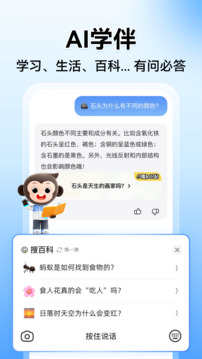
小猿搜题app是一款面向K12学生群体的智能拍照搜题与在线学习辅导工具,覆盖小学至高中全学段、九大学科的教材同步练习与考试真题。依托强大的OCR识别技术与千万级题库资源,只需对着题目拍照,即可在数秒内获得详细解析、解题思路及同类型题推荐。同时配备名师视频讲解、错题本自动整理和定制化练习功能,将被动搜题升级为主动学习,帮助学生在理解中举一反三,是亿万家庭信赖的智能家教助手。
怎么搜题
小猿搜题app的核心功能是拍照搜题,操作极其简便,同时也支持多种辅助搜题方式:
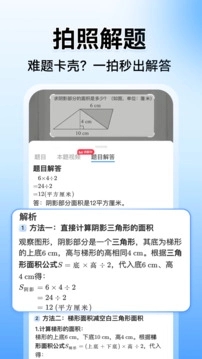
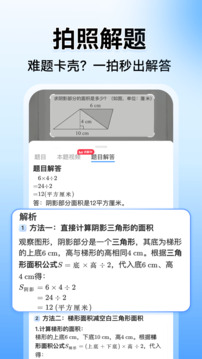
拍照搜题(核心方式):打开App,首页中央显著位置即为“拍照搜题”按钮。点击后进入相机界面,将手机摄像头对准纸质题目(书本、试卷或练习册均可),确保题目文字清晰、光线充足、无阴影遮挡。可手动调整取景框,框选单道题目或多道题目(部分版本支持一次拍多题)。点击拍摄按钮,系统会自动识别并裁剪题目区域,数秒内返回解析结果。若识别不准确,可手动框选重新拍摄,或使用“编辑识别区域”功能调整识别范围。
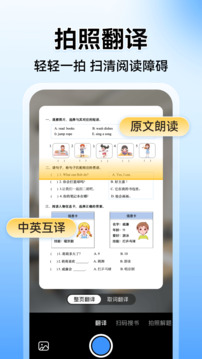
图片搜题:若题目已在手机相册中(如截图、翻拍的电子版题目),可在拍照界面点击左下角的“相册”图标,从相册中选择包含题目的图片。App会自动识别图片中的文字并匹配题库,返回解析结果。此方式适合处理电子版作业或网课截图中的题目。
文字搜题(关键词/粘贴):在拍照界面下方切换至“文字搜题”模式,您可手动输入题目的关键句(如“已知抛物线y=x²+bx+c经过点A(1,0)”)或直接粘贴整道题目。App通过自然语言处理技术匹配对应解析。此方式适合无纸质版题目或拍照不便的场景。
语音搜题:部分版本支持语音输入,点击搜索框旁的麦克风图标,直接朗读题目内容,系统将语音转为文字后进行匹配。此方式在双手不便操作时尤其便捷(如边走路边搜题),但需注意朗读清晰、语速适中。
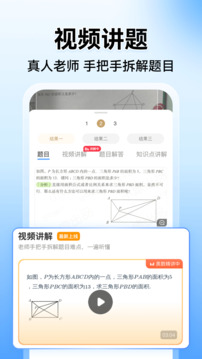
搜题结果详解:搜题结果页面不仅提供“正确答案”,更核心的是展示“解题思路”和“详细解析”,分步骤推导。部分较难题型还配有“名师视频讲解”入口,点击即可观看老师真人讲解。同时页面底部会推荐“同类题练习”,帮助巩固知识点,真正做到举一反三。
搜题技巧与注意事项:
拍摄时保持手机与纸面平行,避免倾斜导致文字变形。
尽量在白色光源下拍摄,避免黄色台灯造成的色差影响识别。
对于手写体题目,需字迹工整、无潦草涂改,识别率相对印刷体略低。
若返回结果不匹配,检查是否选错了学科(如将物理题错选为数学),可在搜索前在顶部下拉切换学科分类,提高命中率。
怎么设置密码
小猿搜题app支持设置登录密码和独立的应用锁密码,用于保护个人学习数据和隐私:
设置登录密码(修改密码):打开App进入“我的”页面,点击右上角“设置”图标,找到“账号与安全”或“密码管理”选项。若已绑定手机号,点击“修改密码”,系统会向绑定手机发送验证码。输入验证码后,即可设置新密码(建议6-20位,包含数字和字母组合)。设置完成后,退出账号重新登录时需使用新密码验证。若未绑定手机号,需先完成绑定方可设置密码。
设置应用锁密码(独立加密):在“设置→隐私设置”中找到“应用锁”或“解锁密码”选项。开启后需设置一个独立的数字密码(通常为4-6位),此密码区别于登录密码,专门用于每次打开App时的身份验证。开启应用锁后,每次启动小猿搜题app或从后台切换回前台时,都需要输入该密码,有效防止他人未经授权翻阅您的搜题记录和错题本。若忘记应用锁密码,需通过绑定的手机号或邮箱进行重置。
生物识别解锁(指纹/人脸):若手机支持指纹或面容识别,可在应用锁设置中开启“指纹解锁”或“面容解锁”开关。开启后,每次打开App时只需按压指纹或扫脸即可通过验证,无需手动输入密码,兼顾安全性与便捷性。
找回密码:若忘记登录密码,可在登录页面点击“忘记密码”,输入绑定的手机号后,系统发送验证码至该手机。验证通过后即可重置密码。若手机号已停用,需联系人工客服进行身份验证后更换绑定手机。
密码安全建议:建议登录密码与应用锁密码设置为不同组合,避免一个密码泄露导致双重风险。同时定期更换密码(如每3个月),不使用生日、连续数字等容易被猜测的弱密码。
怎么看历史记录
小猿搜题app自动记录您的搜题行为,方便随时回溯和复习:
查看搜题历史列表:在首页或“我的”页面,找到“搜题历史”或“浏览记录”入口(部分版本直接显示在首页底部)。点击进入后,所有曾经搜索过的题目会按时间倒序排列(最新搜题在前)。列表以“日期+题目摘要”的形式展示,点击任意条目即可重新打开该题的详细解析页面,方便复习当时不懂的知识点。
按学科和时间筛选:历史记录页面顶部通常提供“学科筛选”标签(数学、语文、英语、物理、化学等),点击可仅显示特定学科的搜题记录。同时支持按时间段筛选(“今天”、“最近7天”、“本月”、“自定义时间段”),帮助快速定位某段学习周期内的搜题内容,特别适合考前集中复习回顾。
单条删除与批量清空:在历史记录列表中,向左滑动某一条记录(iOS)或长按(安卓),会出现“删除”按钮,可移除该条记录。若想批量操作,点击页面右上角的“编辑”或“管理”按钮,可多选多条记录后统一删除。页面底部通常提供“清空全部历史”按钮,点击后需二次确认,一键清除所有搜题记录,保护隐私或释放界面整洁度。
搜题历史自动同步:若您登录了小猿搜题app账号,搜题历史会自动同步至云端。在手机、平板或电脑网页端登录同一账号,均可查看完整的历史记录,学习进度无缝衔接。在“设置→同步设置”中可关闭自动同步,改为仅本地存储。
将历史题目加入错题本:在历史记录中打开某道题的解析页面,右上角通常有一个“加入错题本”或“收藏”按钮。点击后该题目会被归类至“我的错题本”中,并可标注错误原因(如“计算失误”、“公式不熟”、“完全不会”)。此功能将历史浏览转化为主动的错题管理,大大提升复习效率。
历史记录的隐私保护:应用锁开启后,进入历史记录页面同样需要验证身份。若担心他人查看,建议开启应用锁或定期清空历史记录。清空操作不可撤销,请谨慎执行。
怎么导入题库
小猿搜题app的“导入题库”并非上传外部文件,而是指将搜过的题目、错题或练习题目归入个人专属的学习资料库中,形成“我的题库”。操作方法如下:
自动收录错题:每次搜题后,若您点击了“加入错题本”按钮,该题目会自动进入“我的错题本”分类中。错题本内可按学科、错误原因、添加时间等维度进行排序和筛选。这是最基础的“题库导入”方式,即“搜题即入库”。
从练习/试卷导入:小猿搜题app内置“专项练习”和“试卷”功能模块。当您完成一套在线练习或模拟试卷后,系统会自动将其中做错的题目收录至错题本,并将所有做过的题目(包括正确题目)保存至“练习历史”中。您可在“练习历史”中点击“导出至题库”,将整套练习的题目一次性加入“我的题库”收藏夹,方便后续集中重练。
手动收藏与创建专题:在任意题目解析页面,点击“收藏”星标,可将该题加入自定义收藏夹。您可创建多个专题收藏夹(如“三角函数压轴题”、“中考必考易错点”),将不同来源的题目分门别类存放,形成自己的专题题库。长按收藏夹可重命名或删除。
打印/拍照批量导入(OCR批量):若您有纸质试卷想批量录入,可使用拍照界面中的“连续拍摄”或“批量搜题”模式(部分版本支持)。一次性拍摄多道题目,系统会逐题识别并返回解析,然后可在结果页面上点击“全选”或“逐题勾选”,将所有题目一键加入“我的题库”或错题本,实现纸质资源数字化。
通过链接/邀请码导入共享题库:老师和学霸用户可在小猿搜题app上创建“共享题库”,生成专属链接或邀请码。其他学生输入邀请码后,即可将该共享题库的全部题目一键导入到自己的“我的题库”中,获取高质量练习题资源。此功能在班级或学习小组中尤为实用。
题库管理功能:进入“我的”页面→“我的题库”,可查看所有已收录的题目。支持按学科、来源(错题/收藏/练习)、添加日期进行筛选和排序。长按题目可进行单题删除或移动至其他收藏夹。同时提供“导出PDF”功能(付费会员),将选中的题库题目连同解析一起生成PDF文件,方便打印成纸质练习册进行离线刷题。
题库容量与云存储:普通用户“我的题库”容量通常为500-1000道题,付费会员享有无限容量。所有题库数据同步至云端,换设备登录后依然可访问完整题库。在“设置→存储管理”中可查看当前已用容量和清理缓存。
注意事项:“导入题库”不会将外部第三方文件(如PDF文档、Word试卷)直接批量上传至App内,所有题目需通过拍照识别或系统内练习生成。若想将自有电子版题目导入,可截图后使用“图片搜题”逐题处理,或使用“批量拍摄”模式提高效率。
相关下载
 小猴AI课 V2.0.2
 哈利波特魔法觉醒官网版 v1.0
 家长模拟器最新版 v4.1.1
 C族记忆宫殿 V3.3.9
 学霸地理宝典手机版 V1.0
 长风网 V2.1.6
 小七手游 V1.0.1
 新疆党员教育手机最新版 V3.1.1629
 小猿搜题
小猿搜题
 小猿搜题官方版正版
 小猿搜题
小猿搜题