安兔兔免费版是全球知名的手机硬件评测与性能测试工具,通过综合跑分、单项测试和硬件检测,帮助用户全面了解手机的真实性能水平。软件覆盖CPU、GPU、内存、存储、UX(用户体验)等多个核心维度,以量化的分数直观呈现设备综合实力。同时,安兔兔内置了详细的硬件信息检测模块,可查看屏幕供应商、电池健康度、传感器参数等深度信息,并支持实时帧率监测,让游戏玩家和数码爱好者精准掌握手机的各项性能表现。
怎么跑手机分
跑分是安兔兔最核心的功能,通过模拟高负载计算和图形渲染场景,对手机硬件进行全面压力测试并输出综合分数,具体操作如下:
跑分前的准备工作:为确保跑分结果准确反映手机的真实性能,请在跑分前做好以下准备:
关闭后台应用:通过多任务管理器关闭所有正在运行的后台App(微信、QQ、音乐等),避免后台进程占用CPU和内存资源影响跑分结果。
保证电量充足:建议电量在50%以上进行跑分,低电量状态下手机可能会自动降频以延长续航,导致分数偏低。
保持良好散热:跑分过程会使手机CPU和GPU满载运行,发热量较大。建议取下手机保护壳,在通风良好的环境中跑分,避免高温触发降频保护。
连接稳定的Wi-Fi(非必须):跑分过程中无需联网,但跑分结束后上传分数需要网络连接,可在跑分完成后短时连接Wi-Fi上传成绩即可,也可以选择不上传成绩直接查看本地跑分结果。
进入跑分界面:打开安兔兔App,在首页点击“立即测试”或“开始跑分”按钮(通常位于屏幕中央最显眼的位置)。App会提示你阅读并同意“跑分须知”,包括跑分时请勿操作手机、保持手机静止等注意事项。勾选“我已阅读并同意”后,再次点击“开始测试”按钮进入跑分流程。
跑分过程与阶段说明:跑分会自动进行,全程约需3-5分钟(视手机性能而定),分为以下四个阶段:
CPU测试(约1分钟):运行多项计算密集型任务(如加密解密、图像处理、压缩解压等),测试处理器的整数运算和浮点运算能力。过程中屏幕会显示当前测试项目和进度百分比。
GPU测试(约1-2分钟):运行3D图形渲染场景(如复杂3D游戏画面模拟),测试图形处理器的渲染能力。屏幕会显示动态的3D画面,帧率越高代表图形性能越强。
内存测试(约30秒):测试内存的读写速度和延迟,包括顺序读写和随机读写能力。
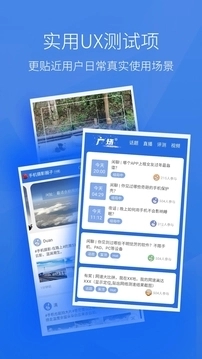
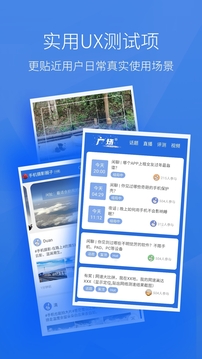
UX测试(约30秒):模拟日常使用场景(如滑动、网页加载、应用切换等),测试系统的流畅度和响应速度。
跑分过程中请勿触碰屏幕或切换App,否则测试可能会中断或结果不准确。
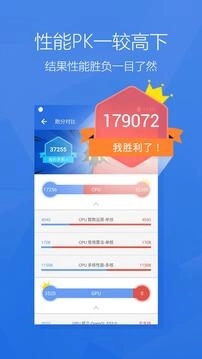
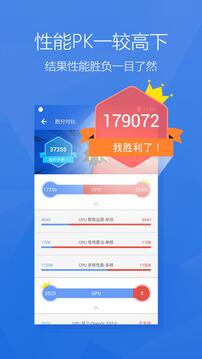
查看跑分结果:跑分完成后,页面会显示一个综合得分(总分),以及CPU、GPU、MEM(内存)、UX四个单项得分。总分下方还会显示手机在全球安兔兔跑分排行榜中的大致位置(如“超过XX%的用户”)。点击“查看详情”可进入更详细的性能分析页面,了解每项测试的具体成绩和硬件运行参数(如CPU各核心的实时频率、温度变化曲线等)。
多次跑分的意义:建议连续跑分2-3次,取平均值作为参考(每次跑分之间间隔约5分钟,让手机散热恢复)。单次跑分可能因系统后台活动或温度波动产生±5%的误差,多次测量后可更准确地了解手机的真实性能基线。若两次跑分之间分数差异超过10%,可能说明手机存在发热降频或后台进程干扰,排查后再次测试即可。
怎么测分
“测分”与“跑分”在安兔兔中略有不同——测分通常指对手机硬件的单项性能进行更细颗粒度的检测,或对跑分结果进行深度分析。具体测分路径与解读方法如下:
单项测试(独立测分):在主界面点击“测试”或“更多测试”,可选择单独对CPU、GPU、存储或内存进行独立测试,而不必跑完整的综合跑分。这种“专项测试”模式在你想要单独检验手机某一项性能是否异常时尤为实用。例如,当你怀疑手机存储读写速度变慢时,可选择“存储测试”单独跑一次,无需等待完整的综合跑分流程。
跑分后的“测分”解读:跑分完成后,点击“成绩分析”或“查看详情”,系统会将你的分数与同型号手机的平均分数进行对比——如果某一单项得分明显低于同型号平均水平,说明该模块可能存在问题(如散热不佳导致CPU降频、存储空间使用率过高导致读写变慢等)。页面还会标注“性能瓶颈”提示,指出限制手机整体性能的主要硬件模块(如“GPU为当前性能瓶颈”“存储速度低于同型号平均水平”),为后续优化提供方向。
稳定性测试:在“测试”页面中找到“压力测试”或“稳定性测试”,运行15分钟(或自定义时长)的高负载循环测试,观察CPU频率、温度和电量消耗的变化曲线。此测试可以检测手机在高强度持续使用下的性能表现,如果曲线在测试过程中出现明显的大幅波动或持续下降(而非稳定的平台),说明手机的散热设计可能存在不足,或系统存在激进的降频策略。
测分结果的影响因素:了解哪些因素会影响跑分结果,有助于你更理性地解读分数:
温度:手机温度过高时会触发降频保护,跑分分数可能较常温下降低10%-30%。建议在室温(20-25℃)环境中测分。
系统版本:同一款手机在不同系统版本(如Android 12 vs Android 13)下,由于系统调度策略的差异,跑分可能有10%-15%的浮动。
存储剩余空间:当存储空间使用率超过85%时,存储读写速度可能明显下降,影响存储单项得分。
充电状态:充电时手机发热增加,可能触发降频,建议拔掉充电器后再跑分。

怎么看屏幕供应商
安兔兔的“硬件信息”模块能够识别手机屏幕的供应商(如三星、京东方、天马、LG等),帮助用户了解自己所使用设备的屏幕来源。
进入硬件信息页面:打开安兔兔App后,点击底部导航栏的“我的手机”或“硬件”选项卡(部分版本位于“设备信息”中),进入硬件详细信息列表页面。此页面会分类展示手机的处理器、屏幕、摄像头、电池、传感器等所有主要硬件组件的详细参数。
找到屏幕信息条目:在列表中找到“屏幕”或“显示”分类(通常在硬件列表的中上方)。点击进入后,系统会显示屏幕的详细信息,包括屏幕尺寸、分辨率、像素密度(PPI)、刷新率、以及最重要的“屏幕供应商”字段。如果供应商信息显示为“Samsung”(三星)、“BOE”(京东方)、“Tianma”(天马)、“LG Display”(LG显示)等,则说明屏幕由对应厂家生产。
屏幕信息解读:除了供应商之外,该页面还会显示屏幕的“触控采样率”和“色域”等与观感密切相关的参数,可供横向对比不同手机屏幕时参考。如果你在“屏幕供应商”字段看到“未知”或“Unknow”,可能是由于手机系统未向第三方应用开放该信息,或安兔兔的数据库尚未收录该型号的相关信息。
屏幕供应商对体验的影响:不同供应商生产的屏幕在色彩调校、亮度表现、可视角度和功耗方面可能存在细微差异,但这并不意味着某个品牌一定优于另一个品牌,屏幕表现更多取决于手机厂商的调校和品控。仅供用户作为硬件信息的参考,不宜过度解读为“好与坏”的评判。
怎么显示帧数
帧数监测是安兔兔为游戏玩家和性能爱好者提供的实用工具,支持在屏幕角落实时显示当前画面的每秒帧数(FPS)。
启用帧数显示:在安兔兔主界面,点击底部“工具”或“更多”选项卡,找到“帧数显示”或“FPS监测”功能(部分版本位于“悬浮窗”或“游戏性能”模块)。首次使用时,App会请求“悬浮窗权限”,请点击“允许”或“同意授予”(不同品牌手机路径略有差异,但一般都在“设置→应用→安兔兔→权限管理→悬浮窗”中开启)。开启悬浮窗权限后,点击“开启帧数显示”开关,屏幕左上角或右上角会立即出现一个半透明的FPS计数器。
在游戏或应用中查看帧数:启动你想要测试的游戏或应用,FPS计数器会持续显示在屏幕角落(不会挡住游戏核心界面)。你可以实时观察画面流畅度——60 FPS表示极为流畅、30 FPS为基本流畅但偶有卡顿感、低于20 FPS则明显掉帧。计数器还会记录“最高帧率”“最低帧率”和“平均帧率”,方便你在游戏结束后回顾整体表现。部分版本的帧数显示还带有一个迷你折线图,以图形方式展示帧率波动,让帧率变化一目了然。
帧数记录与导出:在“帧数显示”页面中,点击“记录”按钮,App会开始记录从此刻开始的帧率数据,并生成详细的“帧率报告”。报告包含平均帧率、帧率波动曲线、卡顿次数(Jank)和每10分钟掉帧次数等深度指标。点击“导出报告”可将数据保存为CSV文件,方便进行详细分析或分享给其他数码爱好者。
帧数显示的常见问题与解决:
帧数计数器不显示:确保已在系统设置中为安兔兔开启“悬浮窗权限”,且游戏运行时App未被后台清理。可在“最近任务”界面将安兔兔锁定(下拉应用卡片或点击锁定图标),防止被系统清理。
显示的帧数与实际感受不符:部分游戏内置了帧率锁(如锁定30 FPS或60 FPS),此时显示的帧数会稳定在锁定值,无法反映手机的真实性能上限。如需测试峰值性能,可选择无帧率锁的游戏或使用安兔兔自带的“GPU压力测试”模块。
是否影响游戏性能:帧数显示功能对性能影响极小(占用CPU资源不超过1%),即使在大型游戏中开启,也不会明显影响帧率表现。在竞技类游戏中若担心影响网络延迟或帧率稳定性,仍可在完成测试后将其关闭。

相关下载