《手机搬家官方版》是由手机厂商或专业数据迁移团队开发的系统级一键换机工具,旨在帮助用户在更换新手机时,将旧手机中的联系人、短信、照片、视频、应用数据乃至系统设置等核心内容,完整、安全、高效地迁移到新设备上。它摒弃了传统的蓝牙或云备份的繁琐与限速,通过自建的Wi-Fi直连或USB OTG(On-The-Go,USB直连)技术,实现最高可达40MB/s的极速传输。最新版全面适配Android 14与iOS 17系统,并新增了“微信聊天记录迁移”与“应用双开数据同步”功能。无论是同品牌换机还是跨品牌(如华为换小米、iPhone换安卓),手机搬家都能以“一键操作、零流量消耗”的便捷体验,让你的数据无缝衔接,换机从此告别焦虑。
怎么使用
《手机搬家官方版》的设计哲学是“极简三步走”,全程界面引导清晰,即使是对电子产品不熟悉的长辈也能在指导下独立完成。以下是标准化的使用流程:
第一步:安装与授权:在两台手机上分别安装“手机搬家”App。部分品牌手机(如华为、小米、OPPO/vivo)已将其整合在系统设置中(通常路径为“设置 > 系统与更新 > 手机搬家”),无需额外下载;如果旧手机没有预装,可以在应用商店搜索并下载官方版本。安装后,请授予App必要的权限——包括“存储权限”(读取旧手机数据)、“相机权限”(用于扫描二维码配对)、“位置权限”(建立Wi-Fi直连时需要),这些权限是完成迁移的必需项。
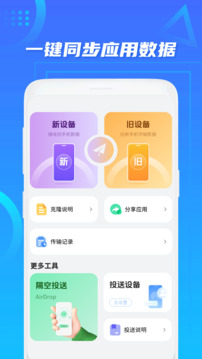
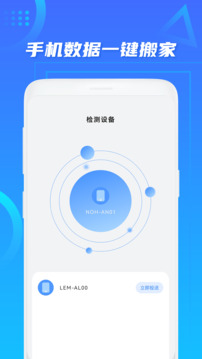
第二步:选择角色:在两台手机上同时打开App,旧手机点击“这是旧设备/发送端”(或“我要发送”),新手机点击“这是新设备/接收端”(或“我要接收”)。App会自动开始搜索附近的设备。
第三步:建立连接:连接方式通常有两种,可根据实际环境选择:
扫码连接(推荐):新手机屏幕会生成一个动态二维码,旧手机点击“扫码连接”,将摄像头对准新手机屏幕上的二维码,即可完成握手配对。
热点连接(备选):如果二维码扫描不成功,旧手机会自动创建一个临时Wi-Fi热点,新手机连接该热点后即可建立连接。
连接成功后,两台手机屏幕会同步显示“已连接”状态,并提示当前连接方式(Wi-Fi直连或热点)。
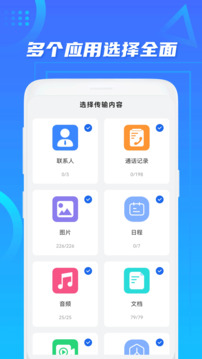
第四步:选择数据并开始迁移:旧手机屏幕上会列出可迁移的数据类型清单——包括联系人、短信、通话记录、照片、视频、音乐、文档、已安装的应用(及部分应用数据)、闹钟设置、Wi-Fi密码、系统偏好设置等。勾选你需要迁移的项目,点击“开始搬家”或“一键迁移”,系统会开始扫描并打包数据,随后进入传输过程。传输进度会以百分比和剩余时间的形式实时显示。传输完成后,新手机提示“迁移完成”,所有勾选的数据已复制到新手机中。
怎么搬家
“搬家”即整个数据迁移过程,涵盖从准备到完成的全流程。以下分场景、分步骤详细拆解:
场景一:同品牌手机换机(如华为换华为、小米换小米):这是最顺畅的场景。在旧手机打开系统自带的“手机克隆”或“小米换机”(不同品牌名称不同,但本质功能一致),选择“这是旧设备”,新手机同样打开该功能选择“这是新设备”,通过扫码或蓝牙配对连接。系统会自动识别并推荐迁移数据,通常默认勾选全部数据类型,你可以手动取消不需要的(例如旧手机里的垃圾照片)。点击“开始迁移”后,系统会进行“数据打包”,然后传输。同品牌迁移的一大优势是支持“应用数据”的完整迁移——微信聊天记录、游戏存档、闹钟设置等均可无缝保留,新手机使用体验和旧手机几乎完全一致。
场景二:跨品牌安卓换安卓(如华为换小米):如果旧手机没有预装“手机搬家”工具,需要在应用商店下载安装通用的“手机搬家”App(如“换机助手”或“手机搬家”)。操作流程同上,但跨品牌迁移时,“应用数据”通常无法直接迁移(因为各品牌的应用沙盒路径不同),只能迁移应用本体(即APK安装包),微信聊天记录等需要单独使用微信自带的“聊天记录备份与迁移”功能手动处理。联系人、短信、照片、视频等常规内容则不受品牌限制,可以完整迁移。
场景三:安卓与iPhone互传(跨平台搬家):安卓与iOS之间的搬家是支持的,但数据范围有限制。打开App后,安卓手机选择“发送端”,iPhone选择“接收端”(需在App Store下载对应的iOS版)。连接成功后,可迁移的数据类型主要为“联系人”、“照片”、“视频”和“日历”,无法迁移应用、短信和系统设置。照片迁移时,系统会自动识别并排除已备份到云端的重复图片,避免在新手机中产生大量冗余文件。
搬家后的首次启动与验证:迁移完成后,建议在新手机上重启一次,以确保所有系统服务正确读取了迁移后的数据。然后逐一检查关键内容:联系人列表是否完整、相册中的照片能否正常打开、微信是否需要重新登录(若应用数据成功迁移则无需重新登录)、系统字体和壁纸是否已同步。如果发现个别数据缺失(如部分Wi-Fi密码未同步),可以重新执行一次“仅补充迁移”操作——App支持增量迁移,即再次连接后可选择“仅迁移未成功的数据”,无需全部重传。
怎么设置新旧手机
“设置新旧手机”并非指在App内进行复杂的参数调整,而是指在搬家开始前,对两台手机的状态进行正确配置和准备,以确保迁移过程的流畅和安全。以下是详细的设置清单:
旧手机的设置(发送端):
确保电量充足:迁移过程可能持续数分钟到数十分钟(取决于数据总量),建议两台手机电量均在50%以上,或连接充电器进行。
解锁屏幕与保持亮屏:在迁移过程中,将两台手机的“自动锁屏”时间暂时设置为“永不”或“10分钟以上”(在“设置 > 显示 > 休眠”中调整),避免传输过程中因屏幕锁定而中断Wi-Fi直连。
关闭省电模式:省电模式会限制后台活动和Wi-Fi性能,可能降低传输速度。建议在“设置 > 电池”中临时关闭“省电模式”或“超级省电”。
清理无用数据(可选):为了缩短迁移时间,可以提前清理旧手机中的大文件(如重复照片、已安装但不再使用的应用安装包)、已备份到云端的旧相册等。
新手机的设置(接收端):
跳过初始设置向导:如果是全新未开机的新手机,开机后进入初始化界面时,可以选择“跳过”或“稍后”登录云账号,直接进入桌面,先完成搬家。因为搬家过程可能会覆盖云账号的设置,避免冲突。
预留足够存储空间:新手机的可用存储空间必须大于旧手机已用空间的总量。例如旧手机使用了80GB,新手机至少需要有85GB以上的空闲空间(系统需要缓冲区)。如果存储空间不足,迁移会失败,需要先清理新手机的空间。
保持两者距离:两台手机在传输过程中应保持相互距离在1米以内,确保Wi-Fi直连信号强度最优。同时避免中间有金属障碍物(如笔记本电脑、微波炉)干扰信号。
连接方式的灵活切换:如果扫码连接失败,可以在旧手机上点击“更换连接方式”,切换到“热点模式”——旧手机会创建一个以“SmartSwitch”或类似名称命名的临时Wi-Fi热点(密码通常显示在屏幕上),新手机连接此热点后再返回App,即可建立连接。
怎么弄传送
“传送”在手机搬家的语境中,即数据传输的具体执行动作。它包含“传送前选择”、“传送中监控”和“传送后确认”三个阶段。操作细节如下:
传送前:精细化选择数据:在点击“开始搬家”前,务必在旧手机的数据选择界面上进行细致勾选——这是“传送”的核心配置环节。对于联系人,建议选择“全部联系人”而非“仅新建联系人”,避免遗漏;对于照片,可以根据时间范围进行筛选,例如只迁移“最近一年”的照片,避免将旧手机中大量截图和缓存图片搬到新机;对于应用,你可以展开列表,取消勾选那些不再使用的大型游戏或App,节约传输时间。特别留意“系统设置”项——如果你的新手机与旧手机品牌不同,迁移系统设置可能导致兼容性问题(如特定手势操作失灵),建议取消勾选。
传送中:进度监控与异常处理:点击“开始传送”后,旧手机会先进行“数据打包”——系统将选中的文件按类型整理为压缩包或镜像文件,此阶段进度条会停留在0%一段时间(视数据量而定,1-5分钟不等),请耐心等待。打包完成后进入实际传输阶段,此时两台手机屏幕都会显示实时传输速度(如“15.3MB/s”)和已完成进度百分比。如果传输过程中出现“连接中断”,通常是由于手机距离过远或Wi-Fi信号干扰。此时不要慌张,App会自动尝试重新连接并断点续传——已传输的部分不会丢失,连接恢复后会从中断点继续,而不会重新从头开始。
传送后:验证与收尾:传输完成且提示“迁移成功”后,不要立即卸载旧手机上的App或删除旧手机数据。建议先在新手机上打开几个关键应用(相册、通讯录、微信)进行抽样检查。确认所有重要数据均正确无误后,至少保留旧手机数据1-2天,直到新手机完全进入正常使用状态。之后,你可以在旧手机上打开“手机搬家”App,点击“完成迁移”,此时系统会询问“是否清除迁移缓存”,选择“是”以释放旧手机上的临时文件空间。最后,建议在旧手机执行一次“恢复出厂设置”(如果旧手机将不再使用或转卖),以彻底保护个人隐私数据安全。
关于“微信聊天记录”的特殊传送说明:标准的手机搬家App无法完整迁移微信聊天记录(因为微信数据经过加密且格式特殊)。针对微信数据的传送,你需要单独操作:打开微信App,进入“我 > 设置 > 通用 > 聊天记录迁移与备份”,选择“迁移到手机/平板微信”,按照提示完成操作。手机搬家完成后,再打开微信执行此操作,确保微信记录完整不丢失。同理,QQ等其他社交App的聊天记录也建议使用其自带的迁移功能。
相关下载