醒图最新版本官方版
- 浏览次数:1516
- 软件版本:v14.8.0
- 软件大小:423.0MB
- 所属类型:主题美化
- 应用语言:简体中文
- 更新时间:2026-06-23 14:41:06
- 标签: 修图
醒图最新版本官方版是一款由字节跳动推出的全能型修图与视频编辑应用,以其强大的AI智能美化、细腻的肤质处理和海量创意模板,稳居国内修图工具第一梯队。最新官方版全面适配iOS 17与Android 14系统,重磅上线了“AI消除2.0”和“视频美容”功能,支持一键去除画面中多余的人物或杂物,并对视频进行精准的瘦脸大眼美颜。无论是精修人像、制作朋友圈大片,还是为短视频添加动态特效,醒图都以“简单操作,专业效果”的理念,让你无需PS基础,也能轻松产出影楼级视觉作品。
怎么去水印
醒图官方版目前提供两种主要的水印处理方式:一是去除图片本身带有的第三方水印(如网图Logo),二是去除醒图自身在导出时添加的软件水印(默认关闭,但可手动开启)。操作如下:
去除图片上的第三方水印(AI消除功能):这是最常用的场景,例如去除照片上的日期戳、路人或下载图片上的平台Logo。打开醒图,导入需要处理的图片,在底部工具栏中向左滑动,找到并点击“消除笔”或“AI消除”图标(最新版已升级为“AI消除2.0”)。进入功能后,用手指在需要去除的水印或杂物上轻轻涂抹(像用橡皮擦一样),AI会自动识别涂抹区域周围的纹理和色彩,智能填充出无痕迹的画面。涂抹完成后,点击右下角的“√”保存。如果一次效果不理想,可以分多次、小范围进行精细涂抹,或者调整画笔大小(通过滑动条控制),小画笔适合处理细小文字水印,大画笔适合清除大面积背景杂物。
去除醒图自身的导出水印(设置关闭):醒图在默认设置下,导出的图片右下角不会带有醒图Logo,但如果你在“设置”中误开启了“添加水印”开关,或者你使用的是旧版本,操作如下:进入醒图主界面,点击右下角的“我的” → 点击右上角的“六边形设置”图标 → 在“通用设置”中找到“保存图片水印”选项,将其开关关闭(显示为灰色)。此后所有导出的图片均不会带有醒图软件标识,无水印导出为免费用户核心权益。
利用“裁剪”或“涂鸦”遮盖(备用方案):对于AI消除难以完美处理的复杂水印(如覆盖在复杂纹理上的半透明Logo),你可以使用另一种方法:在“编辑”界面选择“裁剪”,将包含水印的边缘区域直接裁切掉;或者点击“涂鸦笔”,选择与背景色相近的画笔颜色,在水印位置手动涂抹覆盖。虽然操作不如AI智能,但在某些极端场景下可以起到补救作用。需要注意的是,“涂鸦笔”适用于纯色或渐变背景,在复杂图案上可能会显得突兀。
怎么存模板
醒图的“模板”功能是其核心亮点之一,包含数百万款由官方和用户制作的预设修图方案。除了直接使用,你还可以将自己满意的修图参数保存为“我的模板”,以便一键套用到其他照片上:
通过“配方”功能保存:这是保存模板最主流的方式。当你对一张照片完成了所有修图操作(包括调色、美颜、滤镜、添加文字等)后,在最终预览界面,点击右上角的“保存”按钮旁边的“...”更多菜单,选择“存为配方”。在弹出的窗口中,为这个配方模板命名(例如“日系清新风”或“复古胶片感”),点击“确定”后,该组修图参数就以模板形式保存在了你的账号中。
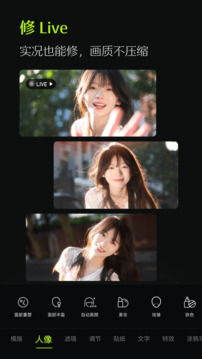
从“我的模板”中调用:保存成功后,当你在主界面点击“模板”进入模板广场时,顶部会多出一个“我的”分类标签。点击该标签,你所有保存过的配方模板会以缩略图的形式排列显示。要使用它,只需导入一张新照片,然后点击对应的模板缩略图,所有参数(包括滤镜强度、五官调整数据、色调曲线等)就会一键应用到新照片上,实现了“一次精修,无限套用”。
收藏他人发布的公开模板:在“模板”广场浏览时,如果发现其他用户发布的公开模板非常符合你的审美,点击模板进入预览页面,在右下角点击“收藏”星标按钮。收藏后的模板会同时出现在“我的”→“收藏”列表下,方便你随时快速调用,而无需在浩如烟海的模板库中重复搜索。
跨设备同步模板:醒图支持账号云端同步。只要你使用同一手机号或抖音账号登录,你在A设备上保存的“我的模板”和收藏的模板,会自动同步到B设备(如平板或另一部手机)的醒图中,无需手动导出导入,真正做到“一个账号,模板随身”。
怎么p视频
随着短视频的兴起,醒图最新版已从“图片修图工具”升级为“图片+视频双修平台”。视频编辑功能布局与图片编辑相似,但有更多针对动态画面的专属工具:
导入视频与基础剪辑:在醒图主界面点击“视频编辑”,从相册选择一段视频导入。进入编辑界面后,底部的“剪辑”工具可以让你裁剪视频时长——拖动视频轨道两端的白色滑块,即可掐头去尾,只保留最精华的片段。你也可以点击“分割”,将一段视频切成多个独立片段,并分别调整每个片段的顺序或删除不需要的部分。
视频美容(动态美颜):这是醒图视频编辑的“杀手锏”功能。在底部工具栏点击“美颜”或“美体”,你可以对人像视频进行实时调整。包括“智能美颜”(一键磨皮、亮眼、去黑眼圈)、“面部重塑”(调整脸型、大小眼、鼻翼宽度)和“美体”(瘦身、拉长腿部比例)。关键优势在于,这些调整会逐帧追踪人脸,全程保持稳定,不会出现美颜效果在人物转头时突然消失的“穿帮”现象,效果堪比专业视频后期软件。
添加滤镜与调色:点击“滤镜”选项卡,醒图提供了超过100款针对视频优化的动态滤镜,包括“胶片”、“电影”、“奶油”、“黑白”等风格。与图片滤镜不同,视频滤镜的强度可以通过滑动条实时调整,并支持“局部滤镜”——你可以通过蒙版工具,让滤镜只作用于画面的特定区域(例如只让天空更蓝,而不影响人物肤色)。
添加背景音乐与音效:点击“音频”工具,你可以从醒图内置的版权音乐库中选择背景音乐,也可以从手机本地导入音乐文件。音乐导入后,你可以拖动音乐轨道来精确对齐视频节奏,并调整音乐和视频原声的音量比例(例如降低原声,突出配乐)。此外,醒图还提供了“音效”库(如笑声、风声、转场音效),方便为视频增添趣味细节。

导出设置:视频编辑完成后,点击右上角的“导出”按钮,你需要选择导出分辨率(720P/1080P/4K)和帧率(25fps/30fps/60fps)。更高的分辨率和帧率意味着视频更清晰、更流畅,但文件体积也更大。对于发朋友圈或抖音的视频,推荐选择1080P+30fps,在画质和文件大小之间取得最佳平衡。
怎么把背景变成透明
将图片背景变为透明(即抠图并保存为PNG格式)是制作贴纸、Logo或电商白底图的常见需求。醒图最新版通过“智能抠图”功能,极大简化了这一过程:
使用“智能抠图”工具:打开醒图,导入一张需要处理的图片。在底部工具栏中点击“抠图”图标(最新版位于“编辑”或“特效”附近,图标为一个人形加虚线边框)。醒图会自动运用AI算法,在一两秒内识别出图片中的主体(人物或物体),并将背景以红色蒙版高亮显示,表示该区域将被去除。
精细化调整抠图边缘:自动抠图通常能达到80%-90%的精准度,但对于发丝、半透明物体(如玻璃杯、纱裙)或复杂背景,可能需要人工干预。在抠图界面中,你可以使用“画笔”工具在红色蒙版区域涂抹,以“增加”需要保留的区域;使用“橡皮擦”工具在主体上涂抹,以“减去”误选的部分。放大图片(双指捏合),用细画笔沿着发丝或物体边缘仔细描绘,可以将头发丝的细节抠得干净利落,这是实现“完美透明背景”的关键步骤。
预览与保存透明背景图:抠图完成后,点击右上角的“预览”图标,可以切换查看“透明背景”效果(在预览模式下,背景会显示为灰白相间的棋盘格,代表透明区域)。确认无误后,点击“保存”按钮。注意:必须选择保存为“PNG格式”才能保留透明通道。在保存界面,文件格式默认会显示为“PNG(透明)”,你无需额外操作。如果误选为“JPG”,透明背景会被自动填充为白色,从而丢失透明效果。
进阶功能:“换背景”与“自定义背景”:如果你不只是想要透明背景,而是想将主体放置到另一张背景图上,可以在抠图完成后,点击“换背景”选项。你可以选择醒图内置的纯色背景、渐变色背景,或从相册导入一张全新的背景图片,将抠出的主体无缝融合到新场景中,实现“换天换地”的效果。
重要提示:透明背景功能(保存为PNG)目前仅限图片编辑模式,醒图的“视频编辑”模块暂不支持导出透明背景视频。此外,保存的透明背景图建议在支持PNG透明通道的应用(如PS、PPT、美图秀秀等)中打开,部分手机自带的相册浏览应用可能会将透明区域显示为黑色或白色,这是正常的,导入其他软件后透明效果就会正确呈现。
 snapseed官网版手机版中文版 v1.0
 美图修修免费版 v1.0.0
 会拍相机 V1.0.2
 天天p图秀秀app V8.8.9
 像素蛋糕免费版 V1.0.7
 光影魔术手手机版免费 V0.9.0
 爱P图修图 v1.0