小白文件管理器手机版
- 浏览次数:1883
- 软件版本:v2.8.0
- 软件大小:5.8MB
- 所属类型:系统工具
- 应用语言:简体中文
- 更新时间:2026-06-21 18:33:05
- 标签: 文件管理工具 手机文件整理 高效文件操作
小白文件管理器手机版是移动设备不可或缺的文件管理工具,具备创建、删除、复制、重命名等丰富功能,文件查看直观清晰,各类文件分类明确可一键查看,能够充分满足用户的使用需求,有需要的朋友欢迎体验!

小白文件管理器手机版特色
1、支持一键创建文件,导出至此处的图片、视频、音乐以及文档等内容,可分别归类到不同文件中
2、一键复制文件,长按一个文件的话即可出现复制按钮便于一键复制文件
3、直接打开文件,保管在这里的任意文件都能在任何时候直接打开并查看
4、批量删除文件,对于已经不需要的文件可以在此批量的选中并一键删除
5、支持剪切文件,使用剪切功能的话可以剪切任意文件内容进行粘贴
6、支持多种导入方式,该文件管理器可接收来自本地文件与网盘的图片、视频及文档内容。
小白文件管理器手机版功能
1、支持文件分类,分类目录下带有二级分类,快速找到您的文件
2、双击顶部快速返回列表顶部
3、支持按时间、文件名、文件大小等多种方式排序
4、支持切换列表、网格排序
5、一键分享快人一步
6、支持显示/隐藏隐藏文件夹
小白文件管理器手机版亮点
直观的用户界面,便捷管理文件
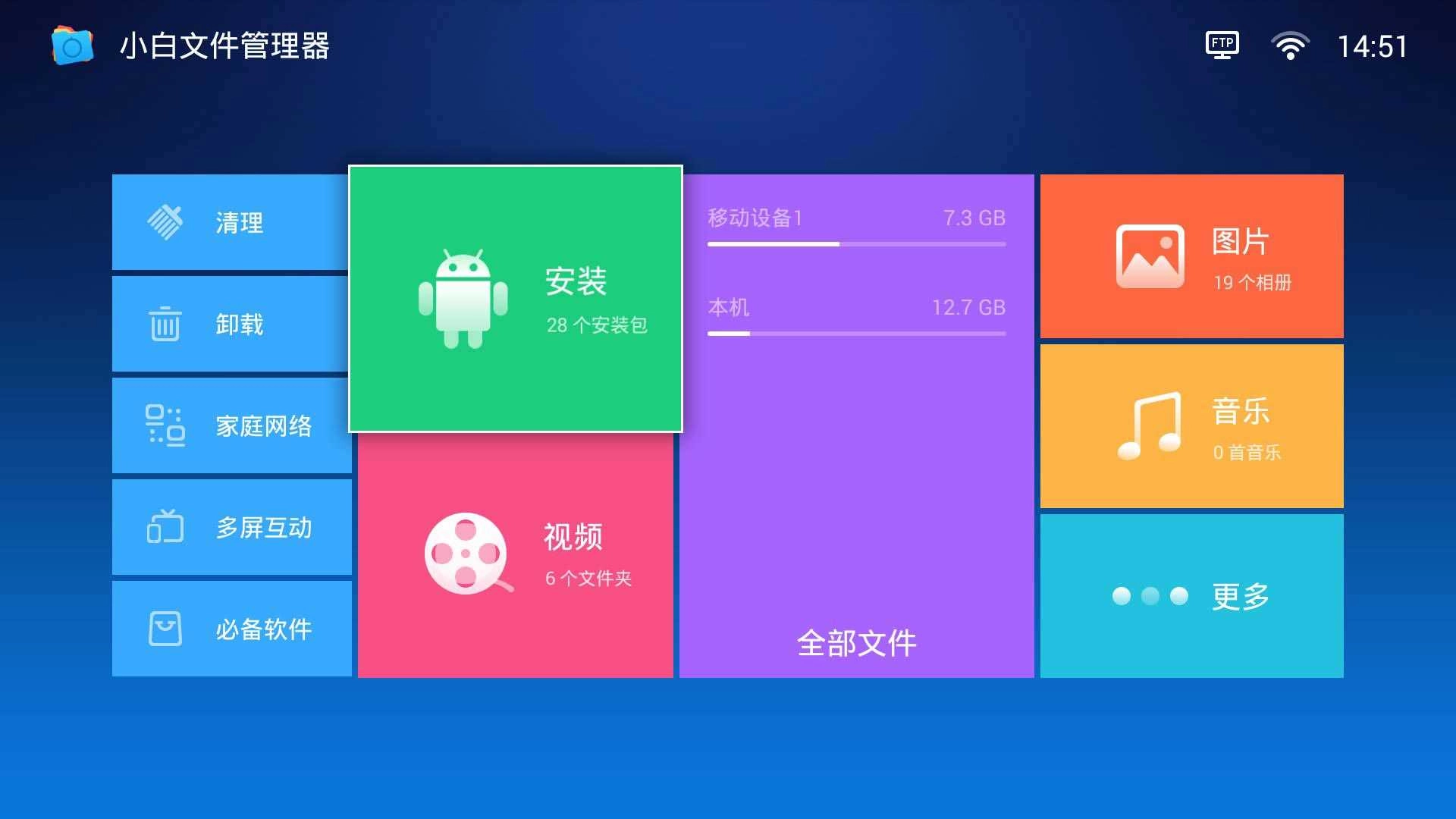
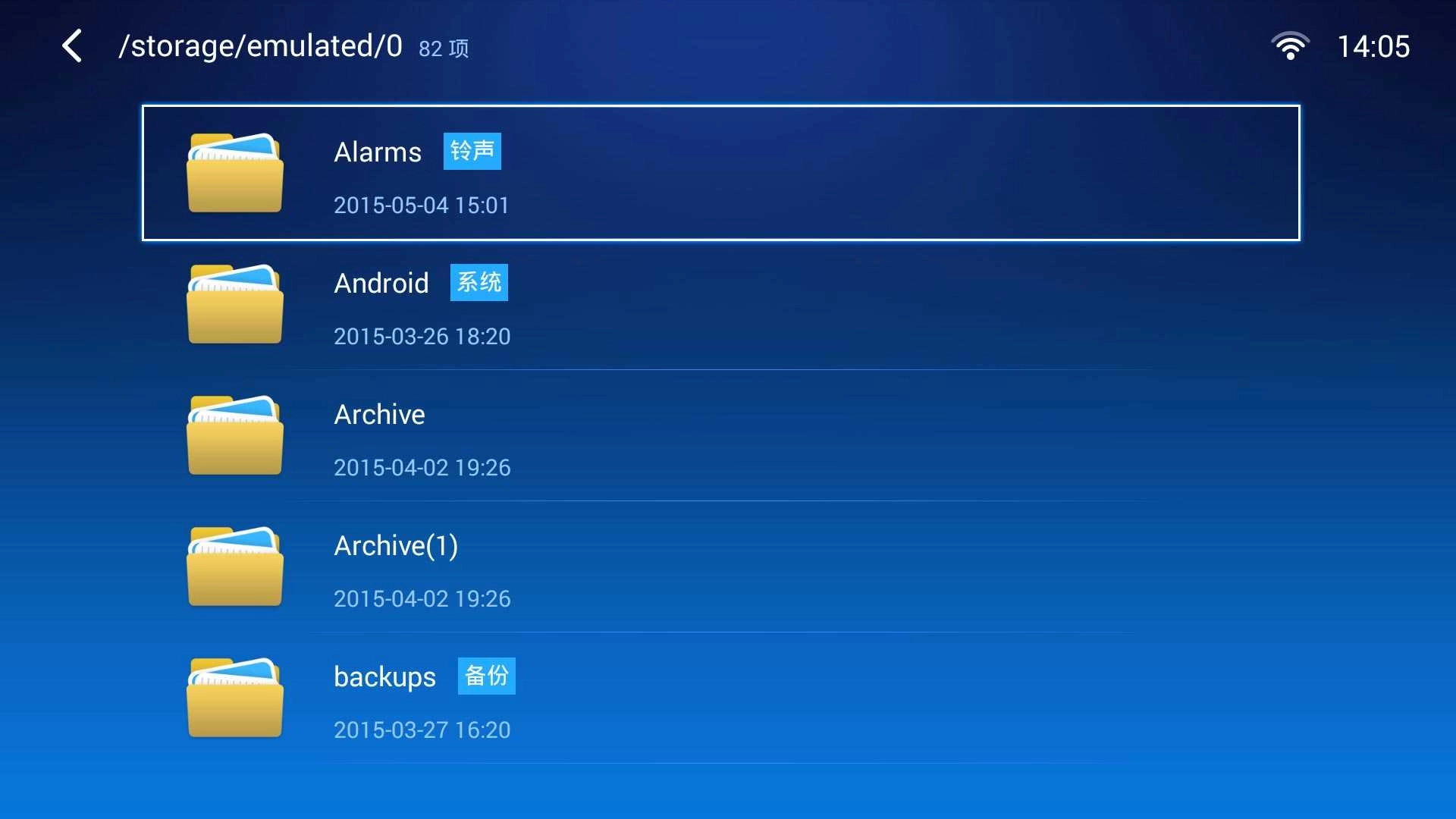
1、为了更好适配电视屏幕,我们打造了直观的用户界面,让文件管理更便捷。您能轻松浏览、复制、移动和删除文件,这些常用的文件操作功能均已支持。
2、我们还专门设计了文件预览缩略图显示功能,能帮您快速浏览并挑选所需文件。无需再逐个打开文件查看内容,借助预览缩略图,就能对文件内容一目了然。
3、除此之外,我们也拓展了文件的兼容范围,可支持图片、视频、音频、文档等多种文件类型。您完全可以安心管理各类不同格式的文件,不必担忧文件无法被支持的问题。
小白文件管理器手机版怎么传文件
小白文件管理器传输文件的方法
方法一:
1、进入文件详情页,找到需要传输的文件。
2、点击页面右上角的“分享”按钮。
3、当弹出窗口出现时,从中选择“蓝牙传输”或“网络传输”这两种方式之一,同时选定需要传输的文件类型。
4、连接另一台设备,将文件传输到该设备。
方法二:
1、打开小白文件管理器,在左侧的菜单栏中选择要传输的文件夹。
2、在右侧的文件列表里,选中需要传输的文件,然后点击右下角的“传输”按钮。
3、选择目标位置并点击“确定”完成传输。
方法三:
1、打开小白文件管理器,找到需要传输的文件后,长按这个文件。
2、在弹出的菜单里点击“发送到”选项,接着选定要传输的目标位置。
3、点击“发送”按钮完成传输。
 MT文件管理器免费版 V1.0.5
 腾讯微云官网版 V6.10.14
 rs文件管理器 V2.2.2.3
 阿里云盘 V6.9.0
 文件夹管家 V1.2.5
 NP管理器 V3.0