
Alook浏览器安卓版是一款主打极速、轻量、无广告的移动端浏览器,以“三无”理念著称——无广告、无新闻、无推送,安装包体积小巧,启动速度快,运行流畅。浏览器内置视频嗅探与悬浮播放功能,支持插件扩展、广告拦截、无痕浏览与手势操作,还可通过插件实现更多自定义功能。界面简洁清爽,操作便捷高效,是追求纯净浏览体验用户的理想选择。
怎么安装插件
插件功能说明:Alook浏览器支持插件扩展,用户可通过安装插件实现广告拦截增强、视频下载、网页翻译、脚本注入等高级功能。插件机制让浏览器功能可扩展,满足不同用户的个性化需求。Alook的插件安装与管理在浏览器设置中完成。
进入插件管理页面:打开Alook浏览器,点击右下角菜单按钮(通常为三个点或三条横线图标),在弹出的菜单中找到“设置”选项,点击进入设置页面。在设置页面中找到“插件”或“插件管理”选项,点击进入插件管理页面。
安装插件方式:Alook浏览器支持多种插件安装方式。一种是通过插件市场安装,在插件管理页面中浏览可用插件,点击“安装”即可。另一种是通过本地文件安装,将插件文件(如.js脚本)保存到手机,在插件管理页面中选择“从文件安装”,选择插件文件完成安装。
插件市场浏览:Alook浏览器内置插件市场(部分版本需在设置中开启),展示可用插件列表。插件按功能分类,如广告拦截、视频下载、网页翻译、脚本注入等。用户可浏览插件详情、查看评分与评论,选择需要的插件安装。
本地插件安装:对于插件市场中没有的插件,用户可通过本地文件安装。将插件文件(如油猴脚本.js文件)保存到手机存储。在插件管理页面选择“从文件安装”或“导入插件”,选择保存的插件文件,确认后完成安装。安装后插件出现在插件列表中,可启用或禁用。
启用与禁用插件:安装后的插件默认启用,可在插件管理页面中查看所有已安装插件。点击插件可查看详情、启用或禁用、卸载。禁用插件后插件不再生效,但保留在列表中,可随时重新启用。卸载插件后插件从列表中移除,需重新安装才能使用。
插件配置与更新:部分插件安装后需进行配置,如设置拦截规则、选择翻译语言、配置脚本参数等。在插件详情页中找到“设置”或“配置”选项,按需调整。插件可更新,在插件管理页面中检查更新,有新版本时点击更新即可。
插件兼容性:Alook浏览器支持大部分基于JavaScript的插件与油猴脚本。但部分插件可能因浏览器版本或安卓系统版本不兼容而无法正常运行。安装插件前查看插件说明与兼容性要求,避免安装不兼容插件。
插件使用注意事项:安装插件时注意插件来源,避免安装恶意插件。插件可能影响浏览器性能与稳定性,若浏览器出现异常,可禁用或卸载最近安装的插件。插件权限需谨慎授予,避免隐私泄露。定期检查插件更新,保持插件最新版本。
插件常见问题:若插件安装失败,检查插件文件是否完整、格式是否正确。若插件不生效,检查插件是否启用、配置是否正确。若插件导致浏览器崩溃,禁用或卸载该插件。若插件市场无法访问,检查网络连接或稍后重试。部分版本插件功能需付费解锁,免费版可能限制插件数量。
怎么设置
进入设置页面:打开Alook浏览器,点击右下角菜单按钮(通常为三个点或三条横线图标),在弹出的菜单中找到“设置”选项,点击进入设置页面。设置页面按功能分类,包括通用设置、隐私设置、下载设置、视频设置、插件管理等模块。
主页设置:在设置中找到“主页设置”选项,可自定义浏览器启动时打开的页面。支持设置为Alook主页、空白页、自定义网址或上次关闭的页面。用户可将常访问的网站设为主页,提升访问效率。还可设置是否显示主页搜索框、快捷站点等元素。
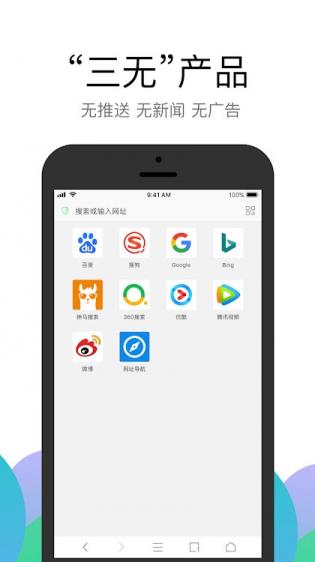
搜索引擎设置:在设置中找到“搜索引擎”选项,可切换默认搜索引擎,支持百度、搜狗、神马、必应、谷歌等。用户可根据使用习惯选择,也可添加自定义搜索引擎。设置后地址栏搜索将使用所选引擎,提升搜索效率。
广告拦截设置:Alook浏览器内置广告拦截功能,在设置中找到“广告拦截”或“广告过滤”选项,开启后可自动屏蔽网页中的弹窗广告、横幅广告与视频贴片广告。支持自定义拦截规则与白名单,避免误拦正常内容。部分版本支持导入第三方拦截规则,增强拦截效果。
隐私与安全设置:在“隐私设置”中可开启无痕浏览模式,浏览记录与Cookie不被保存。可设置是否接受Cookie、是否开启安全浏览、是否拦截恶意网站。支持清除浏览历史、缓存、Cookie等数据,保护个人隐私。部分版本支持指纹解锁或密码保护,防止他人查看浏览记录。
下载设置:在“下载设置”中可设置默认下载路径、同时下载任务数、是否开启断点续传、是否仅WiFi下载等。可设置下载完成后自动打开文件,或通知提醒。视频下载相关设置也在此模块中,可设置视频保存路径与清晰度偏好。
视频播放设置:在“视频设置”中可设置视频播放的默认清晰度、是否开启硬件加速、是否自动全屏播放、是否开启悬浮播放等。支持设置视频嗅探灵敏度,调整嗅探规则以适应不同网站。还可设置是否自动检测网页视频并提示下载。
界面与字体设置:在“通用设置”中可切换主题皮肤(浅色/深色/跟随系统),调整字体大小与页面缩放比例。支持设置标签页样式、工具栏布局等。夜间模式可保护视力,适合暗光环境下使用。部分版本支持自定义主页壁纸与快捷站点图标。
手势与快捷操作:可设置手势操作,如双击缩放、滑动前进后退、长按菜单等。支持自定义快捷手势,提升操作效率。部分版本支持摇一摇打开特定功能,可在设置中开启或关闭。手势操作让浏览更便捷,减少按钮点击。
恢复默认设置:若设置混乱或出现异常,可在设置页面底部找到“恢复默认设置”选项,一键恢复浏览器初始状态。恢复前会提示确认,避免误操作。恢复后所有自定义设置将被清除,需重新配置。
设置同步与备份:部分版本支持设置同步,登录账号后可将设置、书签、历史记录同步到云端。更换设备后登录账号即可恢复设置与数据。支持导出设置文件,备份到本地,换机时导入恢复。
设置常见问题:若设置无法保存,检查浏览器权限是否开启。若设置后浏览器异常,恢复默认设置。若同步失败,检查网络连接与账号登录状态。设置项因版本不同可能有差异,以实际版本为准。
怎么顶置地址栏
地址栏位置说明:Alook浏览器默认地址栏位于屏幕底部,方便单手操作。部分用户习惯地址栏在顶部,可将地址栏顶置。地址栏顶置后,输入网址与搜索更符合传统浏览器习惯。Alook支持自定义地址栏位置,满足不同用户偏好。
进入设置页面:打开Alook浏览器,点击右下角菜单按钮,在弹出的菜单中找到“设置”选项,点击进入设置页面。在设置页面中找到“界面设置”或“工具栏设置”选项,点击进入。
找到地址栏位置设置:在界面设置或工具栏设置中找到“地址栏位置”或“工具栏位置”选项。点击后弹出选项,通常包括“顶部”与“底部”两个选项。选择“顶部”即可将地址栏顶置。
确认设置生效:选择“顶部”后,地址栏立即移动到屏幕顶部。返回浏览器主界面,查看地址栏是否已在顶部。若未生效,重启浏览器或检查设置是否保存成功。部分版本需重启浏览器后设置才生效。
地址栏顶置的优势:地址栏顶置符合传统浏览器习惯,输入网址与搜索更自然。顶部地址栏不遮挡网页内容,阅读体验更好。对于习惯单手操作的用户,顶部地址栏可能不如底部方便,可根据习惯选择。
地址栏底置的优势:地址栏底置方便单手操作,大拇指可轻松触及。底部地址栏不遮挡网页顶部内容,适合阅读长网页。Alook默认底置地址栏,符合移动端操作习惯。
地址栏与工具栏联动:地址栏位置设置可能影响工具栏位置。地址栏顶置时,工具栏通常也在顶部;地址栏底置时,工具栏在底部。部分版本支持地址栏与工具栏位置独立设置,可分别调整。
地址栏样式设置:部分版本支持地址栏样式设置,如显示/隐藏刷新按钮、显示/隐藏主页按钮、调整地址栏高度等。在界面设置中找到“地址栏样式”选项,按需调整。样式设置让地址栏更符合个人使用习惯。
地址栏与手势操作:地址栏位置影响手势操作。地址栏顶置时,从屏幕底部上滑可能触发主页手势;地址栏底置时,从屏幕顶部下滑可能触发通知栏。调整地址栏位置后,注意手势操作的变化。
地址栏顶置常见问题:若地址栏无法顶置,检查浏览器版本是否支持该功能。若设置后地址栏位置异常,恢复默认设置。若地址栏顶置后遮挡网页内容,调整网页缩放比例或使用全屏模式。地址栏位置设置因版本不同可能有差异,以实际版本为准。
怎么看视频
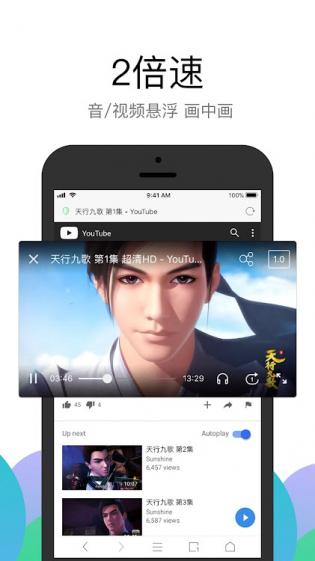
视频播放功能说明:Alook浏览器支持网页视频播放,内置视频嗅探与悬浮播放功能。用户可在浏览器中直接观看网页视频,无需跳转到其他App。视频嗅探功能可检测网页中的视频资源,支持下载与悬浮播放。
打开视频网页:在Alook浏览器地址栏输入视频网站网址,或通过搜索找到视频网页。打开视频网页后,点击视频播放按钮开始播放。浏览器支持主流视频网站,如B站、优酷、腾讯视频、爱奇艺等。
视频嗅探与悬浮播放:视频播放后,浏览器右下角或顶部会出现视频嗅探图标(通常为向下箭头或视频图标)。点击嗅探图标,弹出检测到的视频列表。选择视频可进行悬浮播放或下载。悬浮播放让视频以小窗口形式悬浮在网页上,可边浏览其他内容边看视频。
全屏播放:点击视频播放器右下角的全屏按钮,视频进入全屏播放模式。全屏模式下视频最大化,操作体验接近本地播放器。支持横屏与竖屏切换,横屏观看更适合影视内容。退出全屏点击返回按钮或缩小按钮。
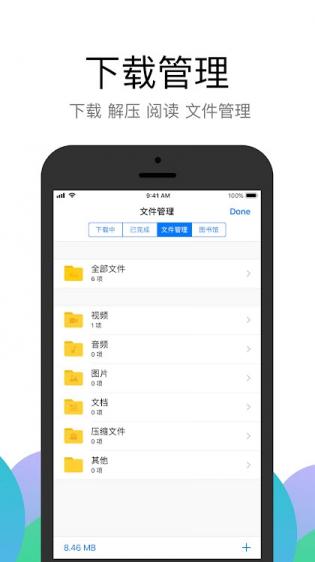
视频下载:点击嗅探图标后选择“下载”,浏览器开始下载视频文件。下载进度可在通知栏或下载管理中查看。下载完成后视频保存在本地,可离线播放。支持多种视频格式与清晰度选择,部分网站需登录才能下载高清视频。
视频播放设置:在设置中的“视频设置”可调整视频播放的默认清晰度、是否开启硬件加速、是否自动全屏播放、是否开启悬浮播放等。支持设置视频嗅探灵敏度,调整嗅探规则以适应不同网站。还可设置是否自动检测网页视频并提示下载。
悬浮播放操作:悬浮播放时,视频以小窗口形式显示在网页上。可拖动小窗口到屏幕任意位置,点击小窗口可暂停/播放,双指缩放可调整窗口大小。点击小窗口上的关闭按钮可关闭悬浮播放。悬浮播放让用户边看视频边浏览网页,提升多任务效率。
视频播放常见问题:若视频无法播放,检查网络连接与网页是否支持浏览器播放。若嗅探图标不出现,刷新网页或检查视频设置中的嗅探灵敏度。若视频播放卡顿,降低清晰度或关闭硬件加速。若悬浮播放异常,关闭悬浮播放后重新开启。
视频播放技巧:使用悬浮播放可边看视频边浏览其他网页,提升多任务效率。全屏播放时横屏观看体验更佳。下载视频时选择合适清晰度,平衡画质与存储空间。使用广告拦截功能可屏蔽视频贴片广告,提升观看体验。
视频播放注意事项:部分视频网站采用加密格式,浏览器可能无法直接下载。付费视频受版权保护,可能无法下载,请尊重版权。视频下载占用存储空间较大,建议定期清理已观看的视频。视频播放消耗流量较大,建议在WiFi环境下观看或下载。
相关下载
 e浏览器免费版 V3.4.9
 PP浏览器 V1.1.8
 寰宇浏览器安卓版 V1.0.7
 X浏览器免费版 v1.0
 悟空浏览器 V4.00.79
 妙趣浏览器最新版本 v1.0.0.0
- 猎豹浏览器
-
 猎豹浏览器
猎豹浏览器
猎豹浏览器版本合集,是一部见证浏览器进化与极客精神的技术编年史。从2012年首个主打“极速”与“安全”的初代版本横空出世,凭借双核引擎与全球最快的JavaScript引擎,一举打破IE垄断的沉闷格局;到后来不断迭代的6.0版本引入全新“轻舟”内核,大幅降低内存占用,让老旧电脑也能重获新生;再到移动端与PC端无缝联动的8.0时代,集成智能翻译、广告过滤与隐私保护模式,成为用户探索世界的全能护盾。
-
 猎豹浏览器官方版正版
V5.23.2 | 24.0MB
猎豹浏览器官方版正版
V5.23.2 | 24.0MB
-
 猎豹浏览器安卓版
v2.3.9 | 22.0MB
猎豹浏览器安卓版
v2.3.9 | 22.0MB
-
 猎豹浏览器手机版
v5.26.0 | 24.0MB
猎豹浏览器手机版
v5.26.0 | 24.0MB
 猎豹浏览器手机版