手机克隆app
- 浏览次数:1116
- 软件版本:v1.4.7
- 软件大小:44.3MB
- 所属类型:系统工具
- 应用语言:简体中文
- 更新时间:2026-09-20 13:53:07
- 标签: 系统工具
手机克隆App是一款帮助用户在新旧手机之间快速迁移数据的工具,支持联系人、短信、通话记录、照片、视频、音乐、文档、应用等数据的传输。用户无需数据线,通过WiFi直连即可完成迁移,速度快,操作简单。App支持安卓与安卓、安卓与iOS之间的数据迁移,部分版本还支持手机与电脑之间的传输。凭借便捷的操作、快速的传输和全面的数据支持,手机克隆成为换机时数据迁移的实用工具。
怎么操作步骤
一、下载与安装
手机克隆App可以通过以下渠道获取:在各大应用商店搜索“手机克隆”,如应用宝、华为应用市场、小米应用商店等。苹果用户在App Store搜索下载。部分手机自带手机克隆功能,无需下载。下载前确认手机系统版本。安装时授予必要权限,包括通讯录、短信、存储、位置等。安装完成后打开App。
二、新旧手机分别安装
在新旧手机上分别安装手机克隆App。新手机作为接收端,旧手机作为发送端。部分版本新旧手机需要使用同一App,部分版本支持不同App。确保新旧手机都安装并打开App。
三、旧手机选择发送
打开旧手机上的手机克隆App。选择“这是旧手机”或“发送”。选择要迁移的数据类型,如联系人、短信、照片、视频、应用。点击“开始”或“发送”。系统生成二维码或热点。
四、新手机选择接收
打开新手机上的手机克隆App。选择“这是新手机”或“接收”。扫描旧手机上的二维码。或连接旧手机的热点。系统建立连接。
五、选择数据并开始迁移
在旧手机上选择要迁移的数据。点击“开始迁移”或“发送”。数据传输开始。传输时间取决于数据量和速度。传输过程中保持连接,不要关闭App。传输完成后,显示迁移结果。
六、迁移后的检查
迁移完成后,检查新手机上的数据。联系人、短信、照片、视频等是否完整。应用是否需要重新登录。部分应用数据可能无法迁移。检查无误后,完成换机。
七、操作步骤常见问题
如果无法连接,检查WiFi、热点、权限。如果传输失败,检查存储空间、网络、数据量。如果传输中断,重新连接,继续传输。如果数据不完整,检查是否选择全部数据、是否支持。如果不知道如何操作,查看教程或咨询客服。
怎么克隆
一、克隆的含义与场景
在手机克隆App中,克隆是指将旧手机的数据复制到新手机。常见场景包括:换新手机、备份数据、转移数据。克隆可以迁移联系人、短信、通话记录、照片、视频、音乐、文档、应用等。克隆是换机时的重要操作。
二、通过WiFi直连克隆
WiFi直连是主要的克隆方式。新旧手机连接同一WiFi。或旧手机创建热点,新手机连接。打开手机克隆App。旧手机选择“发送”,新手机选择“接收”。扫描二维码或连接热点。选择数据,开始克隆。WiFi直连克隆速度快,无需数据线。
三、通过数据线克隆
部分版本支持数据线克隆。用数据线连接新旧手机。打开手机克隆App。选择“数据线克隆”。选择数据,开始克隆。数据线克隆速度快,稳定。数据线克隆适合大文件传输。
四、通过电脑克隆
部分版本支持通过电脑克隆。在电脑上安装手机克隆工具。连接新旧手机到电脑。选择数据,开始克隆。电脑克隆适合批量传输,但需要电脑。
五、通过云备份克隆
部分版本支持云备份克隆。旧手机备份数据到云端。新手机从云端恢复数据。云备份克隆适合远程迁移,但需要网络和云存储。
六、克隆的注意事项
克隆前,确认新旧手机电量充足。克隆前,确认存储空间充足。克隆时,保持连接,不要关闭App。克隆后,检查数据完整性。克隆涉及隐私,注意保护。克隆是换机时的重要操作,合理使用。
七、克隆常见问题
如果无法克隆,检查WiFi、热点、权限。如果克隆失败,检查存储、网络、数据量。如果克隆后数据不完整,检查是否选择全部数据。如果克隆后应用无法使用,重新登录。如果不知道如何克隆,查看教程或咨询客服。
怎么使用
一、下载与安装
手机克隆App可以通过以下渠道获取:在各大应用商店搜索“手机克隆”,如应用宝、华为应用市场、小米应用商店等。苹果用户在App Store搜索下载。部分手机自带手机克隆功能,无需下载。下载前确认手机系统版本。安装时授予必要权限,包括通讯录、短信、存储、位置等。安装完成后打开App。
二、主界面与功能入口
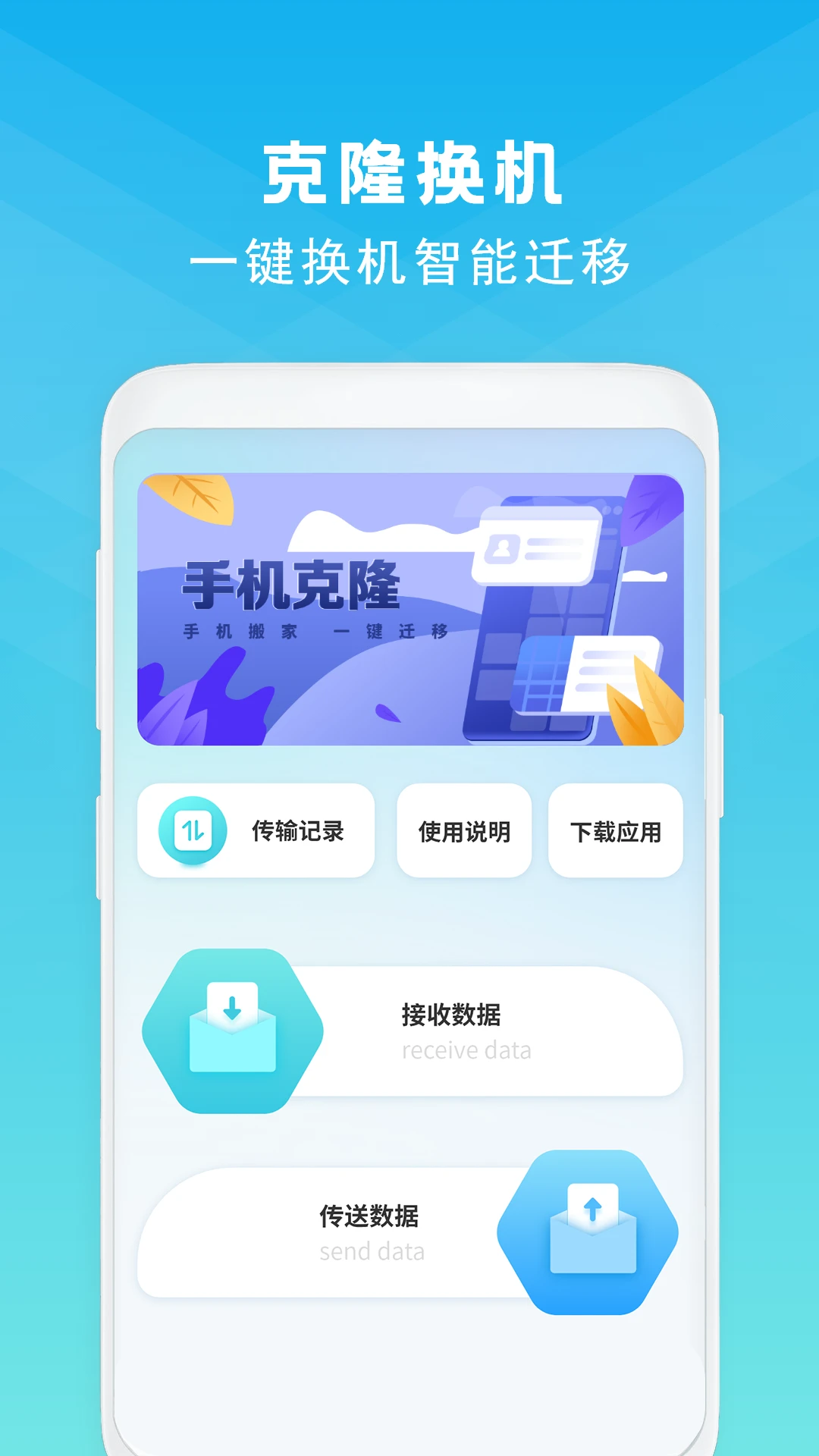
打开手机克隆App,主界面显示“这是新手机”和“这是旧手机”两个选项。新手机选择“这是新手机”,旧手机选择“这是旧手机”。部分版本显示“发送”和“接收”。主界面还有“帮助”和“设置”。熟悉主界面后,开始使用。
三、旧手机操作
打开旧手机上的手机克隆App。选择“这是旧手机”或“发送”。选择要迁移的数据类型。点击“开始”或“发送”。系统生成二维码或热点。等待新手机连接。
四、新手机操作
打开新手机上的手机克隆App。选择“这是新手机”或“接收”。扫描旧手机上的二维码。或连接旧手机的热点。系统建立连接。等待旧手机发送数据。
五、选择数据与迁移
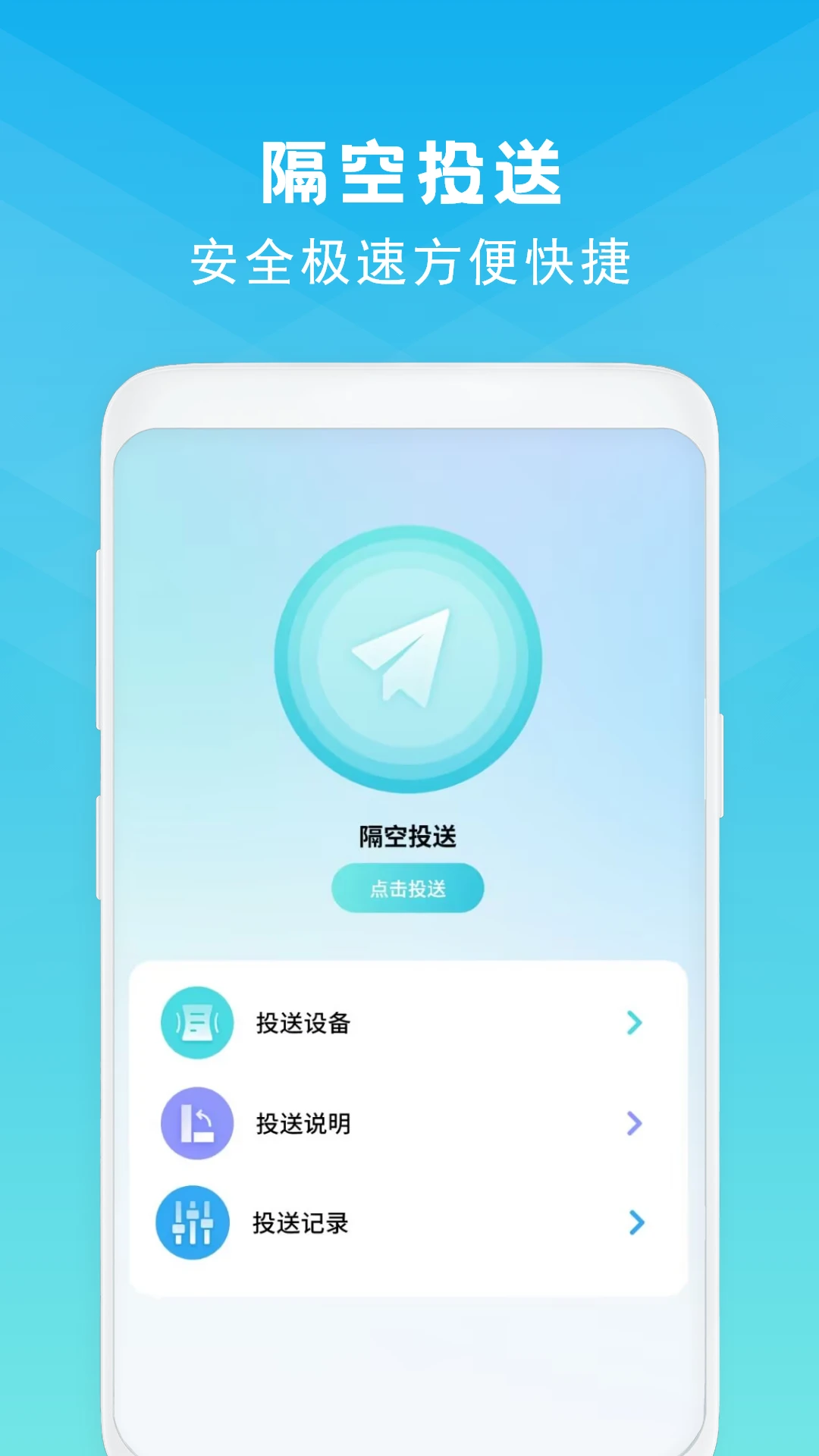
在旧手机上选择要迁移的数据。点击“开始迁移”或“发送”。数据传输开始。传输时间取决于数据量和速度。传输过程中保持连接,不要关闭App。传输完成后,显示迁移结果。
六、使用常见问题
如果无法连接,检查WiFi、热点、权限。如果传输失败,检查存储空间、网络、数据量。如果传输中断,重新连接,继续传输。如果数据不完整,检查是否选择全部数据、是否支持。如果不知道如何使用,查看教程或咨询客服。
七、使用建议
换机前,先安装手机克隆App。换机时,新旧手机分别选择发送和接收。选择全部数据,确保完整迁移。传输时保持连接,不要关闭App。传输后检查数据完整性。手机克隆是换机时的重要工具,熟练掌握提高效率。
怎么关闭
一、关闭的含义与场景
在手机克隆App中,关闭通常指关闭传输、关闭热点、关闭App、关闭权限。常见场景包括:传输完成、传输中断、不想使用、节省电量。关闭操作因关闭对象而异。关闭后可以重新开启。
二、关闭传输
传输完成后,自动关闭。传输中断时,点击“停止”或“取消”。确认关闭。传输停止。关闭传输后,可以重新传输。关闭传输避免数据丢失。
三、关闭热点
旧手机创建热点后,传输完成关闭热点。进入手机设置→热点→关闭。或在手机克隆App中关闭热点。关闭热点后,新手机断开连接。关闭热点节省电量。
四、关闭App
传输完成后,关闭手机克隆App。按返回键退出。或进入手机系统设置→应用管理→手机克隆→强行停止。关闭App后,不再运行。关闭App节省电量。
五、关闭权限
手机克隆App需要权限。关闭权限:进入手机系统设置→应用管理→手机克隆→权限。关闭权限,如通讯录、短信、存储、位置。关闭权限后,相关功能不可用。关闭权限后,可以重新授权。
六、关闭的注意事项
关闭前,确认传输完成。关闭后,数据不会丢失。关闭后,可以重新开启。关闭涉及隐私,注意保护。关闭是手机克隆App的常用操作,合理使用。
七、关闭常见问题
如果无法关闭,检查权限、版本、设置。如果关闭后仍运行,重启手机或清理缓存。如果关闭后数据丢失,检查备份。如果不知道如何关闭,查看教程或咨询客服。关闭是手机克隆App的常用操作,熟练掌握提高效率。
 小翼管家app v5.5.2
 魔核官方版 v1.2.16
 兽音译者 v1.5
 灵动鸟安卓版 V1.2.5
 全能工具箱软件 v3.0324.19
 andpods已付费版2.9 v1.0