
GBC模拟器最新版是一款在手机上运行Game Boy Color游戏的模拟器应用。用户可以通过它重温《精灵宝可梦 水晶》《塞尔达传说 梦见岛》《马里奥高尔夫》等经典GBC游戏。模拟器支持加载ROM、即时存档、快进快退、金手指、按键映射、画面滤镜等功能。最新版优化了兼容性和性能,支持高分辨率渲染、蓝牙手柄和联机对战。凭借丰富的功能、流畅的运行和便捷的操作,GBC模拟器成为怀旧玩家重温经典GBC游戏的实用工具。
怎么使用
一、下载与安装
GBC模拟器最新版可以通过以下渠道获取:在各大应用商店搜索“GBC模拟器”,如应用宝、华为应用市场、小米应用商店等。部分模拟器需要通过官网或第三方市场下载APK。常见的GBC模拟器包括My OldBoy!、John GBC、Pizza Boy GBC等。下载前确认手机系统版本,建议安卓7.0以上。安装时授予必要权限,包括存储、网络、蓝牙等。安装完成后打开App,首次启动会有使用引导和权限请求。
二、获取GBC游戏ROM
使用GBC模拟器需要游戏ROM文件。ROM是Game Boy Color游戏的镜像文件,格式通常为.gbc、.gbc、.zip。用户可以从合法渠道获取自己拥有的游戏ROM。将ROM文件下载到手机存储,记住存放路径。部分模拟器内置ROM下载功能,但建议使用合法ROM。ROM文件可以放在任意文件夹,模拟器可以扫描或手动选择。
三、加载游戏ROM
打开GBC模拟器,进入主界面。点击“加载ROM”或“打开文件”。浏览手机存储,找到ROM文件。选择ROM文件,点击“打开”。模拟器加载游戏,进入游戏画面。部分模拟器自动扫描ROM,显示游戏列表。点击游戏,开始运行。加载ROM是使用模拟器的第一步。
四、基本操作与按键映射
GBC模拟器默认提供虚拟按键,包括方向键、A键、B键、Start、Select。部分模拟器支持自定义按键位置、大小、透明度。进入“设置”→“按键映射”,调整按键。支持外接蓝牙手柄,连接后自动映射。支持物理键盘映射。基本操作包括移动、跳跃、攻击、菜单。熟悉操作后,开始游戏。
五、存档与读档
GBC模拟器支持即时存档和游戏内存档。即时存档:在游戏中点击“存档”,保存当前进度。可以保存多个存档槽。读档:点击“读档”,选择存档槽,恢复进度。游戏内存档:在游戏内使用存档功能,模拟器自动保存。存档文件保存在手机存储,可以备份。存档是模拟器的重要功能。
六、金手指与作弊
部分GBC模拟器支持金手指。进入“金手指”或“作弊”。添加金手指代码,如无限生命、无限金币。启用金手指,游戏生效。金手指代码可以在网上搜索。金手指让游戏更轻松,但可能影响游戏体验。部分模拟器支持内置金手指库。
七、常见问题与解决
如果无法加载ROM,检查ROM格式、文件完整性、存储权限。如果游戏无法运行,检查模拟器兼容性、ROM版本。如果游戏卡顿,检查模拟器设置、手机配置、画面滤镜。如果按键无响应,检查按键映射、权限。如果存档丢失,检查存储、备份。如果模拟器闪退,清理缓存或重装。如果无法联机,检查网络、蓝牙、模拟器版本。
怎么调成黑白色
一、黑白色调的含义与场景
在GBC模拟器中,调成黑白色是指将游戏画面显示为黑白,模拟初代Game Boy的显示效果。GBC游戏原本是彩色的,但部分玩家喜欢黑白效果,怀旧感更强。黑白色调适合重温初代GB游戏,或追求复古体验。调成黑白色可以通过模拟器的画面设置实现。
二、通过画面设置调成黑白色
打开GBC模拟器,进入“设置”或“画面设置”。找到“颜色模式”或“调色板”。选择“黑白”或“灰度”。部分模拟器提供多种调色板,如“GB黑白”“GB绿色”“GB琥珀色”。选择“黑白”。确认后,游戏画面变为黑白。部分模拟器需要重启游戏生效。画面设置是调成黑白的主要方式。
三、通过滤镜调成黑白色
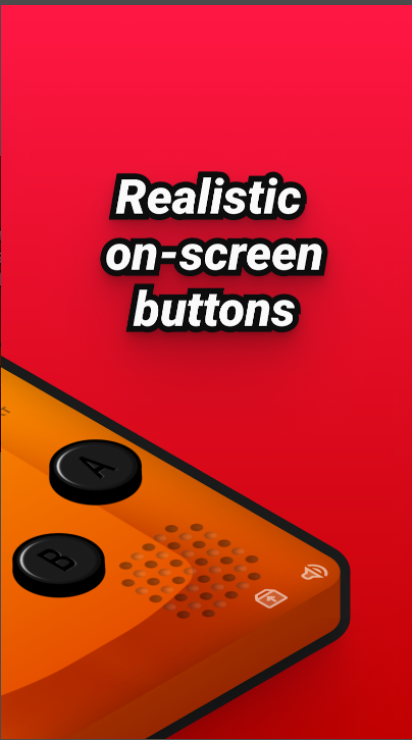
部分模拟器支持滤镜。进入“设置”→“画面设置”→“滤镜”。选择“黑白滤镜”或“灰度滤镜”。滤镜将画面转换为黑白。滤镜还可以调整对比度、亮度。滤镜让黑白效果更自然。滤镜是调成黑白的另一种方式。
四、通过快捷键切换
部分模拟器支持快捷键切换颜色模式。进入“设置”→“快捷键”。设置快捷键,如“切换颜色模式”。游戏中按快捷键,快速切换黑白和彩色。快捷键方便,无需进入设置。快捷键切换适合频繁切换的用户。
五、通过金手指调成黑白色
部分模拟器支持金手指修改颜色。添加金手指代码,修改调色板。金手指代码可以在网上搜索。金手指让颜色修改更灵活。金手指修改颜色适合高级用户。
六、调成黑白色常见问题
如果无法调成黑白,检查模拟器是否支持、设置是否正确。如果黑白效果不理想,调整对比度、亮度。如果切换后无变化,重启游戏。如果快捷键无效,检查快捷键设置、冲突。如果金手指无效,检查代码、版本。如果不知道如何调,查看教程或咨询老玩家。
七、调成黑白色建议
根据喜好选择黑白或彩色。黑白适合怀旧,彩色适合原汁原味。调整对比度和亮度,优化黑白效果。使用快捷键,方便切换。使用滤镜,效果更自然。调成黑白色是GBC模拟器的特色功能,熟练掌握提高怀旧体验。
怎么存档
一、存档的类型
GBC模拟器支持多种存档方式:即时存档、游戏内存档、自动存档。即时存档保存当前进度到存档槽。游戏内存档使用游戏内置存档功能。自动存档在特定时间或事件自动保存。不同存档方式适用于不同场景。存档是模拟器的重要功能。
二、即时存档操作
即时存档是最常用的存档方式。在游戏中,点击“菜单”或“存档”。选择“即时存档”或“保存状态”。选择存档槽,如槽1、槽2、槽3。点击“保存”。系统保存当前进度。即时存档可以在任意时刻保存,包括BOSS战前。即时存档是模拟器的核心功能。
三、即时读档操作
即时读档是恢复进度的方式。在游戏中,点击“菜单”或“存档”。选择“即时读档”或“读取状态”。选择存档槽,如槽1、槽2、槽3。点击“读取”。系统恢复进度。即时读档可以快速恢复,无需重新开始。即时读档是模拟器的核心功能。
四、游戏内存档操作
游戏内存档使用游戏内置存档功能。在游戏中,找到存档点或菜单。选择“保存”或“存档”。游戏保存进度。模拟器自动保存游戏内存档文件。游戏内存档文件保存在手机存储。游戏内存档适合正常游玩。
五、自动存档操作
部分模拟器支持自动存档。进入“设置”→“存档设置”。开启“自动存档”。设置自动存档频率,如每5分钟、每10分钟。模拟器自动保存进度。自动存档避免忘记存档。自动存档适合长时间游玩。
六、存档管理与备份
进入“存档管理”。查看存档列表,包括即时存档和游戏内存档。可以删除、重命名、备份存档。备份存档到云端或电脑。存档可以分享给好友。存档管理与备份帮助用户管理存档,避免丢失。
七、存档常见问题
如果无法存档,检查存储空间、权限。如果存档丢失,检查存储、备份。如果读档失败,检查存档文件、版本。如果存档冲突,检查存档槽、游戏版本。如果自动存档不生效,检查设置、权限。如果存档损坏,恢复备份。如果不知道如何存档,查看教程或咨询老玩家。
八、存档建议
定期存档,避免丢失进度。使用多个存档槽,保存不同进度。备份存档到云端或电脑。即时存档用于关键时刻,游戏内存档用于正常游玩。自动存档作为补充。存档是GBC模拟器的核心功能,熟练掌握提高游戏体验。
怎么联机
一、联机的含义与场景
在GBC模拟器中,联机是指通过模拟器与其他玩家进行多人游戏。GBC游戏支持联机,如《精灵宝可梦》交换和对战、《马里奥赛车》多人对战。联机需要模拟器支持、网络连接、其他玩家。联机让怀旧游戏更有趣。联机是GBC模拟器的高级功能。
二、通过本地WiFi联机
本地WiFi联机是最常用的方式。确保所有玩家在同一WiFi网络。打开GBC模拟器,进入“联机”或“多人游戏”。选择“本地联机”或“WiFi联机”。创建房间或加入房间。创建房间:设置房间名称、密码。加入房间:搜索房间,加入。所有玩家准备后,开始游戏。本地WiFi联机延迟低,适合近距离。
三、通过蓝牙联机
蓝牙联机是近距离联机方式。确保所有玩家开启蓝牙。打开GBC模拟器,进入“联机”或“多人游戏”。选择“蓝牙联机”。搜索附近设备。配对设备。创建房间或加入房间。所有玩家准备后,开始游戏。蓝牙联机无需网络,适合面对面。
四、通过互联网联机
互联网联机是远程联机方式。确保所有玩家连接互联网。打开GBC模拟器,进入“联机”或“多人游戏”。选择“互联网联机”。创建房间或加入房间。创建房间:设置房间名称、密码。加入房间:搜索房间,加入。所有玩家准备后,开始游戏。互联网联机延迟较高,但可以远程联机。
五、联机兼容性
联机需要所有玩家使用相同模拟器、相同版本、相同ROM。不同模拟器可能不兼容。不同版本可能不兼容。不同ROM可能不兼容。联机前确认兼容性。部分模拟器支持跨平台联机,如安卓和电脑。联机兼容性是联机成功的关键。
六、联机常见问题
如果无法联机,检查网络、蓝牙、模拟器版本、ROM版本。如果联机卡顿,检查网络、延迟。如果联机断开,重新连接。如果搜不到房间,检查WiFi、防火墙。如果无法加入,检查密码、房间人数。如果联机不兼容,更换模拟器、版本、ROM。如果不知道如何联机,查看教程或咨询老玩家。
七、联机建议
使用相同模拟器、版本、ROM。使用本地WiFi或蓝牙,延迟低。互联网联机选择就近服务器。联机前测试网络。联机时关闭后台应用。联机是GBC模拟器的高级功能,熟练掌握与好友一起重温经典。
 驱动精灵官网版 v1.0
 虫虫吉他app v2.3.6
 装机大师官网版 v1.0
 格式转换工具app v1.1.6
 帮帮app v6.5.2
 转转大师软件 v3.9.4
 Gboard输入法2023最新版 v6.9.8.183626756