开课啦app官网版
- 浏览次数:1872
- 软件版本:v5.26.2
- 软件大小:80.5MB
- 所属类型:生活服务
- 应用语言:简体中文
- 更新时间:2026-09-10 14:02:05
- 标签: 学习
“开课啦App”是一款专注于中小学全科辅导及素质教育的一站式在线学习平台,致力于为6-18岁学生提供高品质、个性化的教学服务。平台汇聚了全国一线名师资源,课程覆盖语文、数学、英语、物理、化学等核心学科,采用“直播授课+录播回放+课后答疑”三位一体的教学模式,配合智能化的学习进度管理系统,让学习更高效、更有趣。开课啦还内置了丰富的互动功能——课堂连麦、小组PK、学习社区等——让线上课堂不再枯燥,每一次学习都是一次快乐的成长之旅。
怎么注册账号
注册开课啦App账号是使用全部平台功能的第一步,以下是详细的注册流程、多种方式及注意事项:
注册前置准备:
准备一部能接收短信验证码的手机(用于账号绑定和身份验证)。
建议在Wi-Fi或4G/5G网络稳定的环境下操作,避免因网络波动导致注册中断。
如为学生注册,建议在家长陪同下完成,便于后续课程选择和支付管理。
注册方式一:手机号注册(最常用,推荐):
下载App:在各大应用商店(苹果App Store、华为应用市场、小米应用商店、应用宝等)搜索“开课啦”,下载并安装官方App。
打开注册页面:首次打开App,点击首页“注册”或“新用户注册”按钮(通常在登录页面底部)。
输入手机号:输入常用手机号码,点击“获取验证码”。系统将发送6位数字验证码至该手机,有效期为5分钟。
填写验证码:输入收到的验证码,点击“下一步”。
设置密码:设置登录密码(要求8-20位,必须包含字母和数字组合,建议同时包含大小写字母以增强安全性)。
选择身份:系统提示选择你的身份——“学生”或“家长”(家长身份可绑定多名子女,统一管理学习进度和订单)。
填写基本信息:按提示填写昵称(可随时修改)、年级(如“高一”)、所在省份及城市(用于课程推荐和本地化教学匹配)。
完成注册:点击“完成”按钮,系统自动跳转至首页,注册成功!
注册方式二:微信快捷注册(免密注册):
在注册/登录页面,点击“微信登录”图标。
跳转至微信授权页面,确认授权获取微信昵称、头像和唯一标识。
首次使用微信登录时,系统会强制要求绑定手机号(用于安全验证和账号找回),按提示输入手机号并获取验证码完成绑定。
绑定成功后,后续可以直接点击“微信登录”一键进入,无需重复输入密码。
注意:如果微信绑定的手机号与开课啦已有账号冲突,系统会提示“该手机号已注册,是否绑定现有账号?”——请选择“绑定”合并账号,或“取消”使用新手机号重新注册。
注册方式三:PC官网注册(适用于电脑端用户):
访问开课啦官方网站(www.kaikela.com),点击首页右上角的“注册”。
流程与App端基本一致:输入手机号→获取验证码→设置密码→填写年级和地区信息。
注册成功后,PC端和App端账号数据完全互通,可跨端学习(例如白天用电脑看直播课,晚上用手机做课后练习,进度实时同步)。
实名认证(选填,但强烈建议):
注册完成后,建议在“我的”→“账号与安全”中完成实名认证。
需上传身份证正反面照片并完成人脸活体识别(点头、眨眼、张嘴等动作)。
实名认证后,可享受以下权益:①课程订单更安全(防止他人冒用身份);②可参与部分需要实名认证的竞赛或官方活动;③享受更多免费试听课资格(部分名师课程仅对实名用户开放体验)。
认证审核通常在10分钟-2小时内完成。
注册常见问题及解决:
收不到验证码:检查手机是否开启了短信拦截(部分安卓系统将106号段误判为骚扰短信)。若短信未收到,可点击“语音验证码”按钮,系统会自动拨打语音电话播报验证码。每日获取验证码上限为10次,超过将限制24小时。
提示“该手机号已注册”:说明该号码已在开课啦注册过账号。如果你忘记密码,点击“忘记密码”通过验证码重置新密码。如果确认非本人操作,请联系客服(400-XXX-XXXX)申诉处理。
注册后无法登录:请确认密码输入是否正确(注意大小写),或尝试使用“验证码登录”(选择“手机号+验证码”方式,无需密码直接登录)。
注册后的新手福利:
新用户注册成功即赠送3天VIP体验会员(可免费观看所有付费课程)。
可获得50元课程优惠券(满200元可用,有效期30天)。
完成“新手引导任务”(如完善资料、试看1节课、添加1位好友等)后,可额外获得200积分(积分可在“积分商城”兑换文具礼盒、课程折扣券、限量周边等)。
怎么报名
报名课程是开课啦App核心操作之一。以下是详细的报名流程、课程选择技巧及注意事项:
报名前置条件:
已完成账号注册并登录。
账户内有足够的余额或已绑定有效的支付方式(微信支付/支付宝/银行卡)。
部分课程(如“强基计划冲刺班”)需要学员通过入学水平测试方可报名,报名前系统会检测是否已完成测试。
报名流程(标准版):
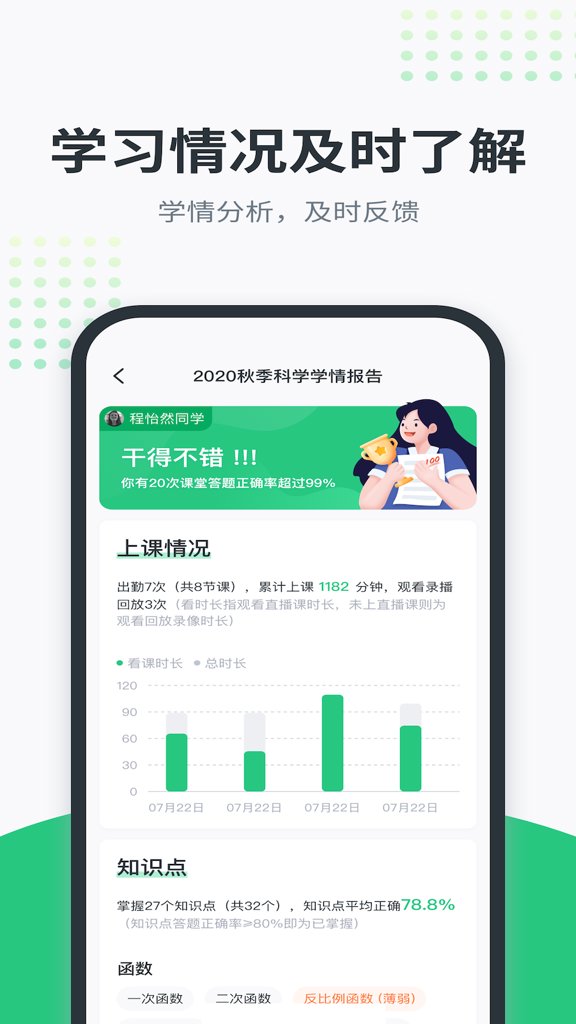
浏览课程:在App首页,可通过以下方式找到心仪课程:
搜索:点击顶部搜索框,输入课程关键词(如“高一数学寒假班”“中考物理冲刺”)。
分类筛选:点击“课程”底部导航栏,按学段(小学/初中/高中)、年级、科目、课程类型(系统班/专题课/一对一)等多维度筛选。
推荐算法:首页“为你推荐”板块,系统根据你的年级和浏览历史智能推荐匹配课程。
进入课程详情页:点击课程卡片进入详情页,仔细查看以下信息:
课程介绍:课程目标、内容大纲、适合学员群体。
师资信息:授课老师简介(教龄、毕业院校、教学成果)。
课时安排:总课时数、每周上课频次、每次课时长(通常为45-90分钟/节)、具体上课时间(如“每周六 19:00-20:30”)。
价格与优惠:课程原价、早鸟价/限时折扣、优惠券抵扣后实付金额。
退课政策:开课前可无条件全额退款,开课后前2节课内可退剩余课时费。
点击报名:确认无误后,点击页面底部的“立即报名”或“加入购物车”(如多门课程一起结算)。
确认订单:核对课程名称、价格、上课时间,选择使用优惠券(如有),点击“去支付”。
完成支付:选择支付方式(微信/支付宝/银行卡),跳转至第三方支付页面完成付款。
报名成功:支付成功后,课程会自动出现在“我的”→“我的课程”列表中。系统会发送短信和App站内信双重通知,告知首次上课时间和教室入口链接。
报名方式二:通过“试听课”后再报名:
很多课程支持免费试听1节课(完整课时,非剪辑版)。在课程详情页点击“免费试听”按钮,进入直播教室体验老师风格和授课质量。
试听后如果满意,再次进入课程详情页点击“报名”即可(试听记录不影响后续折扣权益)。
报名方式三:一对一课程报名:
在首页选择“一对一”入口,填写需求表(年级、科目、薄弱章节、期望上课时间)。
系统会在24小时内匹配专属课程顾问,沟通后制定个性化教学方案和报价。
确认方案后,由顾问在后台生成专属订单链接,学员通过链接完成支付即可。一对一课程不支持使用通用优惠券,但会有独立的“首单优惠”政策。
报名成功后的操作:
进入“我的课程”查看课程表,建议在开课前设置上课提醒(App推送+短信双重提醒,可提前15分钟/30分钟/1小时自定义)。
下载课程配套讲义(PDF格式,在课程详情页的“资料下载”区域),建议提前打印,方便课堂上做笔记。
如果课程有社群(微信群/QQ群),系统会自动推送入群二维码,请在开课前加入,便于接收班主任的通知和答疑服务。
退课与换课政策:
退课:开课前可无条件全额退款(3-5个工作日原路返回)。开课后前2节课内可退,扣除已上课时费后返还剩余款项。第3节课起不支持下课。
换课:若想更换同价位的其他课程,可在开课前联系客服办理换课操作,不收取手续费。开课后换课需补齐差价(新课程更贵时)或退还差额(新课程更便宜时)。
怎么换头像框
头像框是开课啦App中展示个性和身份的重要装饰元素。以下是更换头像框的详细步骤及获取途径:
头像框的基本概念:
头像框是环绕在用户头像周围的装饰性边框,有不同主题和稀有度(普通/稀有/传说)。
常见头像框系列包括:“学霸之星”(金色)、“坚持打卡”(蓝色)、“课程达人”(紫色)、“VIP专属”(红色)、“节日限定”(如“春节红框”“中秋玉兔框”)等。
头像框仅起装饰作用,不影响课程学习或其他功能使用。
更换头像框的操作流程(App端):
打开开课啦App,点击底部导航栏“我的”进入个人中心。
点击左上角的“头像”区域(圆形头像处),进入“个人资料”页面。
在个人资料页面中,点击头像下方的“头像框”或“更换头像框”按钮(不同版本位置略有差异,通常在头像右侧或下方)。
进入“头像框商城”页面,会显示你“已拥有”和“未解锁”的所有头像框列表。
在“已拥有”列表中点击你想要佩戴的头像框,再点击“佩戴”或“使用”按钮。
更换成功后,返回个人中心即可看到新的头像框效果,且会在所有场景中展示(课程评论区、排行榜、好友列表等)。
头像框的获取途径:
系统赠送(最简单):完成新手引导任务(如完善资料、首次报名课程等),系统会自动赠送1-2个基础款头像框。
签到/打卡奖励:连续签到7天、30天、100天,分别解锁不同等级的头像框(连续签到100天可获得“百日学霸”金色传说框)。
课程成就奖励:完成某门课程全部学习并通过结业测试,可获得该课程的专属头像框(如完成“高一数学系统班”获得“数学之星”框)。

积分兑换:在“积分商城”使用积分兑换限定头像框,通常需要500-2000积分不等,不定期上架限量款。
活动限定:在春节、开学季、高考季、周年庆等特殊节点,平台会推出限时活动,完成指定任务(如邀请好友注册、分享课程海报等)即可获得节日限定头像框。活动结束后不再返场,具有一定收藏价值。
VIP会员专属:VIP会员每月可领取一款专属头像框,仅在会员有效期内可用,过期自动回收。
头像框换装的注意事项:
一次只能佩戴一个头像框,如需更换需先“卸下”当前佩戴的框(点击“卸下”或选择“无边框”选项)。
部分限定头像框有有效期限制(如“7天体验框”“30天限时框”),到期后自动回收,需重新获取。获取途径中会明确标注有效期,请留意。
头像框与头像本身互相独立,更换头像不会影响已佩戴的头像框,反之亦然。
头像框作为社交标识:
在评论区、排行榜、好友列表等场景中,佩戴稀有头像框的用户会更容易被其他用户注意到,成为“学霸”或“活跃用户”的身份象征。
系统偶尔会推出“头像框展示大赛”活动,用户可投票评选最受欢迎的头像框,获奖者可获得额外虚拟奖励(如限定勋章、课程优惠券等)。
怎么加好友
开课啦App内置了学习社区和社交功能,加好友可以帮助你与同学、学霸、老师建立联系,共同进步。以下是添加好友的详细方法及社交功能说明:
添加好友的四种方式:
方式一:通过“学号”或“昵称”精准搜索(最常用):
点击App底部导航栏的“社区”或“发现”入口(部分版本为“好友”)。
在页面顶部找到“搜索框”,输入好友的开课啦学号(一串数字,可在“个人资料”中查看)或完整昵称(区分大小写)。
在搜索结果中找到目标用户,点击“添加好友”按钮。
可以附上一条好友申请留言(例如“我也是高一数学班的同学,一起学习吧!”),点击“发送”。
对方收到申请通知后,点击“同意”即可成为好友。若对方未处理,申请将在7天后自动过期。
方式二:通过“班级群”添加同班同学:
进入你已报名的课程,在课程详情页中找到“班级群”入口。
班级群中会显示同班所有学员的列表(头像+昵称)。
点击任意同学的头像进入其个人主页,点击“添加好友”即可。
此方式尤其适合在课程期间结识一起上课的同学,方便课后讨论题目。
方式三:通过“学习小组”推荐添加:
在“社区”页面中,系统会根据你的年级和学科自动推荐“学习小组”(如“高一物理刷题组”“中考英语冲刺组”)。
加入学习小组后,组内成员互为“半好友”关系(可直接在组内@对方和私信,但不计入好友列表)。若想成为正式好友,仍需点击个人主页的“添加好友”发送申请。
学习小组中的成员通常是同一课程群或同一目标方向的学员,是拓展优质学习伙伴的首选渠道。
方式四:扫码添加(线下/跨设备):
在“我的”个人资料页面,点击“我的二维码”可生成专属开课啦二维码(包含学号和头像信息)。
对方使用App首页的“扫一扫”功能扫描你的二维码,即可直接发送好友申请。
此方式适合线下活动、同学聚会或课堂中面对面快速添加。
好友功能的权限和互动:
查看学习动态:好友之间可以互相查看对方的“学习周报”(包含本周学习时长、打卡天数、完成课程数等,隐私设置可关闭)。
私信聊天:好友间可发送文字、图片和语音消息,支持表情包和常用语快捷回复。聊天记录云端保存,更换设备不影响。
学习PK:向好友发起“学习时长PK”挑战,系统自动统计一周内的学习总时长,获胜方可获得“学习之星”成就徽章。
好友排行榜:在好友列表中可查看本周好友学习时长排名,互相激励,形成良性竞争氛围。
好友管理:
查看好友列表:在“我的”→“好友”中可查看全部好友名单,按最近互动时间排序。
删除好友:在好友列表中左滑或长按好友头像,选择“删除好友”即可(对方不会收到通知,但好友关系解除)。
拉黑/屏蔽:如遭遇骚扰或不愉快互动,可在对方个人主页选择“拉黑”或“屏蔽”,拉黑后双方互不可见动态和消息,且无法再次添加好友。
添加好友的注意事项与礼仪:
尊重隐私:不要在未经允许的情况下,将其他用户的信息(如学号、昵称)发布到外部平台。
文明沟通:开课啦App倡导积极健康的学习氛围,禁止在私信或群聊中发布广告、涉黄、暴力、政治敏感等违规内容。违规者将受到“禁言”“限制加好友”“封号”等阶梯式处罚。
无需频繁添加陌生人:平台鼓励基于真实学习场景(如同班同学、同学习小组)建立好友关系,不建议大量添加完全不认识的陌生人(系统会自动限制每日添加好友次数,约20次/天)。
 贝乐虎小镇app手机版 V3.1.3
 学霸地理宝典最新版 V1.0
 小七手游 V1.0.1
 有谱么 v3.4a
 长风网 V2.1.6
 新疆党员教育手机最新版 V3.1.1629
 成语历练记安卓版 V1.0.1.2023.1222.1001
 普学网 V1.54.00