apk编辑器旧版本
- 浏览次数:7973
- 软件版本:v1.0
- 软件大小:48.0MB
- 所属类型:系统工具
- 应用语言:简体中文
- 更新时间:2026-09-08 14:31:05
- 标签: 系统工具
APK编辑器旧版本是一款针对安卓应用安装包(APK文件)进行深度修改与定制的经典工具,尤其受到喜欢折腾手机系统的极客玩家欢迎。相比新版本,旧版本(如v1.8.2或v2.0.0等)通常体积更小、权限要求更少,且去除了烦人的联网验证和广告弹窗。它允许用户在不具备编程知识的情况下,直接修改APK内的资源文件,实现如更改应用名称、替换应用图标、精简无用权限、去除内置广告等高级操作,是当年DIY安卓APK的“瑞士军刀”。
使用教程
APK编辑器旧版本的操作逻辑遵循“选择-解包-修改-打包-安装”的标准流程,以下是详细的分步教程:
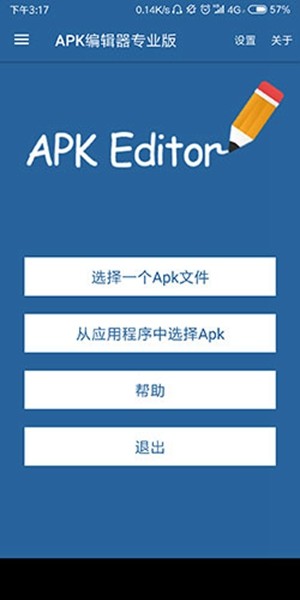
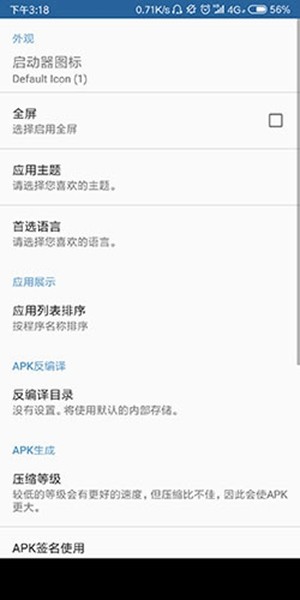
第一步:准备与安装。首先,确保你的手机已获取Root权限(非必需,但部分高级功能如“直接安装修改后的APK”需要)。从可靠渠道(如酷安网或XDA论坛)下载APK编辑器旧版本(推荐v1.8.2中文汉化版),安装并打开。首次启动时,建议点击“设置”关闭“自动检查更新”,以避免提示升级。
第二步:选择并解析APK文件。打开App后,主界面会列出手机中已安装的所有应用列表,或让你通过“浏览文件”找到本地存储中的APK文件。找到你要修改的目标应用(例如“计算器.apk”),点击它,系统会快速解析该APK,并展示其详细信息,包括包名(Package Name)、版本号、所需权限列表等。此时选择“编辑”或“查看”进入修改界面。
第三步:解包资源文件。点击“编辑”后,APK编辑器会自动将APK解压到临时目录。在编辑界面中,你会看到几个关键选项:
AndroidManifest.xml:应用的核心配置文件,修改应用名称、权限、版本号等都在这里。
Resources.arsc:存储所有字符串文本的资源文件,用于修改应用内的文字(如按钮文字、菜单名称)。
Res目录:存放图片、布局文件、图标等资源文件的文件夹。
选择你需要修改的项目(比如修改名称,就点击AndroidManifest.xml)。
第四步:修改与保存。点击AndroidManifest.xml后,会进入一个简单的代码编辑界面(或可视化表单模式)。找到android:label字段,修改其对应的值即可更改应用名称。修改完成后,点击保存。此时编辑器会开始重新打包(重新编译资源)并生成新的APK文件。打包过程通常在数秒至一分钟内完成。
第五步:安装新APK。打包完成后,界面会提示“生成成功”,并提供“安装”按钮。点击“安装”即可覆盖原应用(如果签名冲突,可能需要先卸载原应用)。如果你没有Root权限,系统会弹出“是否允许安装未知来源应用”的提示,按提示授权即可。
怎么改应用名称
更改应用名称(即桌面上显示的名字)是APK编辑器最常用的功能之一,操作方法如下:
方法一:通过可视化界面修改(推荐新手):
在APK编辑器主界面,找到目标APK并点击“编辑”。
在编辑菜单中,选择“编辑应用程序名称”(部分版本直接显示为“应用名称”选项)。
在弹出的对话框中,输入你想要的新名称(例如将“计算器”改为“我的专属计算器”)。
点击“确定”,然后点击“保存并安装”。这种方式会自动定位到AndroidManifest.xml中的android:label字段,无需手动翻找代码。
方法二:通过修改AndroidManifest.xml文件(通用方法):
进入编辑界面后,选择“AndroidManifest.xml”文件,以“文本编辑器”方式打开。
在代码中查找
将双引号中的内容(原应用名称)替换为你想要的名称,如android:label="我的计算器"。
注意:如果你的应用是多语言版本(支持中英文切换),你可能还需要在res/values/strings.xml中找到
保存并退出,重新打包安装即可。
注意事项:如果应用名称包含特殊字符或表情符号,请确保其编码为UTF-8,否则可能导致安装失败或乱码。修改后,新名称将在手机桌面和设置-应用管理中显示。
怎么修改图标
修改应用图标同样有两种路径,一种是利用编辑器内置的“替换图标”功能,另一种是手动替换图片文件。
方法一:使用“替换图标”快捷功能:
在主界面选中APK,点击“编辑”,然后在菜单中选择“编辑应用程序图标”。
编辑器会弹出一个文件选择器,让你从手机图库中选择一张图片(建议使用PNG格式,且尺寸为512x512像素,以保证清晰度)。
选好后,点击“确定”,编辑器会自动将这张图片转换为适配多种屏幕密度的图标资源(如mdpi、hdpi、xhdpi等),并自动替换Res目录下的ic_launcher.png文件。
方法二:手动替换图标(进阶):
进入APK编辑界面后,点击“Res”目录,依次展开 res/drawable 或 res/mipmap 文件夹(图标通常存放在这里)。
找到名为 ic_launcher.png、ic_launcher_round.png(圆形图标)或类似的图片文件。
长按该文件,选择“替换”。
从本地相册或文件管理器中选取你准备好的图标文件,确认替换。
注意:为了适配不同分辨率的手机,你可能需要分别替换 mipmap-hdpi、mipmap-xhdpi、mipmap-xxhdpi 等不同文件夹下的同名图标,否则在高清屏幕上可能会显示模糊。
打包注意事项:替换图标后,务必点击“保存”并重新打包。由于替换了资源文件,系统会重新签名APK。如果原应用有“签名校验”机制,替换图标后的APK可能无法直接覆盖安装原应用,需要先卸载原版本再安装新版本。
软件功能
APK编辑器旧版本虽然体积小巧,但其功能覆盖了APK修改的方方面面,主要包括:
基础编辑功能:
应用名称与图标修改:无需代码,直接可视化替换应用显示名称和桌面图标。
权限管理:可以删除APK中不必要的权限申请(如android.permission.READ_CONTACTS),在“权限”标签页中取消勾选即可,这对于保护隐私非常有价值。
版本号修改:修改android:versionCode和android:versionName,可让应用“伪装”成更高版本,或解决“应用版本过低无法安装”的提示。
资源文件深度操作:
文本替换:可以全局搜索并替换APK内的所有字符串文本,用于去除应用内的广告标语或进行轻度汉化。
图片资源替换:支持批量替换应用内的各种图片素材(背景图、按钮图标、启动页图片),实现应用界面的个性化换肤。
布局文件调整:对于熟悉XML的玩家,可以直接编辑res/layout目录下的布局文件,调整按钮位置或界面元素大小。
APK签名与打包:
自定义签名:支持使用系统自带的测试签名(Test Certificate)或用户指定的密钥文件对修改后的APK进行重签名,确保能在手机上成功安装。
Zipalign优化:打包完成后,工具会自动进行Zipalign对齐优化,提高应用在手机上的运行速度和内存占用效率。
提取与分享:
提取已安装应用:可以直接从手机已安装的应用列表中提取出APK文件保存到存储卡,方便备份或分享给朋友。
查看应用详细信息:无需反编译,直接查看任何APK的包名、权限列表、目标SDK版本、最低支持安卓版本等核心信息。
高级专业功能:
DEX文件编辑(仅限付费或专业版):允许用户直接修改classes.dex中的Smali代码,实现去广告或破解内购(此功能需具备一定的编程知识,且涉及法律风险,仅供学习研究)。
 andpods已付费版2.9 v1.0
 Gboard谷歌键盘12.7.10.507749191测试版 v12.7.10.507749191
 灵动鸟安卓版 V1.2.5
 平行空间app v4.0.8518
 一键Root免费版 v2.9.1
 刷圈兔app v8.3.0