学乐云教学app
- 浏览次数:7230
- 软件版本:v5.9.19
- 软件大小:57.2MB
- 所属类型:生活服务
- 应用语言:简体中文
- 更新时间:2026-09-03 13:44:06
- 标签: 学习
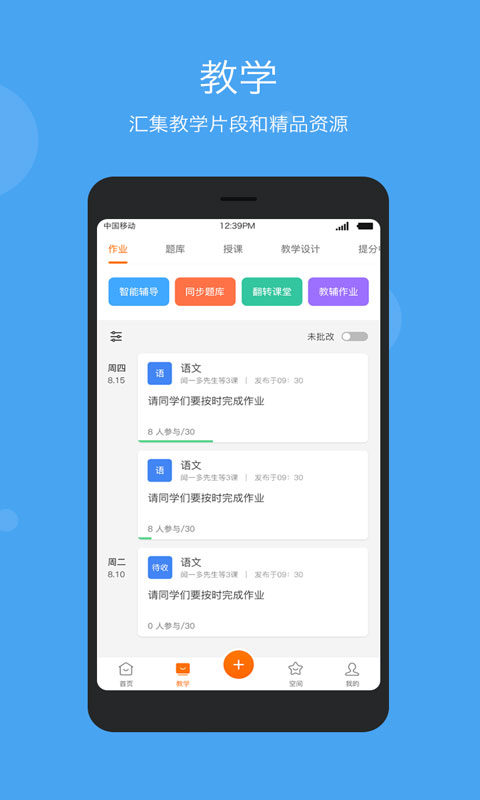
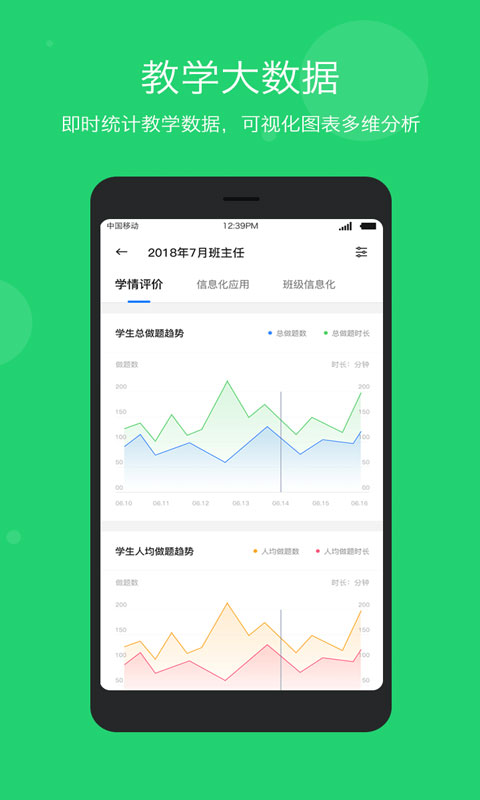
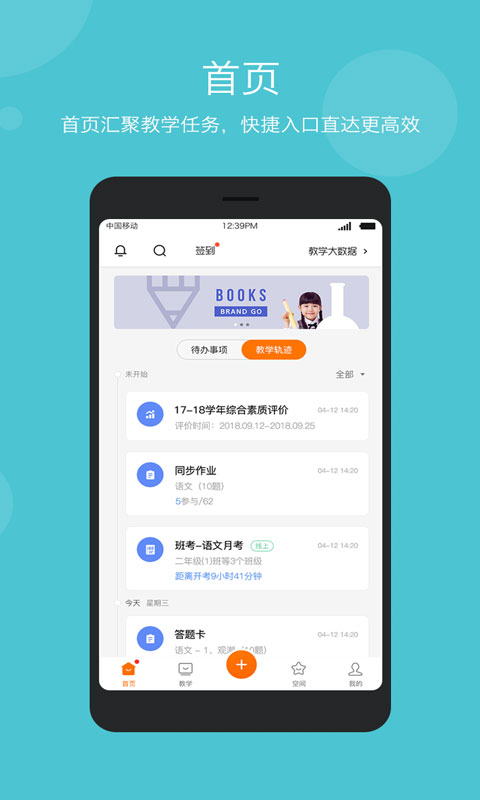
学乐云教学App是一款专为K12教育场景设计的家校互动与在线学习平台,致力于打通学校、教师、家长与学生之间的信息壁垒。教师可通过App布置作业、发布通知、上传课件与微课视频;学生可在线完成练习、提交作业、查看学情报告;家长则能实时接收孩子在校表现、考试成绩与作业完成情况。平台覆盖课前预习、课中互动、课后复习全流程,内置海量同步题库与名师微课资源。以"让教学更轻松,让学习更高效"为理念,目前已覆盖全国超过5万所中小学,是智慧校园建设的重要工具之一。
怎么注册(账号创建完整流程)
注册入口与账号类型:首次打开学乐云教学App,点击首页的"注册"按钮(通常在登录界面下方)。注册时需要选择账号身份——教师、学生或家长。三种身份注册所需信息不同:教师需提供"学校邀请码"(由学校管理员发放)或"工号";学生需提供"班级码"(由班主任提供)或"学号";家长注册则需提供"孩子学号"或扫描"家长绑定码"(由老师发送)。
手机号注册步骤:选择身份后,输入手机号码,点击"获取验证码",将收到的短信验证码填入。接着设置登录密码(需包含字母与数字,长度6~16位),并填写真实姓名。若选择"家长"身份,还需填写"与孩子的关系"(如父亲、母亲、其他亲属)。提交信息后,系统会发送一条确认短信,点击链接完成账号激活。
学校与班级绑定(关键步骤):注册完成后,系统会自动跳转到"选择学校"页面——输入学校全称(支持模糊搜索),从下拉列表中选择正确校名。若搜索不到,可点击"手动添加"填写学校完整名称与所在省市,提交后台审核(通常1~2个工作日)。学校选择完成后,教师需输入"班级编号"加入对应班级;学生/家长需输入"班级码"或扫描老师下发的二维码完成绑定。若暂时无班级码,可先跳过,稍后在"个人中心-我的班级"中输入。
密码找回与账号安全:若忘记密码,在登录界面点击"忘记密码",输入注册手机号并获取验证码,重置密码即可。建议在"个人中心-账号安全"中绑定邮箱与密保问题,以便在手机丢失或换号时找回账号。如果更换手机号,需联系客服(400-xxx-xxxx)进行人工审核换绑,APP内暂不支持自助换绑。
常见注册失败原因及解决:①"验证码发送失败"——检查手机信号,或确认是否欠费停机,可尝试更换WiFi环境重试;②"学校/班级编码错误"——请与班主任确认最新班级码(每学期会更新),注意区分大小写;③"身份选择错误"——若误选"教师"身份但实际是家长,需注销账号重新注册(注销路径:个人中心-设置-账号注销,需输入验证码确认)。
怎么邀请家长(教师端操作指南)
班级管理入口:登录教师账号后,在首页底部导航栏点击"班级"图标,进入班级管理界面。在班级成员列表顶部,有一个"邀请家长"按钮(蓝色图标)。点击后系统会提供多种邀请方式供选择。
方式一:二维码邀请(最快捷):点击"生成邀请码",系统会生成一张专属的班级二维码。教师可将此二维码截图发送至班级微信群或QQ群,家长使用学乐云教学App的"扫一扫"功能(首页右上角)扫描即可完成绑定,自动关联该班级。二维码有效期默认为30天,过期后可重新生成。
方式二:短信群发邀请:在邀请界面选择"短信邀请",输入家长手机号码(可一次性输入最多50个号码,用逗号分隔)。系统会自动发送一条包含"班级邀请链接"的短信给家长,家长点击链接即可跳转至下载页面,下载App后自动进入绑定流程。此方式需消耗学校分配的短信条数(通常每学期学校会购买短信包,超出需自费)。
方式三:纸质邀请函打印:若家长手机号不在手边,可选择"生成邀请函"——系统生成一份包含班级码、学校名称、注册指引的文档(PDF格式),教师可打印后让学生带回家给家长,家长按步骤手动输入班级码完成绑定。此方式适合未建立家长群的班级或老年家长(不擅长使用智能手机)。
邀请进度跟踪与管理:在"班级管理-家长列表"中,教师可查看每个学生的绑定状态——"已绑定"(绿色标签)表示至少有一位家长已完成绑定;"未绑定"(红色标签)表示暂无家长关联此学生。教师可点击"提醒"按钮,系统会向未绑定家长的手机发送一次温馨提示短信。建议教师在开学第一周内督促所有家长完成绑定,确保后续通知能100%送达。
多家长绑定支持:学乐云教学支持"多位家长绑定同一学生",如父亲、母亲、祖父母均可同时绑定。每位家长独立登录账号,都能收到孩子的所有学情通知。绑定方式与上述相同,只需每位家长用自己的手机号注册后扫描同一班级码或学生二维码即可。
怎么解锁(重置密码与账号解封)
"解锁"在学乐云教学中的含义:这里的"解锁"通常指两种情况——①账号因输入错误密码多次被锁定;②教师端的学生账号被家长误操作锁定。以下分两类说明处理方法。
个人账号解锁(忘记密码或被锁定):如果在登录时连续5次输入错误密码,系统会自动锁定账号15分钟(显示"账号已锁定,请15分钟后重试")。此时无需任何操作,等待15分钟自动解锁即可。若急于登录,可使用"忘记密码"功能重置密码(重置后锁定状态自动解除)。若账号被"永久封禁"(极少数情况,如发布违规内容),需联系学乐云客服(App内"帮助中心-在线客服")提交申诉材料(身份证照片+学校证明),人工审核解封需1~3个工作日。
学生账号锁定(家长端操作):在家长端,若家长担心孩子过度使用App,可以在"个人中心-家长控制"中设置"使用时段锁定"——如设定每天19:00~20:00可学习,其他时间App会锁定并显示"休息时间"提示。解锁方式非常简单:家长在"家长控制"界面关闭"锁定开关"即可。若家长忘记密码,可通过手机验证码重置家长账号密码,然后进入设置解锁。
内容限制解锁(家长管控功能):教师可在后台对某些敏感内容进行"锁定"(如网络论坛发言权限、成绩排名查看权限),若学生发现某些功能被锁定(灰色不可点击),需要联系班主任或任课教师在教师端后台"权限管理"中开启相应权限。这通常是学校统一管理策略,非个人可自行解锁。
生物识别解锁(指纹/面部识别):学乐云教学App支持手机自带的指纹或面部识别解锁功能。在"个人中心-安全设置"中开启"指纹解锁登录"或"面部识别登录"后,每次打开App时只需验证生物特征,无需输入密码。若生物识别失败,可点击"使用密码解锁"切换回密码登录。
怎么切换另一个孩子(多子女家长操作指南)
孩子关联入口:登录家长账号后,点击底部导航栏的"我的"进入个人中心,再点击"我的孩子"(或"家庭成员管理")选项。此页面会列出所有已绑定的孩子(每个孩子显示姓名、班级、学校)。
切换操作步骤:在"我的孩子"列表中,点击孩子头像或姓名即可切换当前查看的孩子。切换后,首页的所有学情数据(作业通知、成绩报告、课程表)会立即刷新为该孩子的信息。家长可在同一账号下最多绑定5个孩子(覆盖不同学校、不同年级)。当前活跃的孩子会标记"绿色圆点",方便快速识别。
添加新孩子:若需要绑定第二个孩子,在"我的孩子"页面点击"添加孩子"按钮。输入新孩子的姓名、学号或班级码(与班主任确认),以及所在学校与年级。提交后系统会发送绑定申请至对应班主任,班主任通过后即可成功关联。如果两个孩子在同一所学校,建议使用"学号"绑定(比班级码更精准,不会串班)。
快速切换手势(通知栏快速切换):在"学情通知"推送栏中(手机系统通知中心),学乐云教学App会显示当前孩子名称。点击通知下方的"切换"按钮,可直接在通知栏中快速切换孩子,无需打开App。此功能适合家长在收到多个孩子作业通知时快速切换查看,省去了层层点击的繁琐。
切换时数据隔离与隐私保护:切换孩子后,App会完全隔离数据——你不会看到另一个孩子的作业内容、成绩排名或老师私聊消息。这保证了在多子女家庭中,每个孩子的学习隐私互不干扰,避免混淆。如果家长希望同时查看两个孩子的作业通知,可在"通知设置"中开启"全部推送"(默认仅推送当前切换的孩子),但需注意通知内容会混合显示,建议开启后仔细核对孩子姓名。
解绑与重新绑定:若孩子转学或毕业,可在"我的孩子"页面左滑孩子条目,点击"解绑"按钮。解绑后该孩子所有历史数据仍保留在云端,若再次绑定(输入新的班级码),历史数据会自动恢复,不会丢失。每个家长账号每学期最多解绑3次,超出需联系客服处理,防止频繁换绑导致数据混乱。
 小七手游 V1.0.1
 有谱么 v3.4a
 贝乐虎小镇app手机版 V3.1.3
 学霸地理宝典最新版 V1.0
 混沌大学免费版 V4.2.1
 千亿词霸俄语词典官方版 V5.2.9
 专技天下app V4.09.50
 课程伴侣app V1.8.3