和家亲手机版是中国移动推出的一站式智慧家庭管理平台,将家庭网络管理、智能设备控制、家人关爱守护与生活服务有机融合。你可以通过它轻松管理家中的路由器、监控摄像头、智能音箱、门铃门锁等各类智能设备,实时查看家庭网络状态、远程关爱家人安全。更贴心的是,它还提供了“家庭成员共享”功能,让每一位家人都能通过自己的手机参与到家庭智慧生活中来,实现设备共用、相册共享、安全提醒等信息互通。无论你身处何地,都能通过和家亲与家保持紧密连接,让科技真正服务于家的温暖。
怎么连接手机
将和家亲App与你的手机进行绑定,是开启智慧家庭管理的第一步。整个过程自动且安全,主要利用手机号码自动识别运营商标识的能力。
手机号一键登录(最简方式): 打开和家亲App,在登录界面选择“本机号码一键登录”。系统会自动获取你手机SIM卡对应的中国移动手机号码,无需输入密码或验证码,点击确认即可完成登录和手机绑定。这是最快捷的方式,但需要你的手机卡为中国移动号码。
短信验证码登录(非移动用户/副卡用户适用):如果你使用的是非移动号码(联通/电信),或移动号码但希望使用另一号码登录,可选择“短信验证码登录”。输入手机号码后,点击“获取验证码”,将收到的6位数字短信验证码填入,设置登录密码后即可完成注册和绑定。此方式同样适用于将家中长辈的手机号绑定到你的账号下,方便你远程协助他们管理设备。
Wi-Fi自动发现与配网绑定: 当你打开App并确保手机已连接家庭Wi-Fi时,App会自动扫描当前网络环境。如果检测到支持“和家亲”协议的路由器,首页会出现“发现新设备”的提示。点击后按照指引,App会自动读取当前Wi-Fi密码,将路由器添加至你的设备列表,整个过程无需手动输入路由器的管理密码。此方式也适用于摄像头、智能音箱等设备,当它们处于待配网状态时(通常伴随指示灯闪烁),App能快速发现并引导你完成Wi-Fi密码传递与绑定。
扫码绑定(设备已联网场景): 如果智能设备已处于联网工作状态,你可以在App首页点击“添加设备”→“扫码添加”,直接扫描设备机身或说明书上的二维码(或条形码),App会自动识别设备型号并建立连接。此方式适用于智能门锁、智能灯泡等已完成配网但需要绑定至App控制的场景。
怎么使用
和家亲App的主界面布局清晰,主要功能集中在“首页”、“智能”、“家庭”、“我的”四个底部标签中。以下是围绕“查、控、管、看”四个维度的使用指南:
查——查看家庭网络与设备状态: 打开首页,最上方是“家庭网络卡片”,直观显示当前路由器是否在线、Wi-Fi名称、连接设备数量以及当前的实时网速(上传/下载)。点击该卡片进入“网络管理”页面,你可以看到所有连接至家庭Wi-Fi的设备列表(包括手机、电脑、智能电视、扫地机器人等),每个设备都显示其MAC地址和当前IP,你可以对不认识的设备进行“拉黑”或“限速”操作,保障家庭网络安全。
控——远程控制智能设备: 在“智能”或“首页”的设备卡片区,所有已绑定的智能设备以图标列表形式呈现。点击摄像头图标,即可实时查看家中监控画面,并支持云台旋转控制(若设备支持)、语音对讲、截图录像。点击智能插座,可远程开关电源,尤其适合控制非智能的老式电器(如电饭煲、台灯)。点击智能门锁,可查看门锁状态(是否关好)、开锁记录以及临时密码生成。
管——管理家庭网络与安全设置: 在“网络管理”页面中,你可以进行“Wi-Fi设置”(修改Wi-Fi名称和密码)、“访客网络”(开启一个独立的临时网络供客人使用,有效期为4小时或自定义)、“家长控制”(为特定设备设置上网时间限制,例如设置孩子的平板电脑仅在周末的19:00-21:00可以联网)。对于有老人和小孩的家庭,“安全守护”功能非常实用——当特定成员手机信号长时间离线或进入预设的危险区域(如水库边),App会自动向其他成员发出提醒。
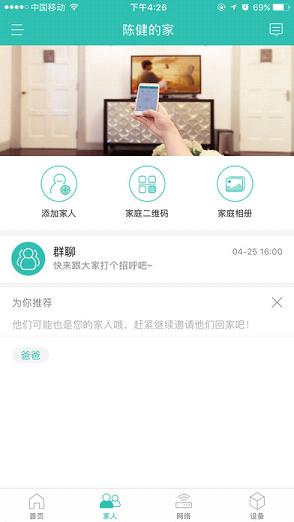
看——家庭相册与关爱互动: 在“家庭”标签页中,有一个“家庭云相册”功能,所有家庭成员都可以上传照片和视频,形成一个仅限家人可见的共享空间。对于出差在外或异地居住的家人,此功能是分享生活点滴的温暖窗口。此外,“家人动态”区域会记录家庭设备的操作日志(如“小爱同学在19:30被唤醒”、“门锁在22:15被关闭”),方便你了解家中的日常动态。
怎么加入家庭成员
“加入家庭成员”是指通过邀请链接或扫码,让其他家人(如配偶、子女、父母)也安装和家亲App并加入到同一个“家庭组”中,实现设备共享与信息互通。以下是详细步骤:

邀请人操作(创建家庭组并发出邀请):
打开和家亲App,点击底部“家庭”标签页,再点击“家庭管理”或“我的家庭”进入家庭组设置界面。
如果尚未创建家庭组,点击“创建家庭组”,为家庭取一个名字(如“幸福小窝”或“张氏家族”)。
点击“邀请家庭成员”按钮,会生成一个“邀请链接”或“邀请二维码”。你可以通过微信、QQ、短信等方式将链接发送给想要邀请的家人。
受邀人操作(接受邀请并加入):
家人收到邀请链接后,点击链接(或扫描二维码),页面会自动跳转至和家亲App(需提前安装)或引导至下载页面。
在跳转后的页面中,点击“接受邀请”按钮,系统会提示他们使用手机号码登录/注册和家亲账号。
登录成功后,系统会弹出确认窗口:“是否加入‘幸福小窝’家庭组?”点击“确认加入”,该家人的账号即成功加入家庭组。从此,他们可以在自己的和家亲App首页看到家庭组内的所有共享设备(如摄像头、路由器)。
权限与角色设置: 作为家庭组的创建者(管理员),你可以在“家庭成员列表”中点击任意成员头像,为其分配不同的角色权限:
管理员: 拥有全部权限,可邀请/移除成员、修改家庭设置、管理所有设备。
普通成员: 可以查看和使用设备,但无法修改网络核心设置或管理其他成员。
访客(临时): 仅能在限定时间内(如一周)查看特定设备(如门铃摄像头),适合临时来家里住的亲友。
注意事项与常见问题:
每个家庭组最多可容纳20名成员。
加入家庭组后,新成员需要自行下载和家亲App才能完整使用所有功能。如果家人使用的是“非智能手机”或不愿安装App,你可以通过“关怀版”短信功能,将门锁临时密码或设备报警信息以短信形式发送至他们的手机。
如果受邀人点击链接后提示“链接已过期”,这是因为邀请链接有效期为24小时。邀请人可在家庭管理页面中点击“重新生成邀请”获取新链接。
怎么添加设备
添加设备是指将家中的智能硬件(如路由器、摄像头、智能音箱、智能灯泡等)绑定至和家亲App,从而实现在线管理与控制。和家亲兼容海量主流智能设备,支持多种添加方式:
自动发现添加(最快捷方式): 确保手机已连接家庭Wi-Fi,且待添加的智能设备已通电并处于“待配网”状态(通常表现为指示灯快速闪烁)。打开和家亲App,在首页“智能”区域会自动弹出“发现XX设备”的提示框。点击“立即绑定”,App会自动读取当前Wi-Fi密码并推送至设备,约30秒后设备即添加成功,整个过程无需手动选择设备型号或输入密码。
按品类手动选择添加: 如果自动发现未能识别设备,可以点击首页的“添加设备”或“+”按钮,进入“手动添加”模式。在此界面,你可以先选择设备品类(路由器、摄像头、门锁、灯泡、插座、音箱等),再在下拉列表中选择具体品牌和型号(例如:小米摄像头C300、TP-Link路由器AX3000等)。按照屏幕上的图文或视频引导,手动将设备置于配网状态,然后输入Wi-Fi密码进行连接。
二维码/条形码扫描添加: 对于设备机身或包装盒上印有二维码或条形码的智能设备(尤其是中国移动自主品牌及深度合作品牌),可以在“添加设备”页面选择“扫码添加”,将手机摄像头对准二维码进行扫描。App会自动识别设备信息,并自动填充型号,之后按提示进行配网即可,此方式识别准确率极高且避免了手动搜索的麻烦。
添加后的设备管理:
设备命名与分组: 设备添加成功后,建议立即为其修改一个易识别的名称(如“客厅摄像头”、“卧室台灯”),并可以将其归类至不同的“房间/区域”(如客厅、卧室、厨房),方便后续通过语音或场景模式统一控制。
设备固件升级: 新添加的设备若有固件更新,App会以小红点形式提示。建议在连接Wi-Fi且电量充足的情况下及时升级,以获得更稳定的性能和新增功能。
设备共享: 设备添加成功后,该设备会自动归属于当前家庭组。家庭组内的其他成员无需重复添加,即可在他们的App设备列表中查看和控制此设备(除非设备本身不支持多端同时操控,如部分老款蓝牙设备)。
 联盛生活
联盛生活
 安庆e网 V3.0.0
 风筝影评app v3.9.4
 新商盟 v6.2.1
 龙江人社app v7.2
 有道众包官网版 v3.15.0
 魔镜慧眼官网版 v3.2.8.0517
 公选王app v4.5.1