es文件管理器app
- 浏览次数:9520
- 软件版本:v3.2.0
- 软件大小:29.8MB
- 所属类型:系统工具
- 应用语言:简体中文
- 更新时间:2026-08-28 14:21:05
- 标签: 系统工具
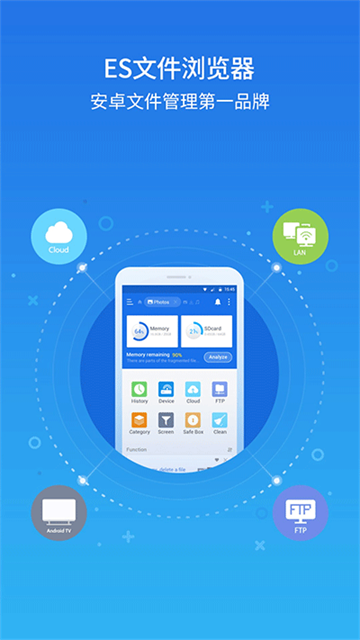
《es文件管理器app》是一款功能强大的安卓文件管理工具,被全球数亿用户视为手机上的“我的电脑”。它提供了本地文件管理、局域网共享(SMB/FTP)、云存储集成(百度网盘/Google Drive等)以及应用管理等一站式文件操作服务。其界面采用双窗口设计,支持多标签页浏览,让你像在电脑上一样进行复制、粘贴、压缩、解压和重命名。无论是深度清理手机垃圾文件,还是快速在手机与电脑间无线传输大文件,ES文件管理器都能以高效的底层读写速度完成任务。
怎么格式化U盘
使用ES文件管理器对U盘进行格式化,通常适用于U盘在手机上无法识别、文件系统不兼容(如需要从FAT32转为exFAT以支持4GB以上大文件)或需要彻底清空数据时。
操作步骤:
连接U盘:通过OTG转接线将U盘连接到手机的USB-C或Micro-USB接口。连接成功后,手机通知栏通常会弹出“USB设备已连接”的提示。
打开ES文件管理器:启动App,在主页的“本地”标签页下,您应该能看到一个新出现的存储设备图标,通常命名为“USB存储”或“外部存储”。点击进入,确认U盘内容能被正常读取。
找到格式化选项:
重要提示:ES文件管理器本身不直接提供“格式化”按钮(因安卓系统权限限制,多数文件管理器无法直接执行格式化)。您需要使用手机系统自带的存储设置来完成。
在ES文件管理器中,长按U盘盘符,在弹出的菜单中选择“属性”或“详情”。在属性页面中,找到并点击“存储设置”或“高级”,这会跳转至手机系统的“存储”设置界面。
执行格式化:在系统设置界面中,找到您的U盘名称,点击进入后,选择“格式化”或“擦除并格式化”。系统会弹出警告框,提示您“此操作将删除U盘上的所有数据”,确认无误后点击“格式化”即可。
格式选择:格式化时会弹出文件系统选项。如果U盘仅用于手机和电脑之间传输小文件,选择FAT32(兼容性最好);如果经常存放超过4GB的高清电影或游戏安装包,建议选择exFAT(无单文件大小限制)。
注意:如果您的手机系统未提供格式化入口,您可能需要将U盘连接至电脑,在电脑端进行格式化。
怎么修改游戏
在ES文件管理器中“修改游戏”,通常指的是替换游戏存档文件、修改游戏配置文件以实现画质调整,或安装游戏MOD/补丁。请注意,修改游戏仅适用于单机或离线游戏,修改联网竞技游戏会被判定为违规行为。
操作步骤:
定位游戏数据文件夹:游戏数据通常存储在以下两个目录之一:
/Android/data/ (存放游戏运行时产生的缓存和配置文件)
/Android/obb/ (存放游戏的大型扩展包,即obb文件)
授予访问权限:对于Android 11及以上系统,直接访问/Android/data/目录会提示“访问限制”。您需要点击ES文件管理器侧边栏的“工具”,然后开启“Root工具箱”或“访问Android/data目录”的权限(需按提示授予“所有文件访问权限”)。
查找目标文件:进入该游戏的包名文件夹(例如com.tencent.tmgp.sgame),在里面找到需要修改的文件。常见修改对象包括:
存档文件:通常以.sav或.dat结尾,在/files/或/save/子文件夹中。找到后,您可以复制备份,然后用文本编辑器打开修改数值(如金币数),或直接替换为网上下载的“完美存档”。
画质配置文件:文件名常为settings.ini、config.ini。用文本编辑器打开,找到Resolution、FPS、ShadowQuality等参数,手动调高数值以开启隐藏的高画质选项。
替换或覆盖:将修改好的文件复制回原路径,覆盖原文件。务必先备份原文件,以防修改后游戏无法启动。
修改权限(仅限已Root设备):如果游戏需要,可以长按修改后的文件,选择“属性”->“权限”,将其修改为rw-r--r--(即644权限)。
提示:对于大多数新手用户,建议使用ES文件管理器自带的“应用管理”功能——长按游戏图标,选择“详情”,可直接跳转到该游戏的数据目录,省去手动寻找包名的麻烦。
怎么传文件
ES文件管理器提供了多种文件传输方式,以下是三种最常用且高效的场景方案:
方案一:手机与电脑互传(通过WiFi局域网)
这是最推荐的方式,无需数据线,速度取决于路由器带宽。
在ES文件管理器主界面,点击“网络”标签页,选择“从PC访问”。
点击“设置”,设置一个登录密码(可选),然后点击“启动服务”。此时软件会显示一个FTP地址,例如ftp://192.168.1.100:3721/。
在电脑上打开“此电脑”(或“我的电脑”),在地址栏输入该FTP地址(注意格式),回车即可看到手机上的所有文件夹。现在您可以像操作本地硬盘一样,拖拽文件进行上传或下载。
方案二:手机与手机互传(通过WiFi直连或局域网)
在两台手机上均打开ES文件管理器,点击“网络”->“发送文件”或“快传”功能(图标通常是一个雷达或WiFi信号)。
一台手机选择“发送”,另一台选择“接收”。App会自动搜索附近设备并建立P2P直连,无需经过互联网服务器,速度极快,适合传输大文件。
方案三:通过蓝牙传输(适合小文件)
在ES文件管理器中,长按需要发送的文件(或文件夹),点击更多菜单(三个点图标),选择“发送”。
在弹出的分享窗口中,选择“蓝牙”,然后配对并选择接收设备即可。蓝牙传输速度较慢,仅适合传输照片或安装包等小文件。
怎么授权
ES文件管理器需要您授予特定的系统权限,才能访问手机深处或执行高级操作。以下是常见的授权场景和步骤:
场景一:授予“所有文件访问权限”(Android 11+ 必须)
这是让ES能够管理/Android/data目录的前提。
当您首次尝试进入/Android/data文件夹时,软件会自动弹窗提示“需要访问所有文件的权限”。
点击弹窗中的“去开启”,系统会跳转至“特殊应用权限”设置页面。
在列表中找到“ES文件管理器”,点击进入,将开关切换为“允许”。
场景二:授予“悬浮窗权限”(显示浮动小图标)
如果您需要ES文件管理器在桌面上悬浮一个小圆点用于快捷操作,需要开启此权限:
点击ES侧边栏的“工具”->“悬浮窗设置”。
系统会跳转至“在其他应用上层显示”权限列表,找到并开启ES文件管理器的开关。
场景三:授予“Root权限”(仅限已Root设备)
如果您的手机已Root,且希望ES文件管理器能够访问系统根目录/system、修改系统文件或执行更底层的操作:
首次尝试进入/(根目录)或/system文件夹时,ES会自动触发Root授权请求。
屏幕底部会弹出SuperSU或Magisk的授权弹窗,点击“允许”或“授予”即可。成功后,ES顶部会出现“已获取Root权限”的提示条。
场景四:授予“网络访问权限”(用于局域网传输)
当您启动“从PC访问”或“局域网扫描”功能时,手机系统会弹出“允许ES文件管理器访问本地网络”的弹窗。请务必点击“允许”,否则App无法搜索到同一WiFi下的其他设备。
权限管理建议:您可以在ES的“工具”->“权限管理”中集中查看所有已授予和未授予的权限状态,并可在此一键跳转至系统设置中进行修改。建议只授予必要权限,关闭不必要的麦克风或位置权限以保护隐私。

 Gboard谷歌键盘12.7.10.507749191测试版 v12.7.10.507749191
 灵动鸟安卓版 V1.2.5
 平行空间app v4.0.8518
 andpods已付费版2.9 v1.0
 鸟人助手安卓版app v1.3.8
 3ds模拟器手机版 v1.0