
雨课堂app官方版
- 浏览次数:8855
- 软件版本:v1.3.3
- 软件大小:116.0MB
- 所属类型:生活服务
- 应用语言:简体中文
- 更新时间:2026-08-26 14:41:06
- 标签: 学习
《雨课堂app官方版》 是由清华大学在线教育办公室与学堂在线共同研发的一款智慧教学工具,将PPT、慕课、手机社交互动等元素深度融合,旨在打造“课前-课中-课后”全流程覆盖的互动式课堂体验。教师通过插件将课件一键发送至学生手机端,学生可在微信小程序或APP上同步查看、答题、弹幕互动,实现“教”与“学”的实时数据互通。它打破了传统课堂的时空壁垒,让每一堂课都变得生动、高效、可追溯,目前已在全国上千所高校和中小学中广泛应用。
怎么使用
《雨课堂app官方版》的使用涉及教师端、学生端两个角色,其核心逻辑是“教师通过PPT插件发起活动,学生通过手机APP或微信参与”。以下是面向学生的完整使用指南,并简要介绍教师端操作流程:
学生端——第一次使用准备:
下载与入口选择:在手机应用商店搜索“雨课堂app官方版”下载官方APP,或直接在微信中搜索“雨课堂app官方版”小程序(两者数据互通,可任选其一)。初次使用时,建议使用APP获得更完整的通知和离线功能。
注册与身份绑定:打开APP后,使用 手机号 注册账号。注册完成后,建议立即进行 “学校身份认证”——在“我的”页面找到“身份绑定”,选择所在学校,输入学号或工号完成认证。认证后,你的课程记录会自动关联到学校的教务系统,期末成绩、课堂表现等数据会准确同步。
加入班级:点击首页的 “加入班级” 按钮,输入教师提供的 班级邀请码(通常为一串6位数字/字母),或扫描教师展示的二维码,即可进入该课程的班级群组。加入成功后,该班级会出现在你的“我的课程”列表中。
学生端——课堂参与流程:
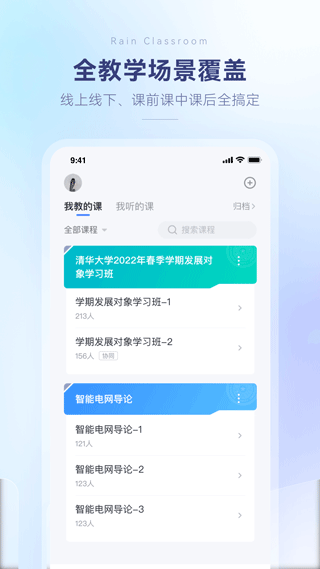
课前预习:教师发布预习课件后,你会在APP首页收到通知提醒。点击进入课件,可以左右滑动翻页,遇到不懂的内容可点击“不懂”按钮(教师端会统计每页的“不懂”人数),也可在课件下方留言提问。
课堂同步:进入教室后,点击课程卡片上的 “开始上课” 按钮,或扫描教师大屏幕上实时滚动的 “课堂二维码” 完成签到。随后,教师翻动PPT时,你的手机屏幕会同步显示当前页面,实现“低头看手机=抬头看黑板”的无缝跟随。
课堂互动:当教师发起 “限时答题” 时,APP会自动弹出题目界面,选择答案后提交,系统会立即显示正确率与你的排名。教师开启 “弹幕” 功能后,你可以在输入框中发送文字,内容会实时滚动显示在教室大屏幕上。此外还有 “随机点名” 功能,被点到的学生手机会收到提醒。
课后复习:课程结束后,所有课件、习题、课堂互动记录会自动保存到APP的“课程档案”中,随时可以回看。错题会自动归类到“错题本”,方便考前集中复习。
教师端——基本操作简介(供理解全流程):
教师需在电脑上安装“雨课堂app官方版”PPT插件(支持Office 2010及以上版本)。
打开PPT,点击“雨课堂app官方版”选项卡,使用微信扫码登录教师账号。
点击“新建课程”创建班级,系统会自动生成一个 6位数的班级邀请码,教师将此码分享给学生即可。
教师开启“授课模式”后,PPT会进入放映状态,所有互动实时同步到学生端。
怎么导出PPT
学生端通常无法直接“下载”或“导出”教师上传的原始PPT文件(受版权保护),但可以通过以下方式“保存”课件内容供离线查看。教师端则具备完整的导出功能。以下分角色说明:
学生端——保存课件内容的方法:
离线缓存查看:在APP中打开课程课件后,点击右上角的 “下载”或“缓存”按钮,课件内容(包括每一页PPT的截图和教师语音讲解)会保存到手机本地。即使没有网络,也可以在“我的课程-离线课件”中随时翻看,但 无法导出为PPT文件格式,只能在APP内阅读。
截图保存:打开课件单页,使用手机自带的截图功能保存当前页面。如果是重要图表,这是最快捷的留存方式。苹果用户可以长按图片选择“保存到相册”,安卓用户可用系统截图工具。
“课件打印”生成PDF(部分版本支持):在课件页面的更多菜单中,如果有“打印”或“生成PDF”选项,可以选择该功能,系统会将课件内容转换为PDF文件,可通过微信或邮件发送到电脑上保存。
直接向教师申请:如果确实需要原始PPT文件用于复习或整理笔记,最合规的方式是 联系教师,请求教师通过雨课堂app官方版的“公告”功能或直接微信发送源文件。教师可以自主决定是否分享。
教师端——导出课件数据的方法:
在电脑上打开雨课堂app官方版PPT插件,登录教师账号。
在“课程管理”页面,找到目标课程,点击“课件列表”。
每个课件右侧有 “导出”按钮,点击后可以选择导出为 PPT格式(原始文件)或 PDF格式(只读版本)。
教师还可以导出 “课堂报告” ——包含学生的签到率、答题正确率、弹幕内容等详细数据,以Excel表格形式下载,方便教学分析。
导出常见问题:
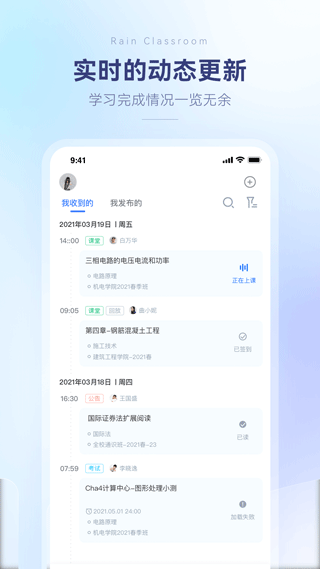
学生端如果找不到“缓存”或“下载”按钮,可能是教师设置了“禁止下载”权限,此时只能在线查看。
导出的PDF文件中的文字可能无法选中复制(取决于教师上传时的设置),只能作为阅读材料使用。
怎么上传课件
课件上传功能主要面向教师端,学生端无此权限。以下是教师通过雨课堂app官方版上传课件的完整操作流程:
方式一:通过PPT插件直接上传(最常用):
在电脑上打开已安装雨课堂app官方版插件的PowerPoint软件,打开你制作好的PPT课件。
点击顶部菜单栏的 “雨课堂app官方版”选项卡,在工具栏中点击 “上传课件” 或 “发送课件” 按钮。
在弹出的对话框中,选择目标 “班级”(如果有多门课程,需选择正确的班级)。
设置 发送时间:
立即发送:学生端会马上收到课件通知。
定时发送:设定未来某个时间点(如明早8:00)自动发送,适合提前备好课件但不想过早推送。
添加 课件说明(可选),如“请预习第三章内容,准备课堂讨论”。
点击“确认发送”,系统开始上传。上传速度取决于文件大小和网络状况,完成后学生端会收到通知。
方式二:通过雨课堂app官方版网页版上传(无需安装PPT插件):
电脑浏览器登录雨课堂app官方版网页版(www.yuketang.cn),进入教师后台。
在左侧菜单栏选择“课件管理”,点击 “新建课件” 或 “上传课件”。
从电脑本地选择PPT文件(支持 .ppt 和 .pptx 格式),系统会开始上传并自动转换为线上课件。
上传完成后,可以在网页版中对课件进行预览、编辑页面顺序、添加习题和语音讲解。
最后点击“发布”,选择班级和时间后即可推送至学生端。
方式三:手机APP上传(应急或简易场景):
打开雨课堂app官方版教师端APP(需切换至教师身份),进入“课程”页面。
点击“课件”选项卡,然后点击右下角的 “+”号,选择“上传课件”。
从手机文件管理或网盘中选择PPT文件(手机本地需有该文件),系统会上传至云端。
上传完成后,可设置发布时间和班级,操作逻辑与电脑端一致。
课件上传的格式与大小限制:
支持格式:.ppt、.pptx、.pdf(部分版本支持)。
单个文件上限通常为 100MB,超过限制的课件需压缩图片或分拆成多个文件上传。
课件中的视频和音频文件建议使用“慕课视频”或“网络链接”方式插入,而非直接嵌入PPT文件,否则容易超出大小限制。
上传后的管理功能:
教师可以随时 撤回 已发送的课件(撤回后学生端将无法查看)。
可以对已上传课件进行 版本更新,重新上传新文件覆盖旧版本,学生端会收到“课件已更新”的提示。
怎么签到
签到是雨课堂app官方版课堂互动中最常用的功能之一,支持多种签到方式以适应不同教学场景。以下是完整的签到操作指南:
学生端——参与签到:
方式一:扫码签到(最常用):
教师开启签到后,教室大屏幕上会显示一个 动态二维码(二维码每隔几十秒自动刷新,防止截屏代签)。
学生打开雨课堂app官方版APP,点击课程卡片上的 “签到” 按钮,或点击首页右上角的 “扫一扫” 图标。
将手机摄像头对准大屏幕上的二维码,扫描成功后,手机界面会显示“签到成功”。
如果扫码不成功(距离远、光线暗),可以向教师申请 “数字码签到”——教师会口头或屏幕显示一组6位数字,学生在签到界面手动输入该数字即可完成。
方式二:GPS定位签到(精准位置签到):
教师可以在发起签到时开启“GPS定位”选项,限定签到必须在 教室经纬度范围内 完成。
学生点击签到后,APP会自动获取手机GPS位置并与教室位置比对。若在范围内则签到成功;若不在范围内,系统会提示“不在签到区域”。
此方式适用于防止“代签”或“远程签到”,对出勤率统计更加精准。
方式三:课堂暗号签到(趣味签到):
教师发起“暗号签到”时,大屏幕上会显示一个 随机词语或数字(如“猴子”),且仅显示 5-10秒。
学生需在规定时间内,在签到输入框中准确输入该暗号。输入正确则签到成功,错误或超时则签到失败。
此方式增加了课堂趣味性,也能有效防止未到场的同学通过截图获取签到信息。
学生端——签到状态查看:
签到成功后,课程卡片上会显示“已签到”状态,并记录签到时间。
在“我的课程-出勤记录”中,可以看到所有课程的签到历史,包括签到时间、签到方式和是否迟到。
如果签到失败,可以点击“重新签到”再次尝试(在教师关闭签到窗口前)。
教师端——发起与查看签到:
教师在PPT插件或APP中点击 “签到” 按钮,选择签到方式(扫码/GPS/暗号)和签到时长(通常1-5分钟)。
签到开始后,教师端会 实时显示 已签到人数和未签到名单,进度一目了然。
签到结束后,系统自动生成 出勤统计报告,包含签到率、迟到率、未到名单等数据,可一键导出为Excel表格,方便考勤归档。
签到常见问题与解决:
扫码失败:尝试调整手机角度和距离,确保二维码完整在取景框内。可改用“数字码签到”方式。
GPS定位失败:检查手机是否开启了“位置服务”权限(设置-应用权限-位置信息-允许雨课堂app官方版访问位置)。如果仍无法定位,可手动输入教师口述的签到码完成签到。
错过签到窗口:如果教师关闭了签到,你无法补签。此时只能在下课后向教师说明情况,由教师在后台手动标记为“补签”或“请假”。建议每次上课前 提前5分钟 打开APP确认是否有签到任务,避免因网络延迟错过。
 小七手游 V1.0.1
 贝乐虎小镇app手机版 V3.1.3
 学霸地理宝典最新版 V1.0
 有谱么 v3.4a
 长风网 V2.1.6
 新疆党员教育手机最新版 V3.1.1629
 成语历练记安卓版 V1.0.1.2023.1222.1001
 普学网 V1.54.00