我的世界皮肤制作器中文版
- 浏览次数:8687
- 软件版本:v1.0
- 软件大小:31.6MB
- 所属类型:生活服务
- 应用语言:简体中文
- 更新时间:2026-08-10 14:51:06
- 标签: 生活服务
《我的世界皮肤制作器》中文版是一款让你亲手打造专属MC角色形象的创意工具。它打破了“只能用官方预设皮肤”的限制,将整个角色身体拆分为头部、身体、手臂和腿部等多个独立的像素编辑区域。你可以在一个64x64像素的“画布”上,像拼乐高一样逐格涂抹颜色,创造出任何你想象得到的形象——从身披钻石铠甲的勇士,到穿着可爱卫衣的休闲少年,甚至是披着披风的超级英雄。制作完成后,一键即可将皮肤导入游戏或导出为PNG文件分享给朋友,让你的方块世界从此不再撞脸。
怎么导入皮肤:将自制皮肤应用到游戏中的完整流程
制作好皮肤后,将其导入到《我的世界》游戏中是最终目的。根据你使用的设备和游戏版本,导入方法有所不同:
导出皮肤文件(通用第一步):在皮肤制作器主界面,点击“完成”或“导出”按钮。系统会弹出一个菜单,提供“保存为PNG文件”和“直接导入游戏”两个选项。推荐选择“保存为PNG”,因为这会生成一个标准的64x64像素PNG格式图片,你可以将其存储到手机相册或电脑文件夹中,方便日后使用或分享。
手机版(基岩版)导入方法:
方法一(官方皮肤包):打开《我的世界》手机版,进入主界面后点击“更衣室”按钮(通常是衣架图标)。在更衣室中,找到“经典皮肤”或“自定义皮肤”区域,点击“选择新皮肤”或“导入”按钮,然后从相册中选择你刚才导出的PNG皮肤文件,点击确认即可完成导入。
方法二(第三方皮肤包):部分皮肤制作器支持直接“一键导入”。在导出菜单中选择“导入游戏”,应用会自动打开《我的世界》并跳转至皮肤导入界面,你只需点击“确认”即可完成。
电脑版(Java版)导入方法:Java版皮肤导入需要登录官方Minecraft账号。打开Minecraft Launcher,进入“皮肤”管理页面。点击“浏览”按钮,在电脑文件夹中找到你的皮肤PNG文件,选中并上传。上传后,点击“保存并使用”即可。注意:Java版对皮肤格式有严格规定,必须为64x64像素,且Alpha通道(透明度)需正确设置,否则皮肤可能无法正常显示。
导入失败排查:如果导入后皮肤不显示或显示为默认史蒂夫,请检查以下几点:
确认文件格式为PNG,且尺寸为64x64像素(部分制作器支持128x128高清格式,但需游戏版本支持)。
检查皮肤文件是否被重命名导致后缀丢失(应保留“.png”后缀)。
手机版若提示“皮肤无效”,可能是使用了非标准格式(如使用了上下半身分开的旧格式),建议在制作器中重新导出一次。
怎么使用:从零开始制作第一款皮肤的详细步骤
即使没有绘画基础,通过以下步骤也能制作出一款合格的皮肤:
选择基础模板:打开应用后,主界面通常会提供一个“从零开始”的空模板,以及几个预设的“基础皮肤”(如史蒂夫、艾利克斯)。新手建议:选择“史蒂夫”或“艾利克斯”模板作为起点,因为其身体比例标准,你可以直接在现有皮肤上修改颜色和图案,比从空白画布开始要简单得多。
了解3D与2D视图:皮肤制作器提供两种编辑视图:
3D预览视图:显示角色的立体模型,你可以通过单指拖拽旋转视角,从各个角度观察皮肤效果。3D视图适合整体预览和检查颜色搭配。
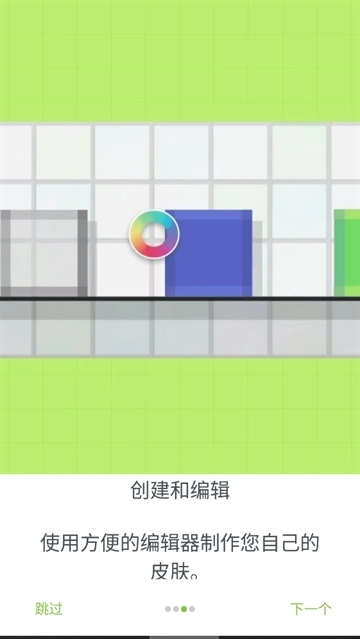
2D展开视图:显示皮肤的“贴图展开平面图”——即一张64x64的方格纸,每个小格对应角色身体上的一个像素点。点击任意小格可以更改其颜色,这是最精细的编辑方式。
上色与绘制技巧:在2D视图中,点击选择色盘中的颜色,然后点击格子即可上色。实用技巧:使用“填充工具”(油漆桶图标)可以一键将同一颜色区域全部涂满;使用“笔刷工具”可以像画画一样连续涂抹。注意身体部位之间的对应关系——例如头部正面和头部背面的格子位置不同,需要分别编辑以确保整体一致。
测试与微调:完成上色后,回到3D预览视图,旋转角色从各个角度查看效果。常见问题包括:侧面颜色出现断裂、手臂与身体连接处颜色不匹配等。针对这些问题,回到2D视图进行微调,直至所有角度看起来都自然流畅。
怎么换成中文:界面语言切换步骤
如果你下载的皮肤制作器初始语言为英文或其他语言,可以通过以下步骤切换至简体中文:
找到设置入口:在应用主界面,寻找齿轮状“设置”图标或“Settings”文字按钮。通常位于主界面的右上角或左上角。部分版本可能将设置放在侧滑菜单中(点击左上角三条横线图标打开)。
进入语言选择菜单:在设置页面中,寻找 “Language”(语言)或“语言”选项(若当前为非中文界面,旁边通常配有地球或字母A图标作为提示)。点击该选项,进入语言列表。
选择简体中文:在语言列表中向下滚动,找到 “简体中文” 或 “Chinese (Simplified)”,点击选中。部分应用显示为 “中文(中国)”。
重启应用生效:选择后,部分应用会自动切换语言,无需额外操作。若界面未变化,请完全退出应用并重新启动(从后台划掉应用卡片再重新打开),语言设置即可生效。如果列表中找不到中文选项,说明你下载的版本未包含中文语言包,建议在应用商店中查找“我的世界皮肤制作器中文版”或更新至最新版本。
怎么做史蒂夫:还原经典角色的步骤指南
史蒂夫是《我的世界》的经典默认角色,如果你想在皮肤制作器中还原这个经典形象,或者在其基础上进行微调,可以参考以下配色方案:
基础肤色与身体颜色:史蒂夫的特征是浅肤色(淡粉色/淡米色),深蓝色的上衣和深蓝色的裤子。
头部(正面/背面/侧面):使用浅肤色(#D4A574 或接近的粉色系)填充面部区域。眼睛部分:使用深蓝色(#3C3C3C或黑色)画出两个横向的像素点,位置在脸部偏上方。头发部分:史蒂夫的头发是深棕色的(#5C3A1E),覆盖头顶和前额,留出面部区域。
身体(上衣):使用深蓝色(#3C4C8C)填充身体正面、背面和侧面的主要区域。在身体正面,用浅蓝色或灰色画出衣服的领口线条和袖子边缘细节。
手臂:史蒂夫的手臂较短,肤色部分为浅肤色,袖子部分为与上衣相同的深蓝色。注意区分左右臂,手臂的外侧和内侧颜色相同,但正面和背面有细微差异。
裤子和鞋子:
腿部(裤子):使用深蓝色(与上衣相同或稍深一些的蓝色)填充裤子的所有区域。注意裤子的正面、背面和侧面颜色保持一致,以保持整体协调。
鞋子:史蒂夫穿着灰色的鞋子,使用深灰色(#5C5C5C)填充脚部区域。鞋子的正面和侧面颜色略有差异,但整体保持深灰色系。
细节与对称检查:史蒂夫的皮肤属于对称设计(左右对称)。在制作时,确保左右手臂、左右腿部的颜色和图案完全一致。使用制作器中的“对称模式”或“复制粘贴”功能可以快速实现左右对称,避免因手工绘制导致的不对称问题。
完成与导出:按照上述配色完成后,在3D预览视图中旋转查看,确认各个角度都还原了史蒂夫的经典形象。最后点击“导出”或“保存”按钮,将其保存为PNG文件或直接导入游戏。
 联盛生活
联盛生活
 安庆e网 V3.0.0
 风筝影评app v3.9.4
 新商盟 v6.2.1
 龙江人社app v7.2
 有道众包官网版 v3.15.0
 魔镜慧眼官网版 v3.2.8.0517
 公选王app v4.5.1