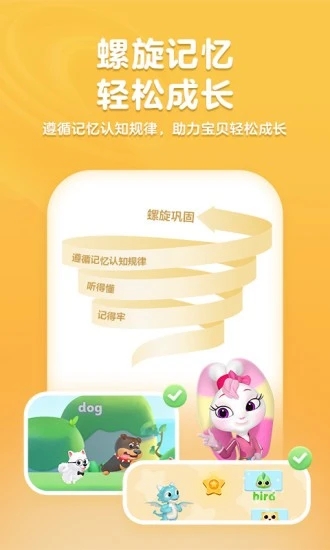
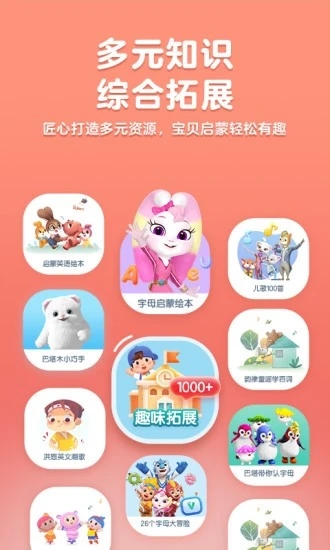
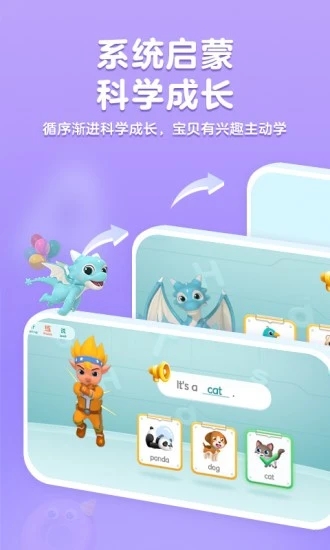
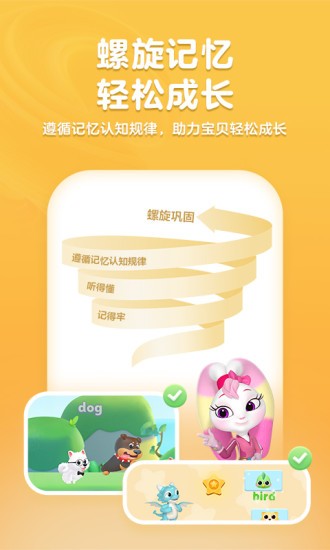
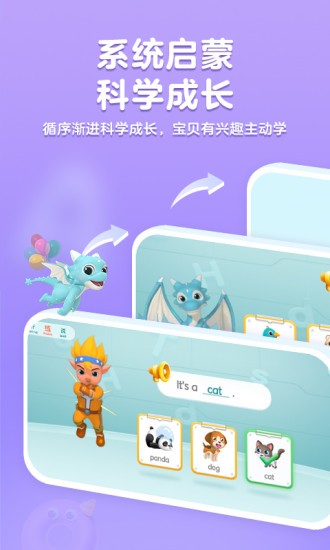
洪恩英语app是洪恩教育专为儿童打造的沉浸式英语启蒙学习平台,融合AI互动、趣味动画与游戏化闯关设计,让孩子在生动的情境中自然习得英语。课程涵盖字母拼读、主题词汇、日常对话及绘本阅读等模块,遵循儿童语言发展规律,通过“学-练-测-玩”闭环体系,激发学习兴趣,培养纯正语感。家长端提供学情报告与学习管理功能,陪伴孩子快乐成长,轻松迈出英语启蒙第一步。
如何退出账号
退出登录通常用于切换设备或临时让出账户,操作路径如下:
进入“家长中心”:打开洪恩英语App首页,在屏幕右上角或左上角找到“家长中心”入口(通常是一个“家长”图标、齿轮状“设置”图标,或直接标注“家长中心”文字按钮)。部分版本需点击左上角的“三”横杠菜单,再选择“家长中心”。
身份验证(关键步骤):由于儿童App涉及支付和设置权限,进入家长中心后,系统会要求进行身份验证。您需要根据提示完成验证,常见方式包括:
数学题验证:如“3+5=?”或“7-2=?”,输入正确答案即可。
图案/密码验证:输入注册时设置的四位数字家长密码。
手机短信验证:向注册手机号发送验证码,输入后确认。
找到“退出登录”按钮:验证通过后,进入家长中心主页。向下滑动页面,在“账户管理”、“个人中心”或页面最底部,找到“退出登录”、“注销当前账户”或“切换账户”按钮。
确认退出:点击“退出登录”,系统会弹出二次确认对话框,询问“确定要退出当前账号吗?”。点击“确定”或“退出”,App将返回登录注册页面,当前账号即退出成功。
重要提示:
退出登录不会删除孩子的学习进度和历史数据,进度会保留在云端。重新登录同一账号后,所有数据自动恢复。
若您的App版本在退出后仍能通过“游客模式”浏览部分内容,请确保完全退出到登录界面,以免他人误用您的账号购买课程。
若找不到“退出登录”按钮,可尝试在家长中心点击“帮助与反馈”或“关于我们”,部分版本将退出功能隐藏在此处。
如何从头开始学
当孩子想重新学习某个单元,或您想清空当前进度重新开始时,有以下几种方式:
方式一:重置单个课程或单元的进度(推荐)
进入App首页,点击想要重新学习的课程模块(如“字母启蒙”或“主题英语”)。
进入该课程后,点击左上角的“返回”或“课程列表”按钮,查看该课程下所有单元的列表(如Unit 1-Unit 20)。
长按或点击想要重置的单元图标,在弹出的菜单中选择“重新学习”或“重置进度”。确认后,该单元的所有关卡将被清零,孩子可以重新从第一课开始。
优点:只重置特定单元,不影响其他已完成的课程内容。
方式二:在家长中心切换孩子级别
进入“家长中心” → “学习设置”或“级别管理”。
您会看到当前孩子的学习级别(如“L1-启蒙级”)。点击“切换级别”或“调整难度”,选择更低的级别(如从L3切换回L1)。
系统会提示“切换级别后,学习内容将重新调整,当前级别进度将被覆盖”。确认后,App内容会刷新为所选级别的起始课程。
适用场景:孩子间隔一段时间未学,需要降级复习巩固基础。
方式三:清空全部学习数据(谨慎操作)
进入“家长中心” → “账户管理”或“数据管理”。
找到“清除学习记录”、“重置所有进度”或“恢复初始状态”选项。
点击后,系统会要求您输入家长密码或完成二次验证(防止孩子误操作)。
确认后,该账号下的所有学习记录、积分、勋章、关卡解锁状态将被永久清除,App恢复为首次使用时的全新状态。
强烈建议:执行此操作前,先确认是否有需要保留的成就或报告。此操作不可逆,无法恢复。
方式四:创建新账号或新学习档案
如果您不希望影响原有学习数据,可以注册一个新账号(用另一个手机号或邮箱),以全新用户的身份开始学习。或者在家长中心的“家庭成员管理”中,添加一个新的“学习档案”,让孩子以不同昵称从头开始,两个档案的数据互不干扰。
如何投屏(手机/平板投到电视或投影仪)
洪恩英语的课程画面和互动环节适合大屏观看,以保护孩子视力和提升沉浸感。投屏方式有以下几种:
方式一:使用App内置投屏功能(最推荐,操作最简单)
确保手机/平板和电视(或智能投影仪)连接在同一个Wi-Fi网络下。
打开洪恩英语App,进入任一课程或绘本内容,点击播放/开始学习。
在播放界面的右上角或左上角,寻找“TV”图标或“投屏”按钮(通常是一个小屏幕+Wi-Fi信号波动的样式)。
点击图标,App会自动搜索同一网络下可用的投屏设备。在列表中选择您的电视名称,点击连接。
连接成功后,课程画面将同步显示在电视上,手机/平板可作为遥控器操作互动环节。投屏成功后,手机屏幕可以关闭或切换其他应用,不影响电视播放(适用场景:家长想让孩子安静看动画课程,自己手机可腾出使用)。
方式二:使用手机系统自带投屏功能(通用方案)
安卓手机:下拉通知栏,找到“无线投屏”、“屏幕镜像”或“投屏”快捷开关(不同品牌名称略有差异)。点击后搜索设备,选择电视连接。手机屏幕画面会完整镜像到电视,包括App操作界面。
苹果手机(iPhone/iPad):从屏幕右上角向下滑动(或从底部向上滑,视机型而定),打开控制中心,点击“屏幕镜像”图标。在列表中点击您的电视或机顶盒名称,完成连接。
方式三:使用第三方投屏工具
如果以上方式均无法搜索到设备,可以在手机和电视上同时安装第三方投屏软件(如“乐播投屏”),按照软件指引进行扫码或输入投屏码连接。
投屏注意事项:
投屏时建议将手机/平板横屏,课程画面可自动适配电视宽屏比例。
部分课程需要孩子触摸屏幕进行互动(如拖拽、点选),投屏后互动操作仍需在手机/平板上完成,电视仅作为显示画面。请将手机放在孩子手边方便操作。
若投屏后电视有声音但手机无声,或电视无声而手机有声,可在App设置中检查“音频输出模式”,切换为“仅电视”或“同时输出”。
如何切换账号
当家里有多个孩子需要分别记录学习进度,或您想在不同账号之间切换使用时,操作步骤如下:
退出当前账号:首先按照上文“如何退出账号”的步骤,完成当前账号的退出操作(需进入家长中心验证身份,点击“退出登录”)。
返回登录页面:退出成功后,App会回到登录/注册首页。页面上方通常有“登录”和“注册”两个选项卡。
选择登录方式:
手机号登录:输入另一个账号绑定的手机号码,点击“获取验证码”,输入短信验证码后登录。
微信/QQ登录:如果您之前绑定了微信或QQ,可以直接点击对应图标进行授权登录。注意:使用第三方登录时,请确认您选择的微信/QQ账号与目标账号为绑定关系,避免登录错账号。
账号密码登录:部分版本支持账号+密码方式登录,输入正确的账号(手机号/邮箱)和密码即可。
确认学习档案:登录成功后,App会加载该账号下储存的学习进度。若该账号下设置了多个“学习档案”(如“大宝”、“二宝”),系统会弹窗让您选择当前使用哪个档案。选择后,课程内容将匹配对应孩子的级别和进度。
快速切换技巧(部分版本支持):
在家长中心中,如果已经绑定过多个账号,可以在“账户管理”中直接点击“切换账号”,系统会列出最近登录过的账号列表,点击即可一键切换,无需重复输入验证码。
部分版本支持在登录页面下拉查看“历史登录记录”,点击任一账号即可重新登录(需再次验证身份)。
切换账号的重要提醒:
切换账号前,请确保当前账号的进度已云同步。通常在联网状态下,App会自动同步。为避免进度丢失,建议在切换前先让孩子完成当前关卡,并等待几秒让数据上传。
如果您的App是“游客模式”或“未登录状态”下使用的,学习数据会存储在本地。一旦切换账号,这些本地数据可能会被覆盖。建议尽早用正式账号登录,将本地进度绑定到云端账户。
不同账号之间的课程购买记录、会员权益是独立的。切换账号后,若该账号未购买相应课程,部分内容可能无法访问,请确认目标账号已开通相应权限。
 小猿优课官方版 v1.0.0
 学习兴税官方版 V1.2.0.10
 有谱么 v3.4a
 新疆党员教育手机最新版 V3.1.1629
 成语历练记安卓版 V1.0.1.2023.1222.1001
 普学网 V1.54.00
 星火网校 V1.0.0
 俄语翻译官app V3.0.1