汽车音乐免费版是一款专为驾驶场景量身定制的轻量化音乐播放与下载工具。它聚焦“开车听歌”这一核心需求,以超大按键、极简界面和智能语音交互为设计特色,致力于让驾驶员在视线不离开路面的前提下安全操控音乐播放。平台聚合了海量无损音质曲库,涵盖车载DJ、经典老歌、热门榜单及有声读物等丰富内容,并支持离线下载与本地播放。其核心优势在于操作零门槛、适配车载蓝牙系统,是每一位车友长途出行与通勤路上的最佳听觉伴侣。
怎么关闭
“关闭”在汽车音乐免费版中可能涉及几种不同场景,以下分别说明对应的操作方法:
场景一:关闭后台音乐播放(停止播放但不退出App)。在播放界面点击底部的“暂停”按钮,音乐即停止播放。若想彻底停止后台音频占用,可在手机通知栏下拉,找到汽车音乐的控制卡片,点击“×”或“关闭”按钮,系统会释放音频焦点,手机其他媒体音量恢复正常。另外在App设置中开启“车载蓝牙断开自动暂停”后,当车辆熄火或蓝牙断开时,音乐会自动停止并退出后台。
场景二:完全退出并关闭App。从手机屏幕底部上滑(全面屏手势)或点击多任务键,进入最近任务列表,将汽车音乐的卡片向上滑动或点击“全部清除”,即可彻底关闭App。部分安卓手机还支持长按App图标选择“强制停止”,该操作会立即终止所有后台进程。
场景三:关闭App的开机自启或通知推送(减少后台干扰)。进入手机的“设置”>“应用管理”>“汽车音乐免费版”>“权限管理”,关闭“自启动”和“后台活动”权限。同时在App内部的“设置”>“消息提醒”中,关闭“每日推荐推送”、“新歌上线提醒”等开关,避免通知栏被频繁打扰。
场景四:关闭车载屏幕上的显示(安卓车机/投屏场景)。如果通过CarPlay或安卓Auto连接车机,点击车机屏幕上的“返回主页”或切换至导航/收音机界面即可。音乐会在后台继续播放,若想彻底关闭此界面,在车机应用列表中划走汽车音乐卡片即可。
重要提醒:部分所谓的“关闭”按钮其实是“最小化到后台”,并没有真正释放内存。若担心流量消耗,建议在App设置中开启“仅Wi-Fi下下载”和“移动网络下禁止自动播放”,避免关闭后仍在后台偷偷跑流量。
怎么下载歌曲
汽车音乐免费版最大的卖点就是支持无损音质免费下载,方便在无网络信号的偏远地区离线畅听,具体操作如下:
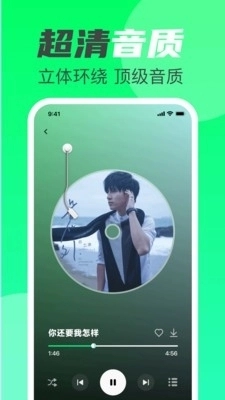
第一步:进入歌曲详情页。在首页榜单、搜索或歌单中找到你想下载的歌曲,点击歌曲名称进入播放详情页(即带有专辑封面和进度条的界面)。
第二步:点击下载图标。在播放详情页的右下角或底部工具栏中,找到向下的箭头图标(↓) 或“下载”文字按钮。部分版本将下载入口放在歌曲名称右侧的“···”更多菜单中,点击展开后选择“下载”即可。
第三步:选择音质与存储路径。点击下载后,系统会弹出选项框,让你选择音质等级(标准音质/高品质/无损音质),音质越高文件越大,一首无损歌曲约20-40MB。同时可以指定存储位置(手机内部存储或外置SD卡),建议优先选择SD卡以避免占用过多手机内存。
第四步:查看下载进度与管理。点击底部导航栏的“下载管理”或“本地音乐”入口,可以查看当前所有下载任务的速度和进度。支持批量下载:在歌单或榜单页面长按任意歌曲进入多选模式,勾选多首后点击底部“全部下载”,系统会按顺序自动排队下载,适合睡前或连接Wi-Fi时集中操作。
第五步:下载后的使用。下载完成的歌曲会出现在“本地歌曲”或“已下载”列表中,即使完全断网也能正常播放。下载的歌曲文件通常经过加密,只能用本App播放,无法直接拷贝到其他播放器。若要清理空间,在下载管理中左滑条目即可删除本地文件(但云端收藏记录保留)。
常见下载失败原因:
存储空间不足:手机剩余空间小于歌曲文件大小时会提示失败,清理缓存后重试。
版权限制:极少数新歌或独家版权歌曲可能不支持免费下载,此时下载按钮呈灰色不可点击状态。
下载并发限制:部分版本限制同时下载任务数不超过3个,等当前任务完成后会自动开始下一个。
怎么播放
汽车音乐免费版的播放操作充分考虑了驾驶场景的特殊性,提供了多种便捷的播放方式:
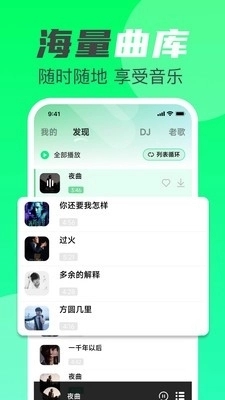
方式一:常规点击播放(最基础)。在首页推荐、歌单列表或搜索结果中,直接点击任意歌曲名称,App会自动跳转至播放界面并开始播放。若当前已有歌曲在播放,点击新歌会替换当前播放队列。
方式二:顺序播放与循环模式。在播放界面底部,你可以切换播放模式:
列表循环:播完最后一首后回到第一首继续循环。
单曲循环:当前歌曲反复重播,适合听车载DJ或学习外语。
随机播放:打乱列表顺序随机跳转,适合听歌量大、不想按固定顺序听的用户。
方式三:方向盘/蓝牙按键控制(驾驶场景核心)。当手机通过蓝牙连接车辆后,车载方向盘上的上一曲/下一曲按键、音量加减和接听/挂断键可直接控制汽车音乐的播放。无需解锁手机或触碰屏幕,视线完全保持在路面上,这也是该App被命名为“汽车音乐”的重要原因。
方式四:语音指令控制(智能助手集成)。在App设置中开启“语音唤醒”功能(需授予麦克风权限)后,在车内直接说出“下一首”、“暂停播放”、“音量调大”或“播放我喜欢的歌”,App会识别语音指令并执行相应操作。该功能在嘈杂的高速行驶环境中识别准确率依然较高。
方式五:定时播放与睡眠模式。在播放界面点击“定时”图标,可以设置播放时长(如15分钟/30分钟/1小时),倒计时结束后音乐自动淡出停止。这个功能对开长途想小憩一会儿的司机非常友好,不用担心音乐响一整夜耗尽手机电量。
播放队列管理:在“正在播放”界面向上滑动,可查看当前的“播放列表”。你可以长按任意歌曲拖动调整播放顺序,或左滑将其从列表中移除。点击列表顶部的“清空”可重置整个队列,方便重新选歌。
怎么设置成手机铃声
将汽车音乐中的歌曲设置为手机铃声(来电铃声、闹钟铃声或联系人专属铃声),操作路径如下:
第一步:确保歌曲已下载到本地。只有下载到手机本地的歌曲才能被设置为铃声。请先在App内完成目标歌曲的下载(参考上一节“怎么下载歌曲”),下载时建议选择高品质或无损版本,保证铃声的音质清晰无杂音。
第二步:找到“设为铃声”入口。进入该歌曲的播放详情页,点击右上角的“···”更多菜单(或底部工具栏的分享/更多图标),在弹出的选项列表中,找到并点击“设为铃声”或“制作铃声”。部分版本将该功能放在“工具箱”或“歌曲管理”子菜单中。
第三步:裁剪高潮片段(核心操作)。点击“设为铃声”后,会进入铃声编辑器界面。你可以看到歌曲的完整波形图,通过拖动左右两个滑块来截取你想要的片段(通常是副歌高潮部分,约30-40秒)。App支持试听功能,裁剪后可反复播放确认效果,满意后点击“确定”。
第四步:选择铃声类型。裁剪完成后,系统会弹出选项框,让你选择将该片段设置为:
来电铃声:所有联系人来电时播放。
通知铃声:短信、推送消息时的提示音。
闹钟铃声:起床闹钟的声音。
联系人专属铃声:仅特定联系人来电时播放(需在手机通讯录中单独设置)。
第五步:系统权限确认(关键步骤)。安卓系统从Android 8.0(安卓8)开始,出于安全考虑,App无法直接写入系统铃声文件夹。点击“确定”后,系统会调用手机的文件管理器或媒体存储界面,你需要在系统弹窗中再次点击“允许”或“保存”才能生效。部分手机(如华为/小米)还会弹出“是否将文件复制到铃声文件夹”,请点击“同意”。
第六步:验证与调整。设置完成后,建议让朋友给自己打一个电话测试铃声效果。如果觉得截取片段过长或过短,可以返回App重新裁剪并覆盖保存。若想恢复默认铃声,进入手机“设置”>“声音与振动”>“铃声”中重新选择系统默认音效即可。
注意事项:
设置为铃声后,不要删除App中对应的本地歌曲文件,否则铃声会失效(系统存储的是文件路径,而非文件副本)。
部分手机品牌(如iPhone)因系统封闭,不支持第三方App直接设置铃声,需要通过iTunes或库乐队(GarageBand)导入,建议使用电脑端操作。
如果App内找不到“设为铃声”按钮,可以尝试用手机自带的“文件管理”找到下载的音乐文件(通常在Music/CarMusic文件夹下),长按选择“更多”>“设为铃声”作为替代方案。
相关下载
 钢琴模拟器颖语版 V1.0.0
 轩辕剑天之痕单机版 v3.1.0
 霓虹灯节拍手机版 v1.7.1
 节奏盒子最新版 v0.5.2
 Phigros自制谱版本 v2.1.4
 节奏盒子Sprunki芥末酱 v1.0
 世界计划日服 v2.5.1
 马里奥的疯狂v2 v0.2.7
 米兔音乐
米兔音乐
 米兔音乐官网版
 米兔音乐免费版
 米兔音乐
米兔音乐