快影App官方版是快手旗下专为移动端打造的一站式视频剪辑与制作神器,集视频剪辑、特效添加、文字处理、音频编辑和AI智能工具于一体,让零基础用户也能轻松制作专业级短视频。软件提供海量热门模板、音乐库和动态贴纸,支持多轨道编辑、关键帧动画、绿幕抠像、智能字幕等高级功能,且所有核心工具免费使用。凭借其简洁直观的操作界面、极速的渲染导出能力以及与快手平台的无缝对接,快影已成为国内数千万短视频创作者首选的移动剪辑工具,无论是生活记录、Vlog制作还是商业短视频创作,都能得心应手。
怎么去水印
快影官方版提供了多种去除或遮盖水印的解决方案,适用于消除原素材中自带的水印(如其他平台的Logo)或为导出视频添加个性化标识,具体操作如下:
裁剪去水印(最简单直接):导入视频后,点击底部的“剪辑”工具,选择“裁剪/旋转”,通过拖动裁剪框将画面边缘的水印区域裁剪掉。此方法的优点是不改变视频核心内容且操作零门槛;缺点是会牺牲画面边缘部分内容,且可能影响构图,适用场景为水印位于画面四角且边缘区域对内容影响不大的素材。
模糊水印(保留画面的同时遮瑕):点击“特效”工具,搜索“模糊”或“马赛克”特效,将其拖拽至水印出现的时段。调整特效的大小和位置使其恰好覆盖水印区域,同时可调节模糊强度(轻度模糊可维持视觉自然度,重度模糊则完全遮蔽细节)。此方式适用于水印位于画面中部、无法通过裁剪移除且需要保留完整画面的情况。
贴纸遮挡(创意遮盖):点击“贴纸”工具,选择与视频风格匹配的贴纸(如品牌Logo、表情包、文字标签、动态图标等)。将贴纸放置在水印上方并调整大小至完全覆盖。贴纸支持添加关键帧动画,可让贴纸随视频内容移动、旋转或缩放,适用于水印在画面中位置不断变化的动态场景。建议选择与视频内容风格协调的贴纸,使其融入画面而非生硬遮盖。
添加文字或Logo覆盖(品牌水印替代):如果你希望以自己的品牌标识替代原有水印,可使用“文字”工具输入品牌名称或标语,调整字体、颜色、阴影和不透明度后覆盖在水印区域。也可通过“画中画”功能导入自己的Logo图片(PNG格式透明背景最佳),将其调整至适当尺寸和透明度后置于水印上层。
AI智能去水印(高阶功能):快影最新版本集成了“AI智能去水印”功能(位于“AI工具”分类下)。选择该功能后,框选水印所在区域,AI算法会自动分析并填充被水印遮挡的背景,实现无痕去除。此功能尤其适用于静态背景或缓慢移动的镜头,对动态复杂背景的效果受限于AI模型的识别精度,部分复杂场景可能仍需手动修正。
去除快影自家片尾水印:快影导出的视频默认会添加“快影”片尾水印。若想去除,在导出设置页面的最下方找到“片尾”开关,将其关闭即可,该设置不收费且一次关闭后永久生效。
怎么剪辑视频
快影的剪辑功能覆盖了从素材导入到成品导出的全部环节,以下是完整剪辑流程与进阶技巧:
导入素材:点击主界面“开始剪辑”按钮,从手机相册中选择单段或多段视频(支持批量导入)。导入后,素材会出现在底部的“时间轴”上,支持自由拖动排序。你也可以通过“素材库”选择快影内置的版权免费素材(如空镜头、背景视频、转场片段等)。
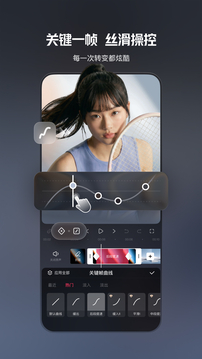
切割与删除:在时间轴上选中一段视频,点击底部的“分割”按钮(剪刀图标),可在当前播放头位置将视频一分为二。若要删除某段,先点击选中该片段,然后点击“删除”按钮。此操作可反复进行,直至保留你想要的片段。长按片段并拖动可调整其在时间轴上的顺序。
调整播放速度(变速):选中一段视频,点击“变速”工具,可选择“常规变速”(0.1倍至4倍速,用于慢动作或快放)或“曲线变速”(自定义速度曲线,如“先慢后快”“先快后慢”“蒙太奇”等预设效果)。慢放适合营造唯美氛围,快放适合展示过程性内容(如制作流程、旅行路程),曲线变速则常用于卡点视频和创意短剧。
添加转场效果:在两个视频片段之间,点击“转场”按钮(位于片段衔接处),选择“叠化”“闪白”“平移”“旋转”“缩放”等超过30种转场效果。每个转场可调整持续时间(0.1-2.0秒),并通过“应用到全部”一键统一全部转场。转场不宜过多过杂,建议根据视频风格选择2-3种转场交替使用,避免视觉疲劳。
多轨道编辑与画中画:点击“画中画”工具,可添加第二层视频或图片,与主视频叠加显示(支持最多6层画中画)。拖动和缩放画中画素材可调整其位置与大小,实现“画中画”“分屏对比”或“视频叠加特效”等效果。画中画素材支持独立的不透明度、音量、裁剪和变速设置,是制作教程视频、反应视频和创意特效的核心功能。
音频处理:点击“音频”工具,可选择“音乐”(从快影曲库中添加背景音乐)、“音效”(添加环境音或特效音,如掌声、风声、笑声等)或“录音”(录制旁白或配音)。音频轨道显示在视频轨道下方,可拖动调节出现时间和持续时长,支持淡入淡出(避免突兀切入)和音量独立调节,确保背景音乐不淹没原声。
滤镜与调色:快影内置超过100种滤镜,按风格分类为“电影”“清新”“复古”“美食”“旅行”等。点击滤镜并滑动强度滑块可调整滤镜浓度(0%-100%)。点击“调节”工具可精细化调整亮度、对比度、饱和度、色温、锐度等参数,使画面质感更符合个人偏好。调色建议:户外视频可增加饱和度和对比度;室内暗光环境可提升亮度和锐度;人像特写可适度降低锐度以柔化肤质。
导出设置:剪辑完成后,点击右上角的“导出”按钮,选择分辨率和帧率(最高支持4K 60fps),开启或关闭“片尾水印”,点击“确认导出”。导出速度根据视频时长和手机性能而异,一般1分钟视频约需15-30秒。
怎么抠图
快影的“抠图”功能分为“视频抠图”(绿幕抠像/智能抠像)和“图片抠图”两种场景,以下为详细操作指南:
一、视频抠图(绿幕/智能抠像)
绿幕抠像:若你的素材是在纯色背景(常见为绿色或蓝色幕布)下拍摄的,点击“画中画”导入该视频,选中后点击“抠像”工具,选择“色度抠图”。点击取色器吸取背景色(绿色或蓝色),然后调整“强度”(决定抠除的力度,数值越大背景越彻底)和“阴影”(决定边缘的平滑度,数值越大边缘越自然)两个滑块。抠像成功后,绿色背景会变为透明,露出下方的背景视频或图片。此功能常用于制作“人物站在虚拟场景中”的效果。
AI智能抠像:若没有绿幕背景(即常规拍摄素材),可选择“AI智能抠像”,系统会自动识别视频中的人物轮廓并进行抠像,将人物从复杂背景中分离出来。AI抠像对光照均匀、人物与背景对比度高的素材效果最佳,处理完成后边缘会带有轻微的柔化效果,便于与合成背景自然融合。对毛发、半透明物体(如玻璃杯)等复杂边缘的识别精度仍有待提高,若效果不理想可结合“边缘羽化”和“边缘微调”手动修正。
二、图片抠图
在剪辑中抠图:添加一张图片作为画中画,选中后点击“抠图”工具(注意此功能在部分版本中需点击“裁剪”旁的“抠图”子选项),同样可选择“智能抠像”(自动识别人物或主体)或“自定义抠图”(用手指在屏幕上涂抹要保留的区域,涂抹绿色区域为保留,红色为剔除)。预览满意后点击“确认”,图片透明背景便会叠加在主视频之上。
保存为透明背景图片:快影不支持直接将抠图结果保存为独立的透明背景PNG图片文件,但可将其置于画中画轨道,再以“导出视频”或“导出GIF”形式保存透明背景素材(需确保主轨道为纯色背景或透明背景设置)。若需要纯净的透明PNG图片,建议使用专门的抠图App(如“醒图”或“稿定设计”)完成后再导入快影。
怎么去字幕
快影提供了多种去除字幕的方案,对应不同的字幕来源(视频自带硬字幕、AI生成字幕、手动添加字幕):
裁剪去除(硬字幕):若字幕位于视频底部且不影响核心画面,使用“裁剪”工具将画面底部包含字幕的区域裁剪掉。操作方式与“去水印”中的裁剪一致。若字幕位于画面中部且无法裁剪,可叠加一个黑色或模糊色块覆盖——在“画中画”中导入一张纯色图片(颜色可从画面中取色),调整大小和位置以完全覆盖字幕,通过调节不透明度使其尽量融入背景,再配合加边框、阴影或降透明度等操作让遮盖部分显得自然、不突兀。
AI自动识别与删除字幕:快影集成了“AI智能识别字幕”功能,自动识别视频中已有的文字区域(无论是硬字幕还是屏幕文字),并生成可编辑的“字幕轨道”。在时间轴上,点击“字幕”轨道,可针对每一个字幕条执行“删除”“修改文字内容”“调整出现时间”等操作,实现精细化字幕管理。若AI识别有遗漏或误判,你可以手动在时间轴上添加或删除对应的字幕条目,或在“字幕设置”中批量选择全部字幕后一键清除。
修改AI生成的字幕(而非删除):若字幕是快影的“自动添加字幕”功能生成的,这些字幕会以独立轨道形式存在。在时间轴上选中字幕区域,直接点击“编辑文字”修改错别字,或调整“样式”“颜色”“大小”“位置”,亦可直接点击字幕轨道上的“垃圾桶”图标将其整段删除。对AI生成的字幕建议逐句审核并修正识别错误,避免成品中出现明显错误影响观感。
关闭“自动添加字幕”功能:若希望从头开始就不生成任何字幕,可在导入素材后的初始编辑界面,选择“不生成字幕”(不要点击“识别字幕”按钮);若已生成字幕但尚未导出,可在时间轴上找到字幕轨,点击左侧的“轨道管理”并关闭字幕轨道的“显示”开关(或直接删除整条字幕轨道)。此操作不会影响视频本身,仅移除文字层。
添加新字幕覆盖旧字幕:有时原字幕无法彻底移除,可在原字幕位置添加新的字幕框(背景色设置为不透明),以新文字覆盖旧文字,适用于需要重新翻译或修正原有字幕内容的场景。在“字幕→添加字幕→样式→背景颜色”中开启不透明背景并调整位置与大小,使其完全遮住原字幕。
字幕导出选项:在导出设置中,可选择“不带字幕导出”(仅视频画面、不包含任何文字层),这是最彻底的字幕去除方式,适用于需要干净画面的短视频平台投稿或素材归档场景。

 am剪辑软件 v1.0.0
 audiolab pro V2.3.6
 度加剪辑app官网版 V4.21.0.10
 快映剪辑软件 v1.0.0
 licolico V2.4.2
 必剪手机版 V2.89.3
 漫影快剪安卓版 V3.0.3
 速悦音乐官方版 V1.1
 度加剪辑
度加剪辑
 度加剪辑最新版
 度加剪辑免费版
 度加剪辑
度加剪辑