VNC Viewer中文版
- 浏览次数:2377
- 软件版本:V4.9.1.60165
- 软件大小:11.2MB
- 所属类型:系统工具
- 应用语言:简体中文
- 更新时间:2026-05-08 12:15:12
- 标签: 游戏辅助 手机系统工具 同城生活 游戏修改器
VNC Viewer中文版是一款专业度很高的远程控制软件,借助网络连接远程计算机,就能达成远程控制与管理的功能。不管是用手机操控电脑,只要连接好设备,就能通过手机对其进行控制。它拥有简洁直观的界面以及友好的用户体验,让用户可以通过网络连接来远程操控其他计算机。它能让用户远距离传输软件,为用户带来便捷的服务。此外,它还能远程开启或关闭计算机电源,操作简单容易上手,能够满足不同用户的需求。
VNC Viewer中文版怎么连接手机电脑
1、在电脑上一个tightvnc软件并打开选择“Start TightVNC Service”
2、点击“set”并设置好连接密码。(重复两遍)
3、完成配置后,把鼠标移到软件图标上就能查看互联网地址。
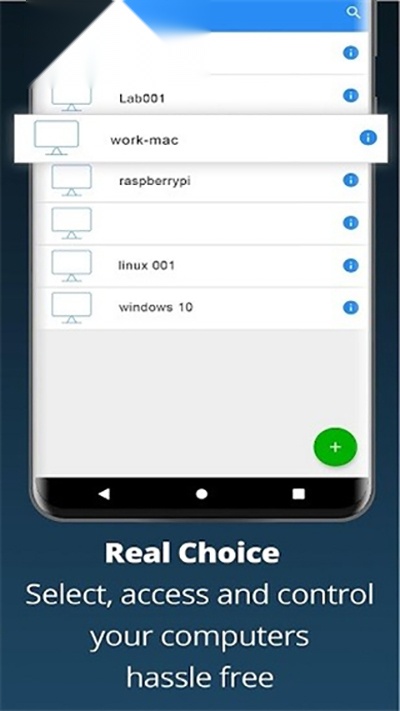
4、打开vnc viewer中文版,点击右下角“+号”
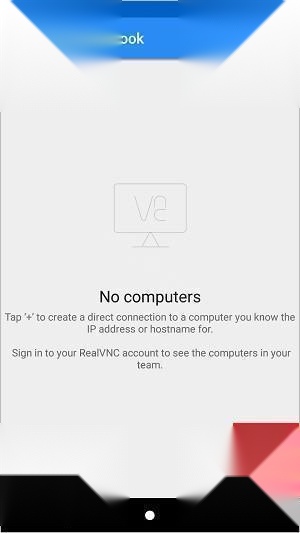
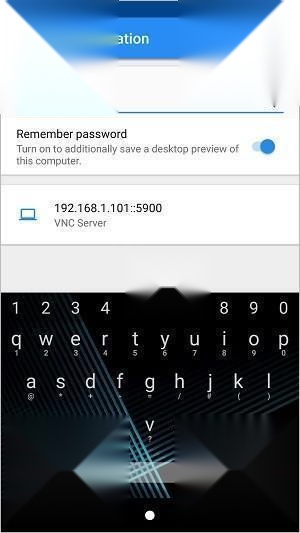
5、输入刚刚的互联网地址,就能找到我们的电脑。

6、最后输入密码,就可以连接手机和电脑了。
控制方法
1、鼠标操作是通过手势进行。
因此,要双击,正确地定位鼠标光标,然后点击屏幕两次。
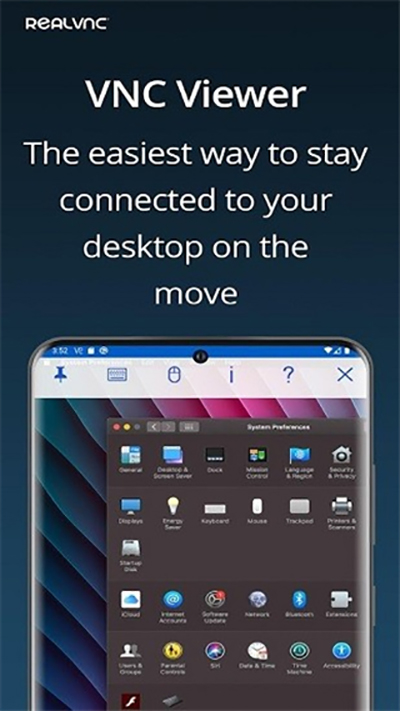
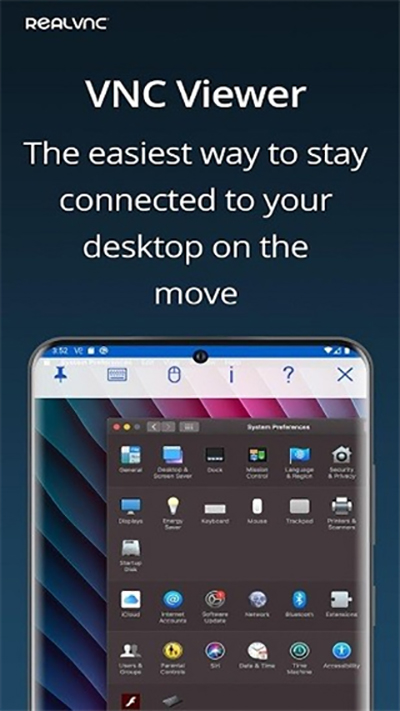
要查看哪些手势,我们已经映射到其他的点击、拖动和滚动,点击[?]在工具栏上打开帮助。
2、你的手指移动鼠标光标,而不是点击。
你很快就能感受到精准的操控,它会呈现出高清晰度的电脑桌面。
3、打字,打开工具栏中的键盘。
功能和其他特殊键(如Ctrl、Alt键、删除和Mac上Cmd键)可以从一个键盘上方的滑杆来打开。
VNC Viewer中文版功能
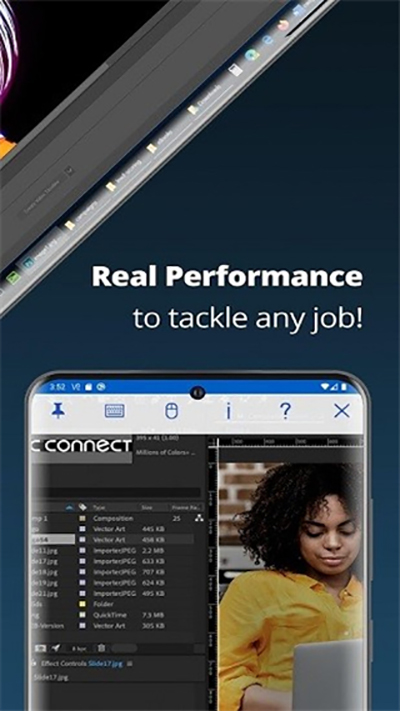
1、在远程控制的过程中,数据传输速度非常快,让用户体验操作更加流畅。
2、与其他远程控制软件相比,该软件具有更详细的控制选项,使用户能够更准确地控制计算机。
3、这款软件兼容多种操作系统,不管您使用的是哪一种,它都能助力您便捷高效地开展远程控制操作。
VNC Viewer中文版特色
1、从个人到世界上最大的跨国公司,他们都在利用这项技术的应用范围。
2、通过此应用程序,您可以通过手机或平板电脑控制Windows、Mac和其他计算机设备。
3、允许您访问和控制您的桌面应用程序,无论您身在世界何处。VNC拥有广泛的用户基础,
4、采用RFB协议的屏幕共享与远程操控软件。这款软件能够借助网络传递键盘和鼠标的操作指令,同时传输实时的屏幕画面。
VNC Viewer中文版优点
1、【功能完善】
跨平台兼容性让用户拥有更多便利与灵活性,能够顺畅地使用。
2、【简单操作】
可以随时根据自己的需要选择合适的设备进行操作,非常便捷。
3、【轻松使用】
实现远程控制和管理,随时随地都可以,没有使用的各种限制。
4、【安全环境】
数据安全机制让用户能够安心且信任地使用软件,无需顾虑安全问题。

VNC Viewer中文版推荐
1、软件采用先进技术开发,性能非常稳定;
2、软件提供可靠的安全机制,确保用户数据的隐私和安全;
3、这款软件的操作极为简便,无需理解远程操作的复杂概念即可上手使用。
VNC Viewer中文版常见问题
vncviewer怎么退出全屏模式
点击VNC Viewer窗口右上角的“X”按钮关闭VNC Viewer。
如果VNC会话仍然保持全屏,您可以按下键盘上的“Esc”键来尝试退出全屏模式。
如果上述方法不起作用,您可以尝试使用快捷键“Ctrl + Alt + Enter”来切换全屏与非全屏模式。
vncviewer怎么传文件
1、启动realvnc viewer;
2、打开文件传输功能;
3、选择文件;
4、传输文件;
5、等待传输完成;
6、完成传输,即可在远程计算机上找到传输的文件。
vncviewer怎么设置持续在线
打开VNC设置,然后在设置内选择永久保持连接即可。
VNC Viewer中文版点评
1、设备兼容性出色,能够在各类设备上顺畅运行,保障绝大多数用户均可正常使用。
2、为远程管理开辟了全新视野,让用户能够不受时空限制,随时借助软件开展远程控制与管理工作。

 放逐之城mod创意工坊中文版 v1.0
 准星精灵最新版 V3.9
 奥特曼传奇英雄内置MOD修改器 v9.0
 侠盗猎车罪恶都市(内置修改器) v1.09
 金铲铲修改器脚本手机版 v1.0
 GFX工具箱10.2.1版本 v10.2.1
 奶奶3(内置修改器) v1.1