《我的世界启动器》是进入无限方块世界的官方门户,集游戏下载、版本管理、模组安装与社区联动于一体。无论你是Java版的老玩家,还是基岩版的建造大师,启动器都能帮你轻松管理多个游戏版本,一键切换。它内置了模组市场、皮肤更换、好友联机等功能,让玩家告别复杂的文件操作,更专注于探索、建造与冒险。简洁直观的界面与持续的功能更新,为全球数亿玩家提供了稳定、便捷的启动体验。
使用教程
下载与安装
访问《我的世界》官方网站(minecraft.net),点击“获取游戏”选择对应操作系统的安装包(支持Windows/macOS/Linux/移动端)。下载完成后运行安装程序,按照向导提示完成安装。首次启动需要登录微软账号(若无则需注册),登录后启动器会自动检测并下载最新的游戏客户端文件。
主界面概览
启动器主界面分为五个核心区域:
顶部导航栏:切换“新闻”“游戏”“皮肤”“商城”“社区”等模块。
左侧“开始游戏”按钮:点击后直接进入当前选定的游戏版本。
中央游戏信息区:显示当前版本号、最近更新内容与官方公告。
右侧“版本列表”:管理已安装的所有游戏版本(可添加/删除/编辑)。
底部账户信息:显示当前登录的微软账号与ID。
账户与安全性设置
在启动器右上角的“账户”菜单中可管理多个微软账号(适合家庭共享设备)。建议开启“双重验证”保障账户安全。同时,启动器会保存登录状态,下次启动无需重复输入密码。
游戏设置与优化
点击“设置”进入全局选项:
调整游戏分辨率、全屏/窗口模式。
分配内存大小(Java版专用,建议根据电脑内存设置2~8GB)。
选择JAVA路径(Java版专用,可指定已安装的Java版本)。
开启/关闭“允许使用实验性功能”与“快照版本更新”。
常见问题解决
遇到启动失败或卡加载时,首先检查网络连接与微软服务器状态;其次尝试在启动器设置中“清除缓存”或“修复游戏文件”;若问题依旧可卸载并重新安装启动器(游戏存档与模组文件需提前备份)。
怎么添加模组
Java版模组添加(通过启动器内置功能)
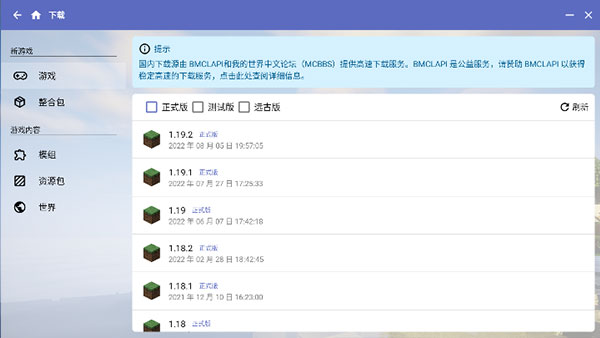
在启动器主界面选择“Java版”选项卡,确保当前版本支持模组加载(如Forge或Fabric版本)。若尚未安装模组加载器,可在“版本列表”中点击“添加新版本”,选择“Forge”或“Fabric”并安装对应版本。
安装完成后,点击“开始游戏”下方模组管理入口(或单独下载的模组API),进入模组列表页面,点击“打开模组文件夹”,系统会自动跳转到当前游戏版本的“mods”文件夹。
将下载好的.jar格式模组文件复制粘贴到“mods”文件夹中,重启启动器与游戏,模组即加载完成。
基岩版与市场模组(附加包/资源包)
基岩版模组主要通过游戏内的“市场”或“资源包”功能添加:
打开游戏至主菜单,点击“市场”可浏览并一键下载官方认证的模组、世界地图与皮肤包。
手动添加模组需下载.mcaddon或.mcpack文件,双击文件会弹出“导入至游戏”提示,确认后启动器会自动安装对应内容。
第三方模组平台支持
玩家常用的模组下载平台(如CurseForge、Modrinth)提供与启动器的直接联动功能。在启动器中关联账户后,可一键安装来自平台的模组并自动处理依赖关系(如前置模组与API)。
模组管理与冲突排查
启动器内置“模组列表”可查看当前已安装模组,支持启用/禁用/删除。若游戏启动崩溃,可尝试“禁用所有模组”逐步排查冲突源。推荐定期备份“mods”文件夹,以防版本更新造成模组不兼容。
怎么开始游戏
选择游戏版本
在启动器左侧“版本列表”中选择想玩的版本(如“最新正式版”“1.20.4”“Forge 1.19.2”)。启动器支持多版本共存,每个版本有独立的游戏文件与存档目录,互不影响。
设置游戏模式
点击“开始游戏”按钮前,可点击右侧“设置”或“选项”调整:
游戏模式:生存、创造、冒险、旁观(单人游戏适用)。
难度:和平、简单、普通、困难。
世界类型:默认、超平坦、巨型生物群系、自选世界等。
允许作弊:开启后可在游戏中输入指令。
单人游戏(创建或加载世界)
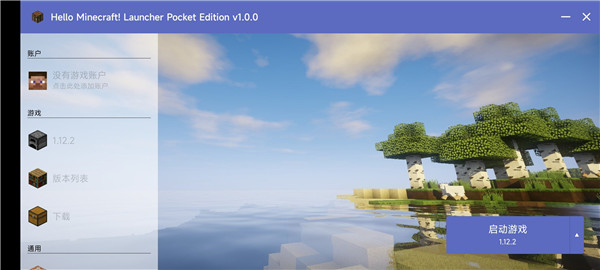
点击“开始游戏”进入游戏主菜单后,选择“单人游戏”→点击“创建新世界”或选择一个已有的世界存档→调整世界名称、种子、游戏规则等参数→点击“创建世界”,游戏即开始加载进入方块世界。
多人游戏(联机与服务器)
局域网联机:在单人游戏中按Esc键,选择“对局域网开放”,设置端口与允许作弊选项,同一网络内的其他玩家输入你的IP地址与端口号即可加入。
加入服务器:在主菜单选择“多人游戏”→点击“添加服务器”→输入服务器名称与IP地址(或域名)→点击“完成”并双击进入服务器。
好友联机(基岩版):基岩版用户可通过微软好友列表直接邀请朋友加入当前世界,无需额外设置服务器。
首次启动注意事项
第一次进入游戏可能需要较长时间加载资源(尤其是高清材质包或大型模组),请耐心等待。若提示“Java版本过低”,需按照启动器提示更新Java运行环境(Java版专用)。
怎么换皮肤
Java版换肤方法
启动器内换肤:点击启动器顶部“皮肤”选项卡→进入皮肤管理页面→点击“浏览”从本地选择一张皮肤图片(.png格式,支持64×64或128×128像素)→上传后保存即可。也可选择官方预设皮肤(如Steve、Alex或活动限定皮肤)。
游戏内换肤:在游戏主菜单点击“选项”→“皮肤自定义”→选择已上传的皮肤或更改局部细节(如手臂模型、发型等)。
第三方皮肤站:许多玩家使用第三方皮肤站(如NameMC、Skinseed),下载喜欢的皮肤后通过启动器上传。
基岩版换肤方法
基岩版皮肤通过“更衣室”功能管理:
在主菜单点击“更衣室”→选择“皮肤”选项卡→浏览并选择预设皮肤,或点击“导入”上传本地的皮肤包(.mcpack格式)。
基岩版支持“经典皮肤”和“高级皮肤”(3D模型)两种模式,后者可自定义身体各部位纹理。
皮肤制作与资源推荐
若想制作专属皮肤,可使用“皮肤编辑器”软件或在线工具(如Novaskin、Minecraft Skin Editor)。建议遵循Minecraft官方皮肤格式规范(透明背景、对称设计),完成后导出.png文件并上传至启动器。
跨版本皮肤兼容性
Java版与基岩版的皮肤格式略有差异(尺寸与图层结构不同),请确保下载与当前游戏版本匹配的皮肤格式。启动器会自动检测并提示不兼容情况。
常见换肤失败处理
若上传后皮肤未在游戏中显示,尝试重新启动游戏;检查皮肤图片是否符合格式规范(分辨率、背景透明);确认启动器账户与游戏内登录为同一微软账号。部分服务器会强制使用默认皮肤,不受个人换肤影响。
相关下载
 模拟驾驶2 v1.0.0
 放置道路建造 v1.1
 掘地求生 v1.0.0
 疯狂章鱼免广告 v5.1
 拆迁破坏模拟器 v1.0.0
 重装上阵 v0.100.360
 奔跑捉迷藏 v1.0.0
 飞屋消消消2025 v2.25.3
 数字休闲类游戏推荐
 数字房屋
数字房屋
 射击转盘收集数字
 数字跳跳跳
数字跳跳跳
 接近的数字
接近的数字
 按数字颜色
按数字颜色